


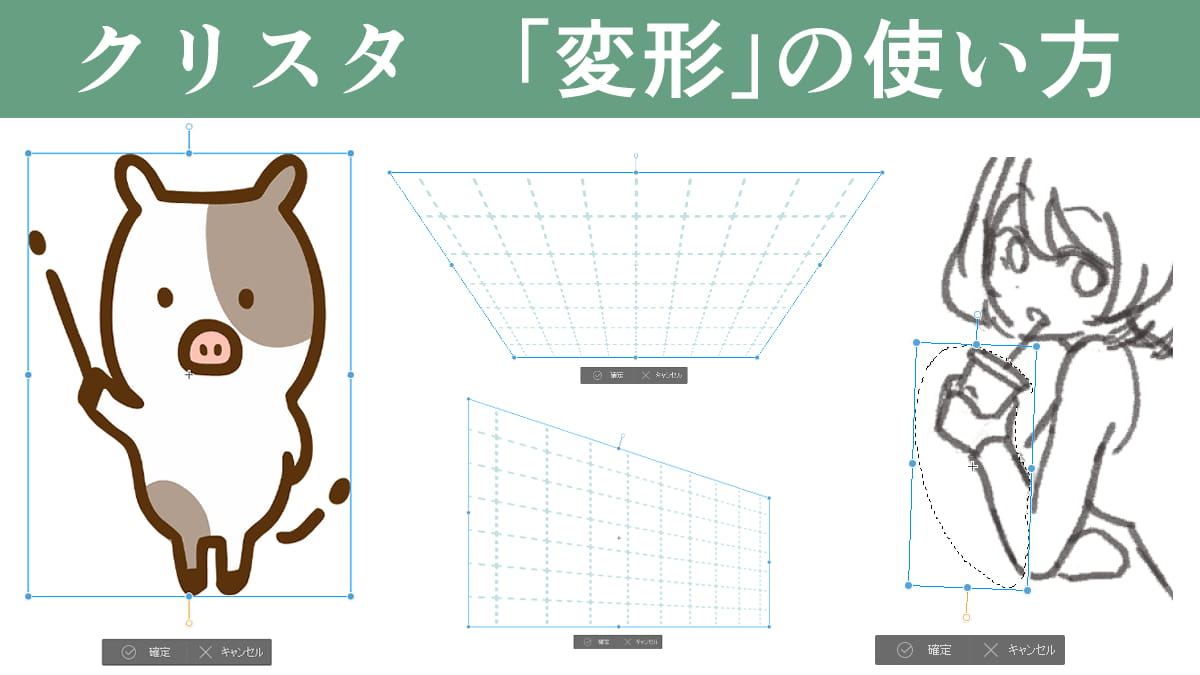
絵のサイズや角度を自由に調整できる「変形」の機能。
ラフの修正や背景の作画に便利で、イラスト制作でも多用する機能です。
今回は、クリスタ(CLIP STUDIO PAINT)の変形の使い方を紹介します。
この記事の目次

クリスタの「変形」の使い方
※当記事では、クリスタのバージョン5.0を使用しています。
変形の機能はどこにある?
編集メニューから変形が使える
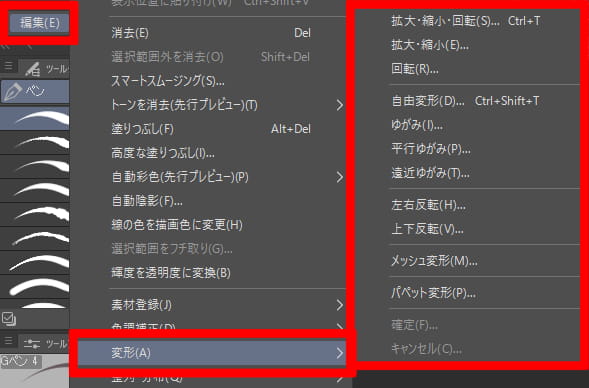
クリスタでは、画面上部の[編集]メニュー内から[変形]の機能を使用できます。
- 拡大・縮小・回転
- 自由変形
- ゆがみ
- 平行ゆがみ
- 遠近ゆがみ
- 左右反転
- 上下反転
- メッシュ変形
- パペット変形
変形中は位置の移動もできる
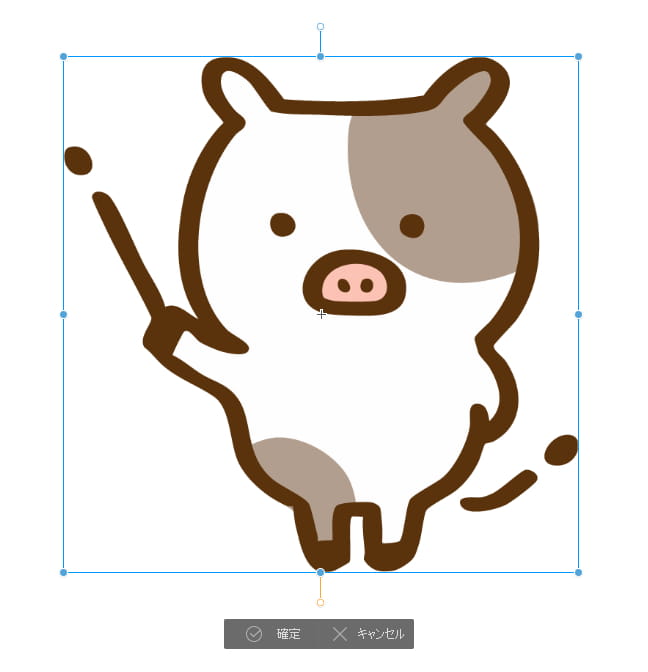
[変形]から各種変形の操作を選ぶと、絵の周りに青いガイド線が表示されます。
青いガイド線上にあるハンドルを動かして「確定」ボタンを押すと、変形の処理が適用されます。
変形の処理中は、絵の部分をドラッグすることで位置を移動できます。
詳細に変形したいときはツールプロパティを使用する
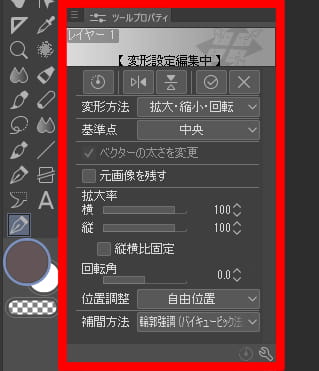
変形中は、ツールプロパティ内に変形用の項目が表示されます。
ツールプロパティは、設定値を細かく決めて変形する場合に使用します。
サイズ調整に便利な「拡大・縮小・回転」
絵を拡大/縮小する
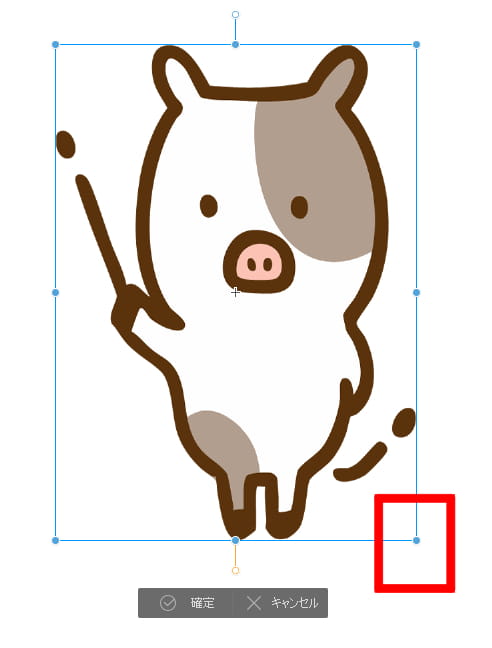
[編集]→[変形]→[拡大・縮小・回転]から、絵の拡大/縮小ができます。
青いガイド線上のハンドルをドラッグすると、ガイド線の形に合わせて絵が変形します。
Shiftキーを押しながらハンドルをドラッグすると、縦横の比率を保ったまま拡大/縮小ができます。
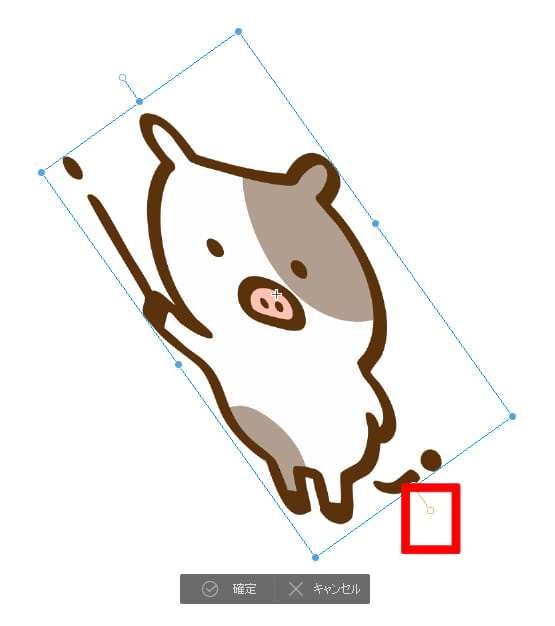
下部にある黄色のハンドルをドラッグすると、青いガイド枠の角度が変わります。
解説例では、ガイド枠の角度を斜めに傾けています。
この状態で青いハンドルをドラッグすると、斜め方向に絵が拡大/縮小します。
絵を回転する
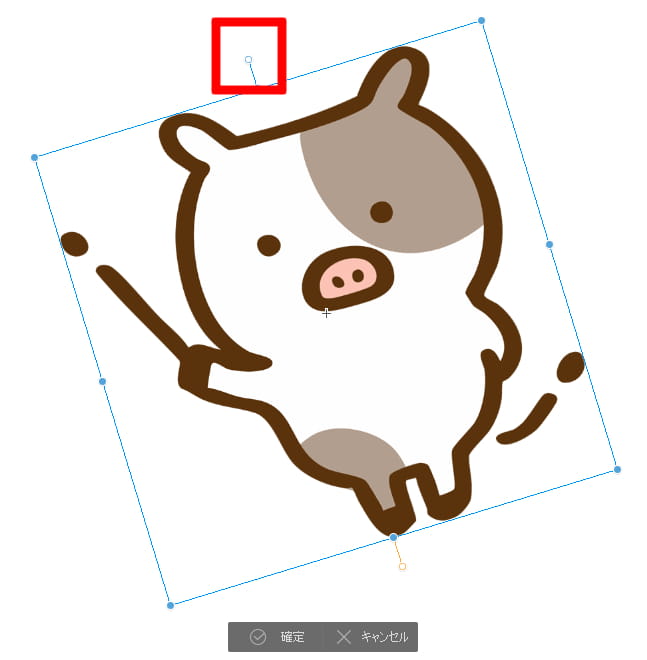
ガイド枠の中央上部にある白いハンドルをドラッグすると、絵が回転します。
また、ガイド枠上の青いハンドルの外側部分をドラッグすることでも、回転が可能です。
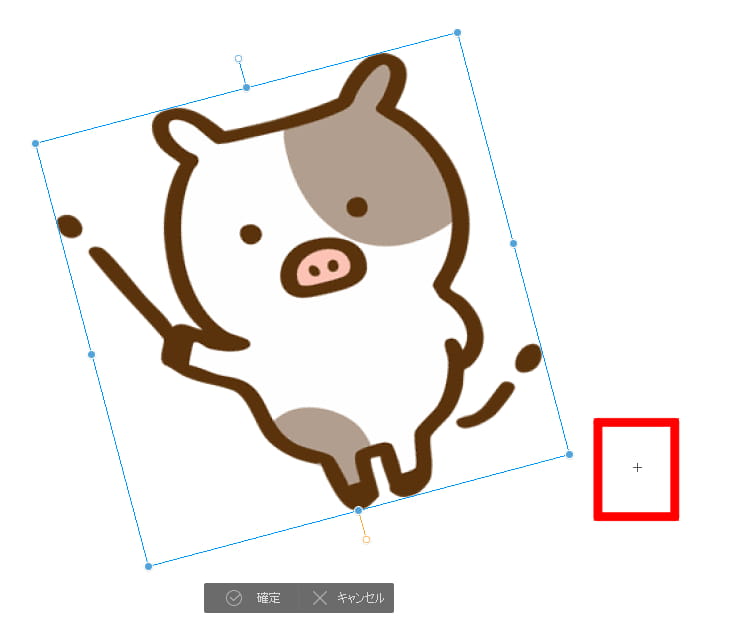
変形中に表示される「+」は、回転の基準点です。
デフォルトでは、基準点は絵の中心に表示されます。
基準点はドラッグで位置を移動できます。
遠近感が出せる「自由変形」、「ゆがみ」
自由に遠近感をつけられる「自由変形」
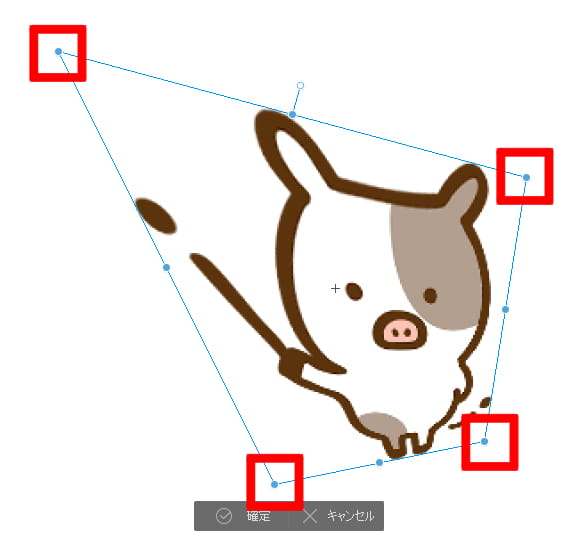
[拡大・縮小・回転]は平面的な変形処理でした。
[自由変形]は、奥行きを持った変形が可能です。
青いハンドルをドラッグしてガイド枠の形を変えると、ガイド枠のパースに合わせて絵が変形します。
また、[拡大・縮小・回転]の変形中、Ctrlキーを押している間は[自由変形]に切り替わります。
ガイド線の方向に変形できる「ゆがみ」
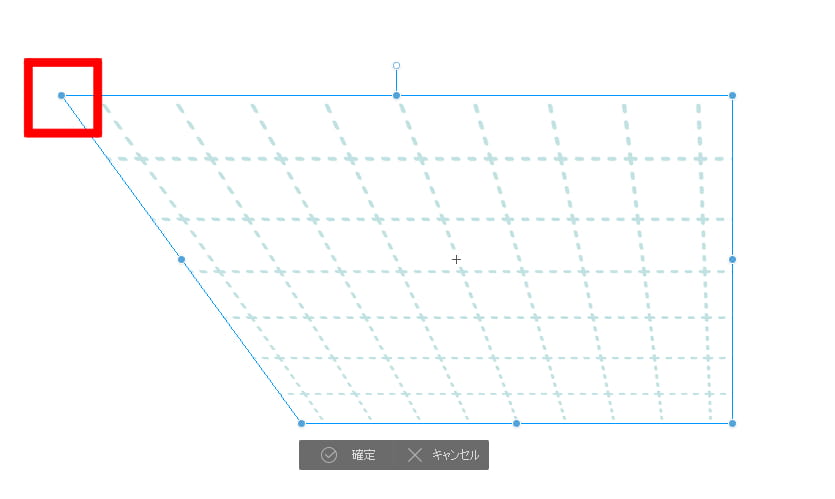
[自由変形]は、ハンドルを自由な位置に動かすことができました。
[ゆがみ]では、ハンドルの位置がガイド線の方向上にスナップします。
ハンドルを水平・垂直方向にキッチリ動かしたいときに便利です。
[平行ゆがみ]は、ドラッグしたハンドルの反対側のハンドルも同じ向きに移動します。
[遠近ゆがみ]は、ドラッグしたハンドルの反対側のハンドルが逆向きに移動します。
鏡のように向きを変えられる「左右反転」、「上下反転」
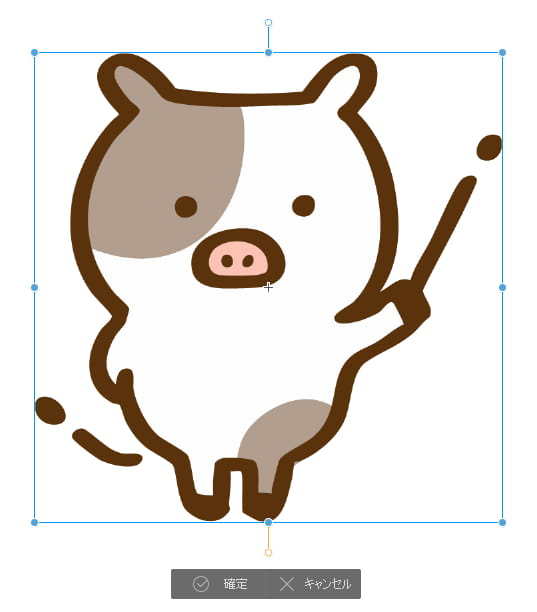
[左右反転]は、絵が左右対称に変形します。
[上下反転]は、絵が上下対称に変形します。
形状を部分的に調整できる「メッシュ変形」
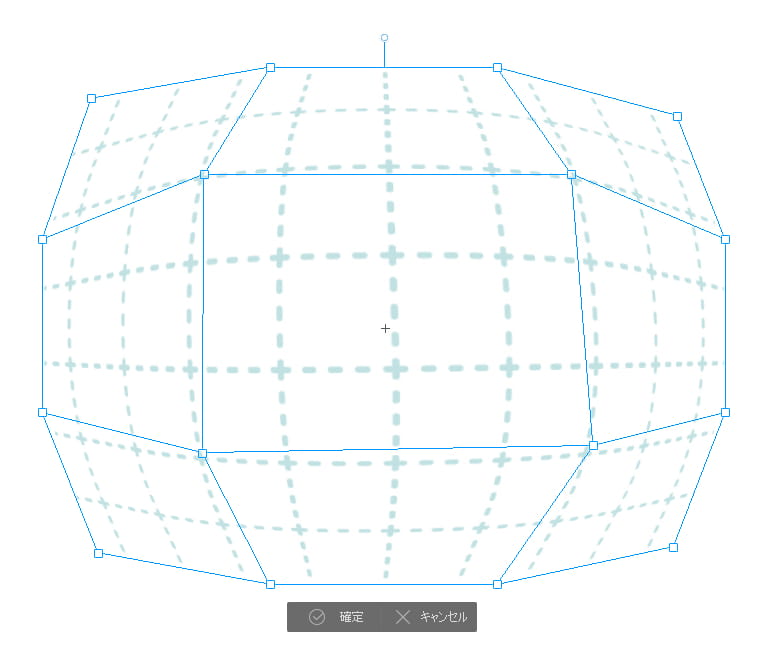
[メッシュ変形]は、絵の周りだけでなく内側にもハンドルが表示されます。
[拡大・縮小・回転]や[自由変形]ではできなかった、形状を細かく指定した変形が可能です。
ポーズ変更に使いやすい「パペット変形」
Ver4.0から使えるパペット変形
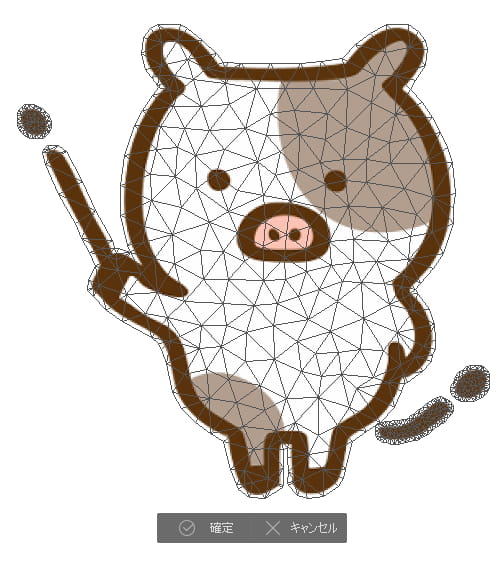
パペット変形は、クリスタのバージョン4.0から使用できる機能です。
人形の関節を動かすようにキャラクターのポーズを変形できます。
メニューから[パペット変形]を選択すると、変形できる領域が三角形のメッシュで表示されます。
ピンをセットする
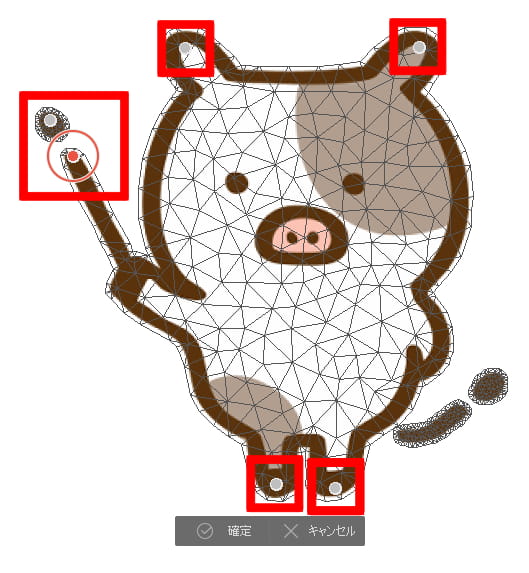
メッシュの領域内をクリックして、キャラクターの全体をピンで留めていきます。
ピンで留めた箇所は、変形する際に動かなくなります。
動かしたい箇所のピンを移動する
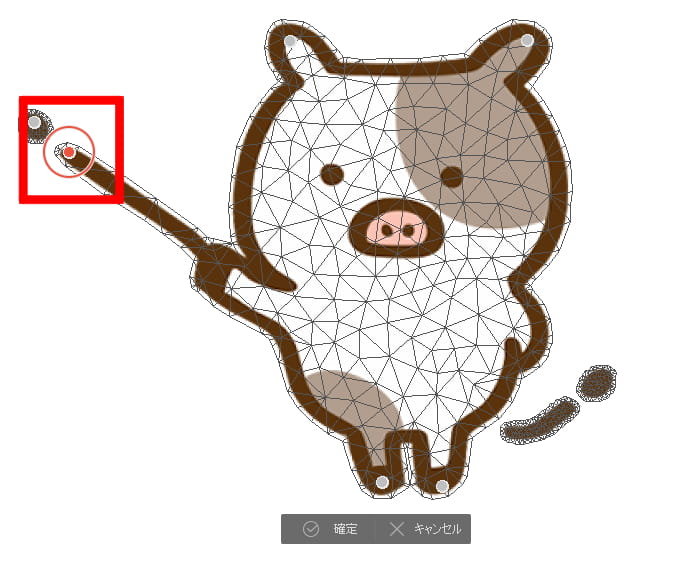
ピンをドラッグで移動すると、ピンの位置に合わせてパーツが変形します。
解説例では、棒の先端のピンを動かしています。
耳や足は別のピンで留めてあるので、固定されています。
パペット変形を使うことで、着色後のキャラクターも簡単にポーズを調整できます。
クリスタの「変形」をイラスト制作で活用しよう
パーツのサイズや形を調整する
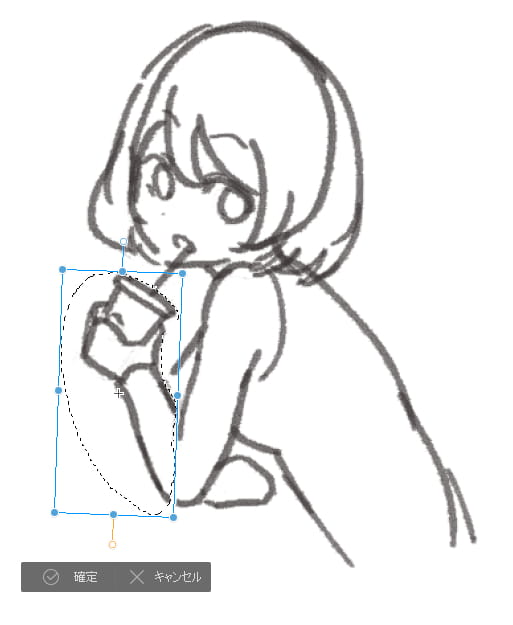
ラフを描いたけれど、腕の角度を変えたい。
頭が大きすぎて等身に違和感がある。
そんなときは[拡大・縮小・回転]でパーツを調整しましょう。
[投げなわ選択]や[長方形選択]などを使って、選択範囲を指定して変形するとやりやすいです。
ラフやアタリを変形して修正することで、描き直す手間が省けて時短にもなります。
An interesting and funny way to make a sketch.w pic.twitter.com/u1PbhRbjNb
— FZNUTRI (@fznutri) May 28, 2026
平面に描いたアタリを[自由変形]でパースをつけ、遠近感の参考にすることができます。
急なパースがつくと各パーツのサイズ感が変わるので、変形して確かめてみるのも面白そうですね。
平面図から背景の下絵を作る
今度レベルアップする。フォトショップの自由変形ツールを使って、建物の正確な描き方。最初の正面図の素材ができたら、難しい物でも楽に描ける。 The technique I use to draw detailed buildings pic.twitter.com/Ij9wF4qwe6
— ThomasRomain ロマン・トマ (@Thomasintokyo) April 22, 2015
建物や室内の背景を平面図で描き、[自由変形]でパースをつけます。
それを参考図にすることで、背景オブジェクトを正確なスケールで作画しやすくなります。
自動車などの乗り物を描くときにも便利です。

この記事では、室内の背景を平面図から描き起こす方法を解説しています。
間取りやグリッドを自由変形して参考にすることで、正確なレイアウトや等間隔の配置が分かりやすくなります。
テキストやロゴを背景パースに合わせる
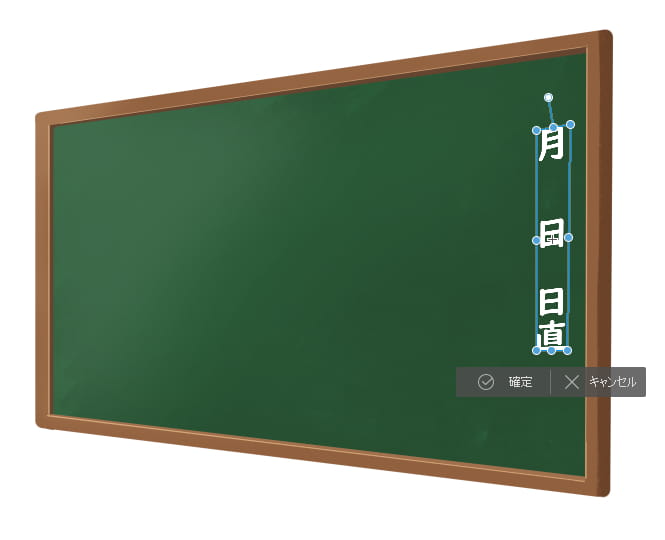
黒板の文字や店の看板のロゴなど、いきなり背景パースに合わせて作画するのは難しいと思います。
まずは平面上でテキストやロゴの素材を作って、[自由変形]で背景パースに合わせてみてください。

こちらの記事では、大理石の模様を平面で作画して、後から[自由変形]で床のパースに合わせています。
平面で描いてからパースに合わせる方法は、レンガの壁や石畳の地面など、様々な背景に活用できます。
複雑な形に模様・柄を合わせる
メッシュ変形→ゆがみツールのビフォアフ pic.twitter.com/IYZ2w4DTHv
— ぴよ? (@piyokinoko) April 15, 2026
服のシワなどの複雑な形に模様・柄を合わせたいときには、[メッシュ変形]を使いましょう。
変形ハンドルがたくさんあるので、服の表面に沿って模様・柄をフィットさせられます。

まとめ
クリスタの変形の使い方の紹介でした。
変形はラフの修正や背景の作画などにも便利です。
使い方を覚えてイラスト制作に活用してみてください。


