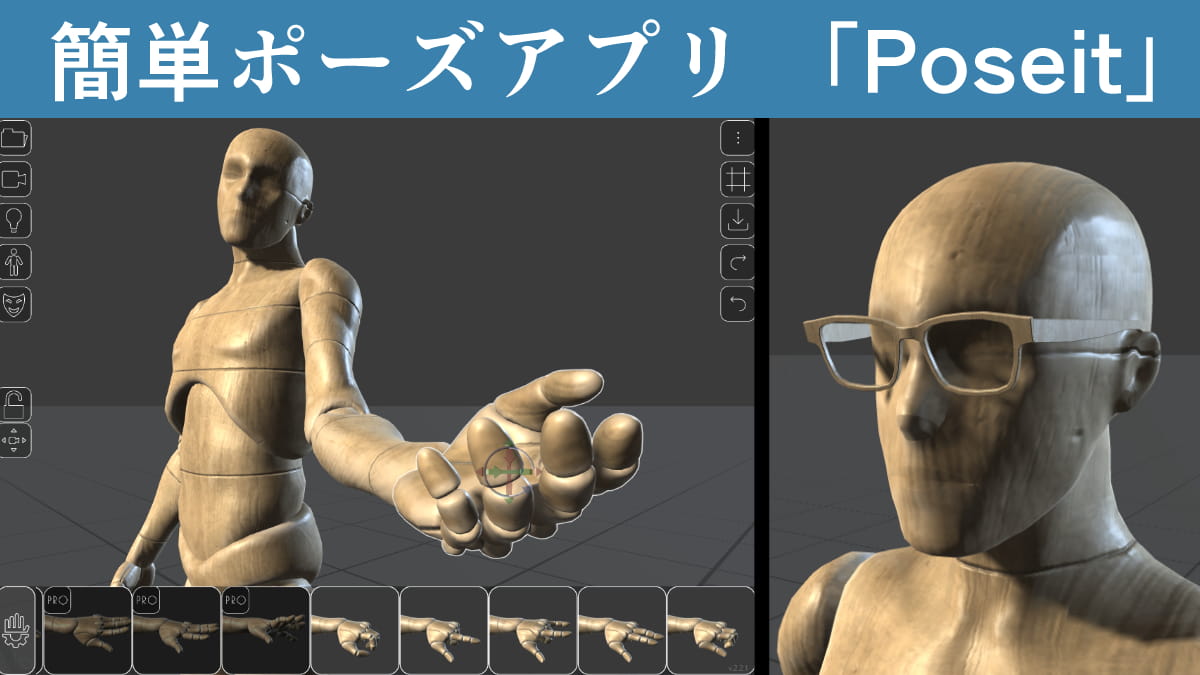
スマホやタブレットで使える「Poseit」は、シンプルなポージングアプリです。
デッサン人形を動かす感覚でポーズを作ることができ、イラストの参考資料も簡単に作れます。
今回は、ポージングアプリ「Poseit」の使い方をご紹介します。
この記事の目次

Poseitの使い方
Poseitはどんなアプリ?
Poseitは、AndroidとiOSのデバイスで使えるポージングアプリです。
3Dのビュー上でマネキンの関節を動かして、イラストの参考資料用のポーズが作れます。
マネキンの造形は、胸郭や骨盤といった重要なパーツが分かりやすくなっています。
所々に輪切り線も入っていて、人体のパースも把握しやすいです。
Poseitは無料でダウンロードできます。
アプリ内から有料のPRO版を購入すると、全てのマネキン・プリセット・機能が使えるようになります。
カメラを操作する
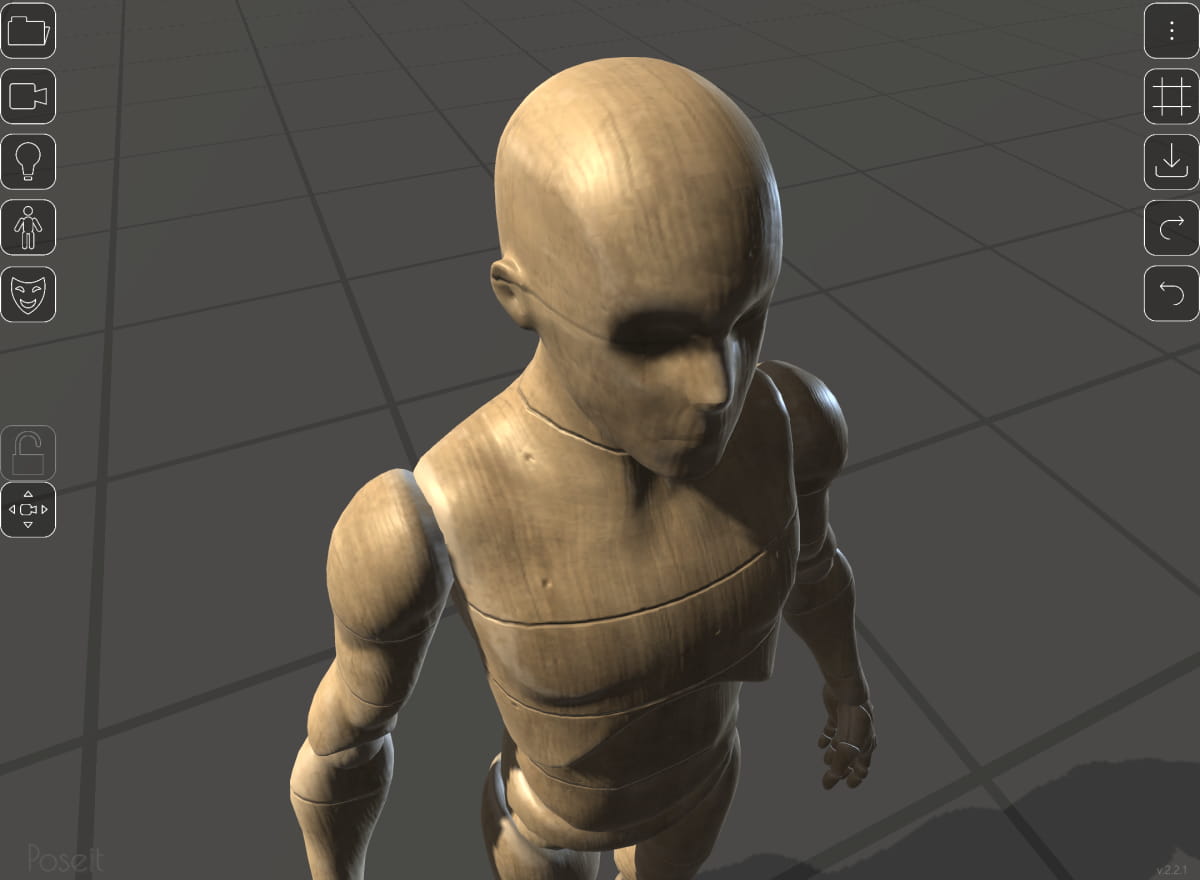
マネキンが選択されていない状態でジェスチャー操作をすると、カメラを制御できます。
一本指で画面をドラッグすると、カメラの向きが変わります。
二本指でドラッグをすると、カメラが移動します。
ピンチイン/ピンチアウトの操作をすると、画面が拡大/縮小します。
マネキンを移動・回転させる
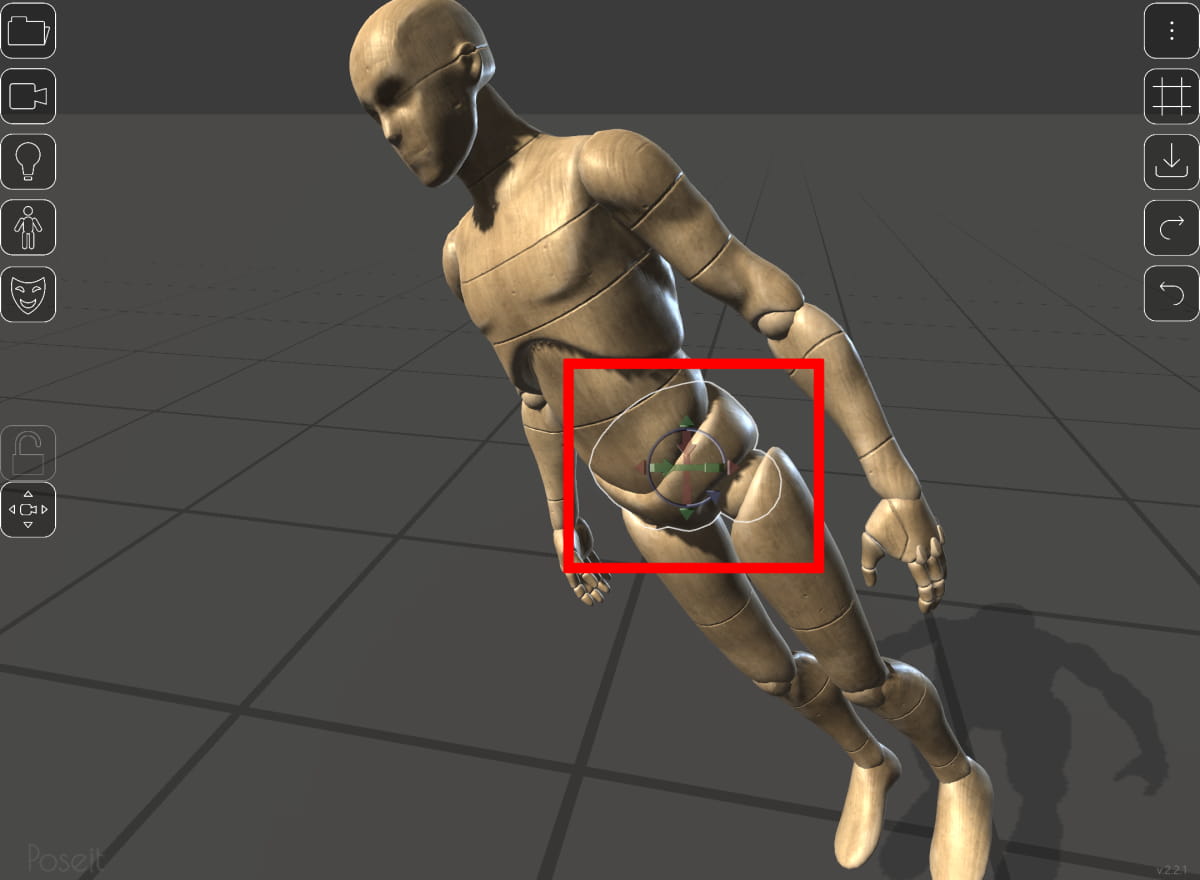
マネキンをタップすると、タップした箇所にある部位が選択されます。
マネキンの中心である腰の部位を選択してドラッグすると、マネキン全体が回転します。
腰の部位を二本指でドラッグすると、マネキン全体が移動します。
マネキンのポーズを変える
体の部位を動かす
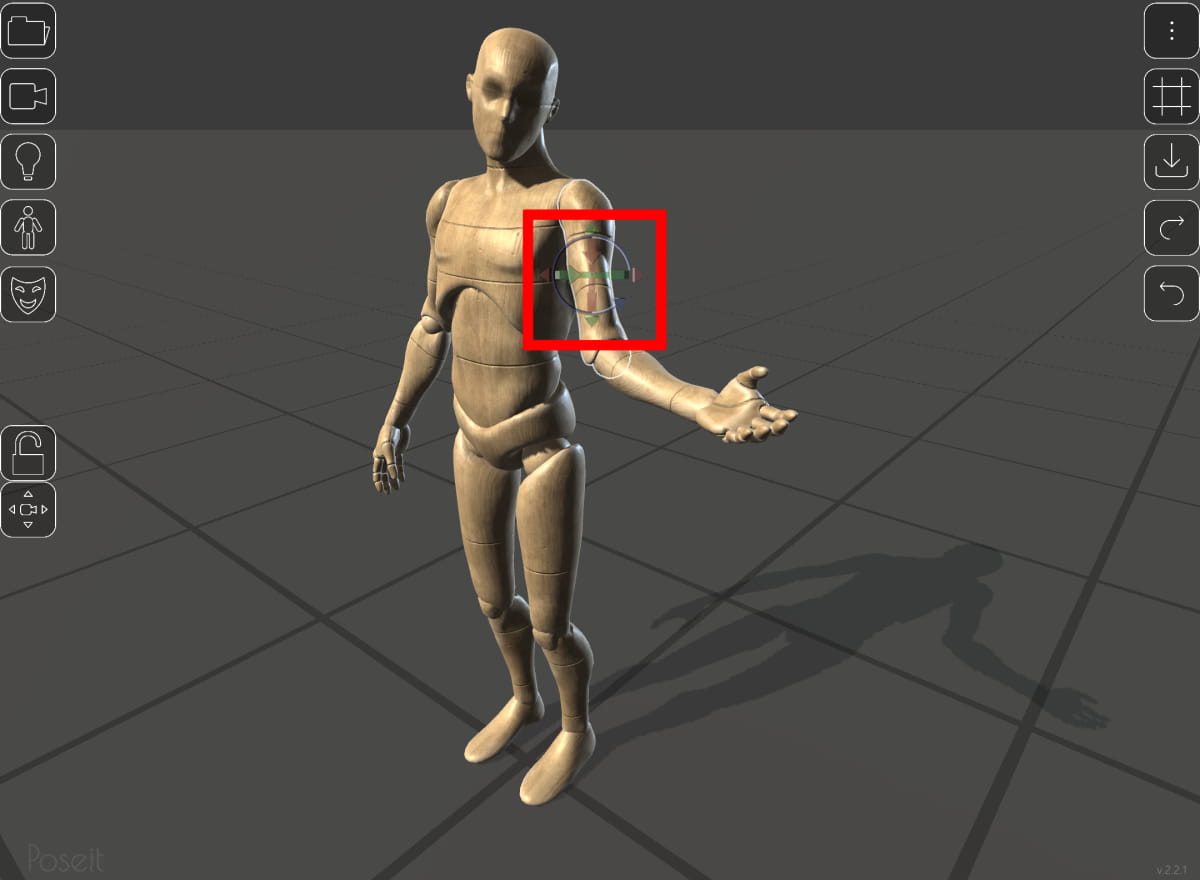
肩・腕・足などの部位をタップしてドラッグすると、その部位の角度を変えられます。
各部位を動かしながら、ポーズを作っていきましょう。
二本指のジェスチャーで、親の部位を連動して動かす
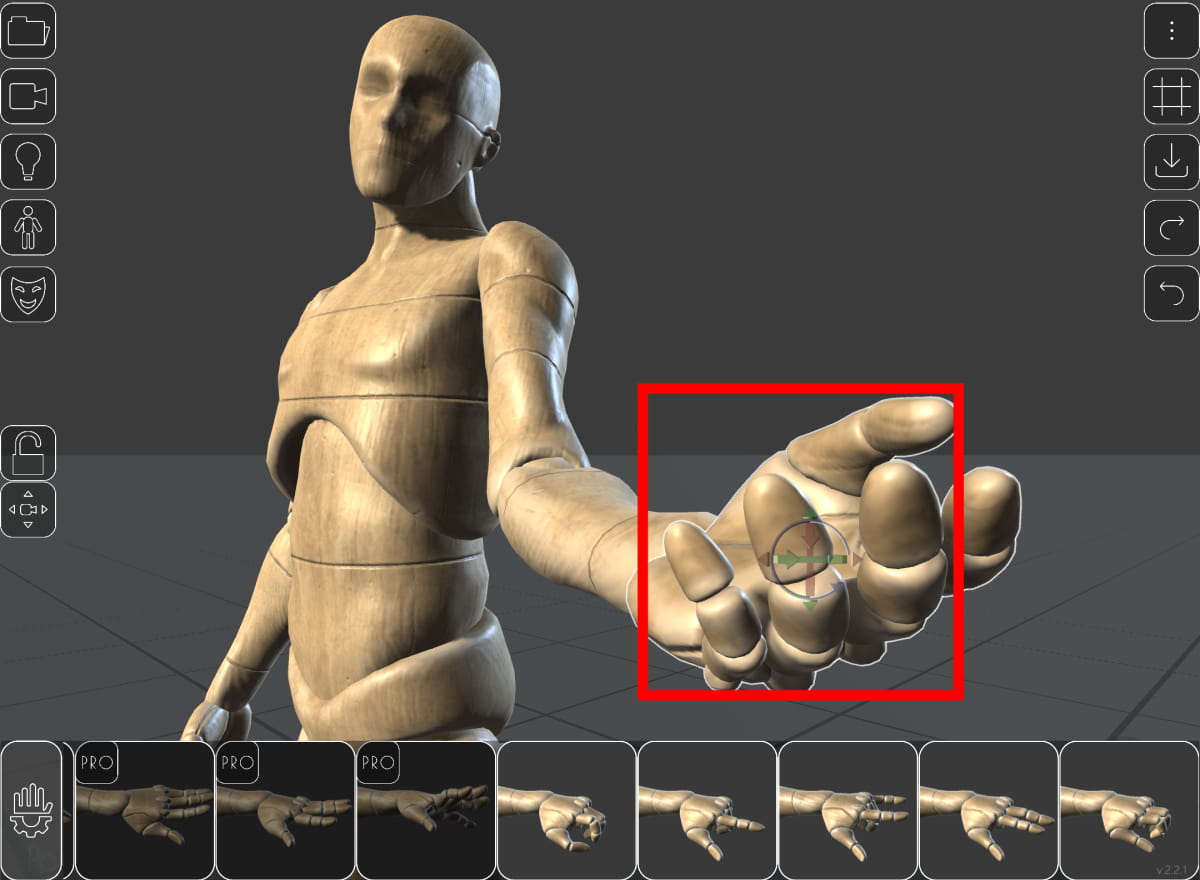
手などの先端の部位を一本指でドラッグすると、その部位だけが動きます。
二本指で捻るようにドラッグ操作をすると、手と連動して上腕や前腕も同時に動かせます。
動きに必要な部位が連動して調整できるので、自然なポーズを作りたいときにオススメです。
また、手の部位を選択中は、下部にプリセット一覧が表示されます。
プリセットを読み込むと、簡単に手のポーズが作れます。
部位をロックする
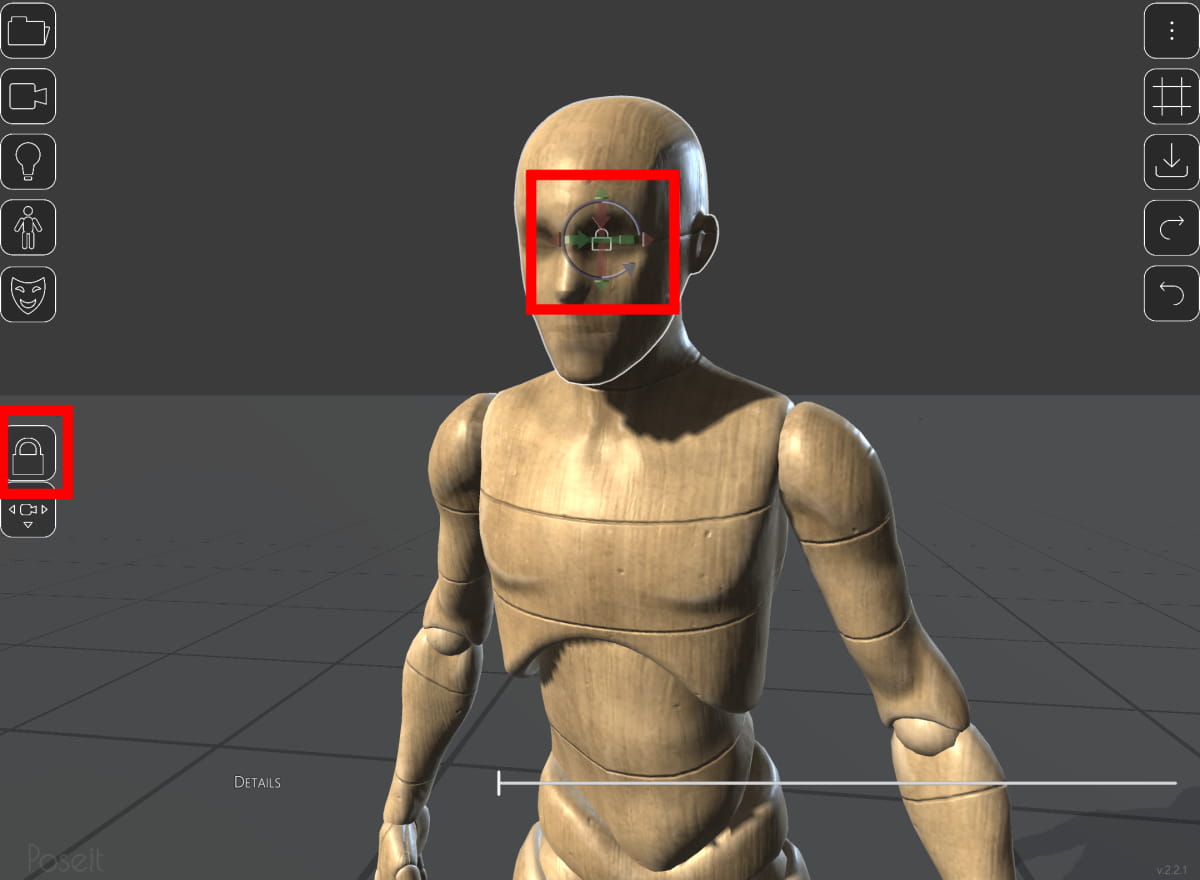
画面左にある鍵マークのボタンは、部位が向いている方向を固定するボタンです。
マネキンの部位を選択した状態で鍵マークのボタンを押すと、その部位がロックされます。
ロックされた部位は向きが変わらない
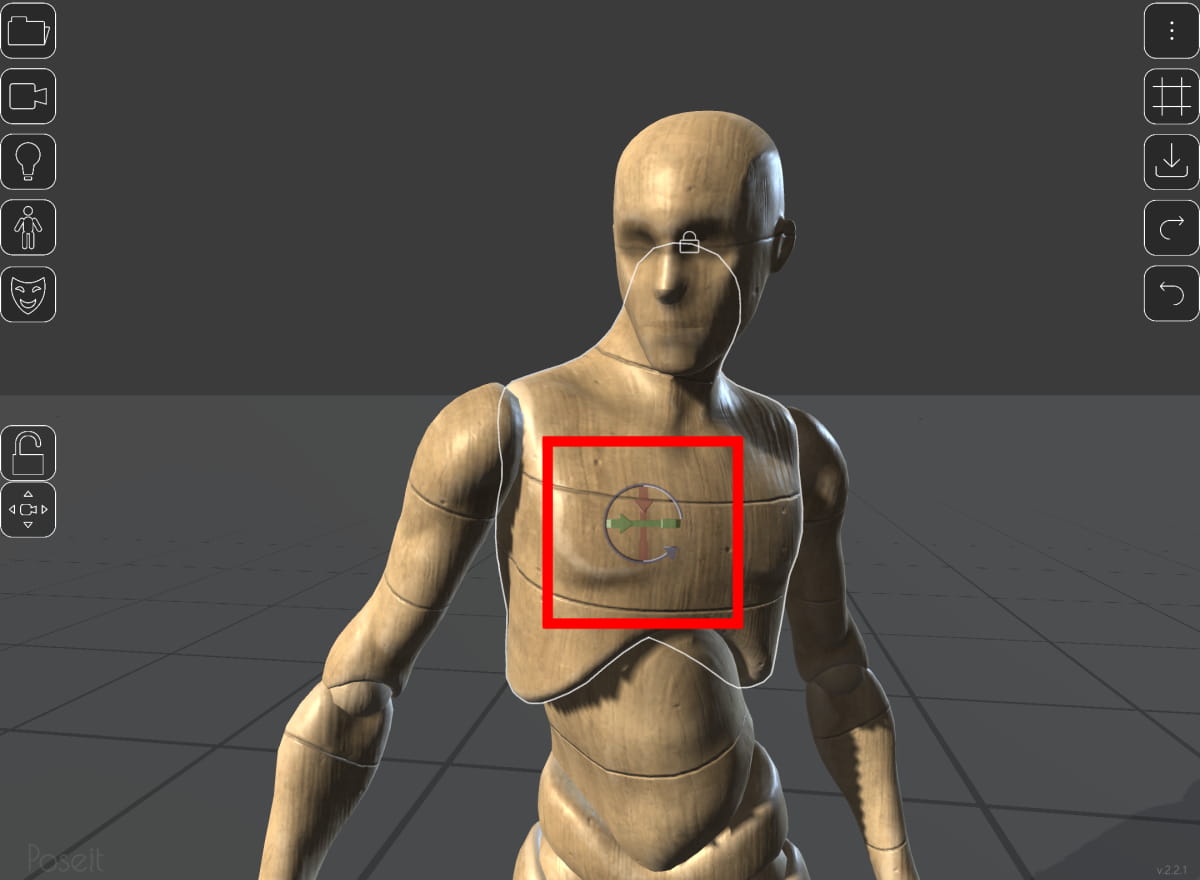
頭部をロックした状態で、上半身をドラッグして上半身の向きを変えてみます。
上半身に引っ張られて両腕や腹部の向きが変わっていますが、ロックされている頭部は向きが変わっていません。
向きを変えたくない部位はロックしておくことで、狙ったポーズが作りやすくなります。
マネキンのポーズをプリセットから読み込む
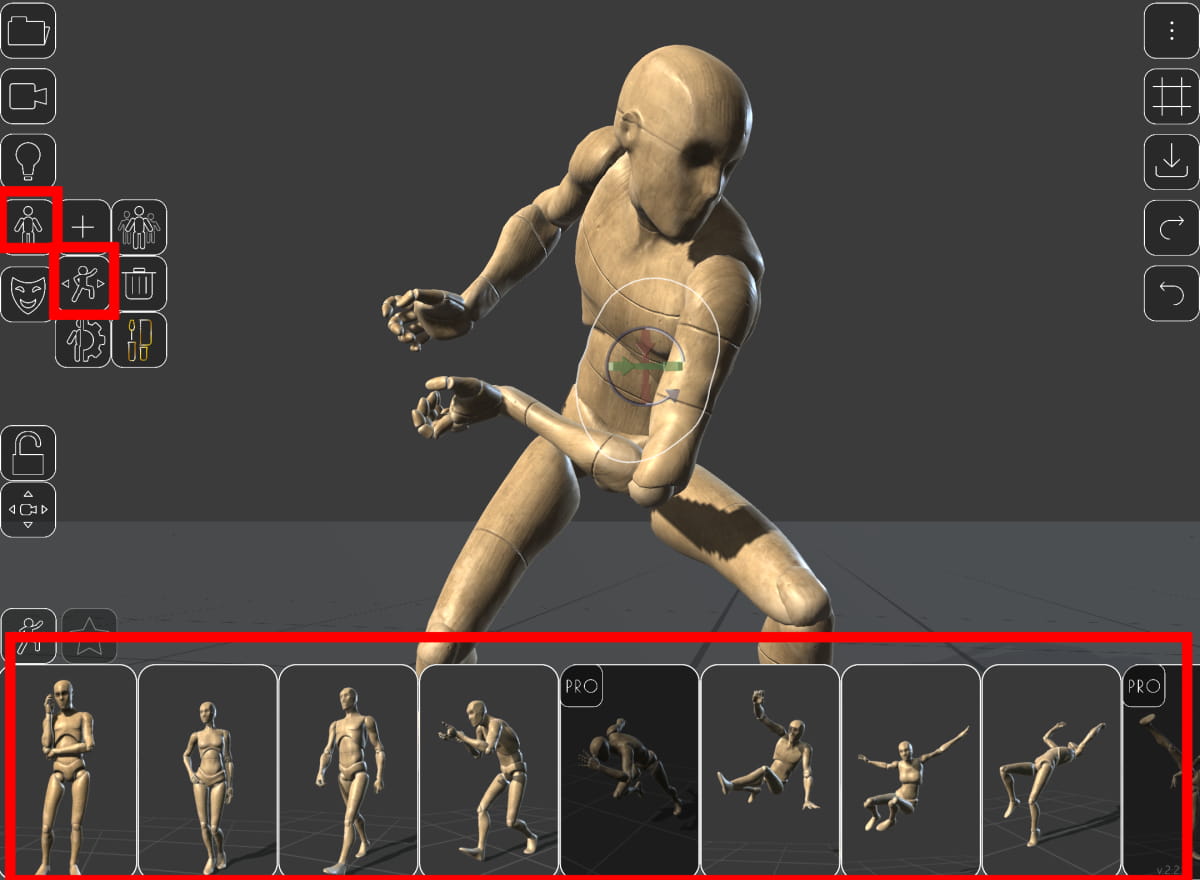
マネキンを選択した状態で、画面左にある人物マークのボタンを押すと、マネキンの調整ができます。
プリセットボタンを押すと、下部にポーズ一覧が表示されます。
手早くポーズを作りたいときは、プリセットを活用してみてください。
マネキンの質感を変える
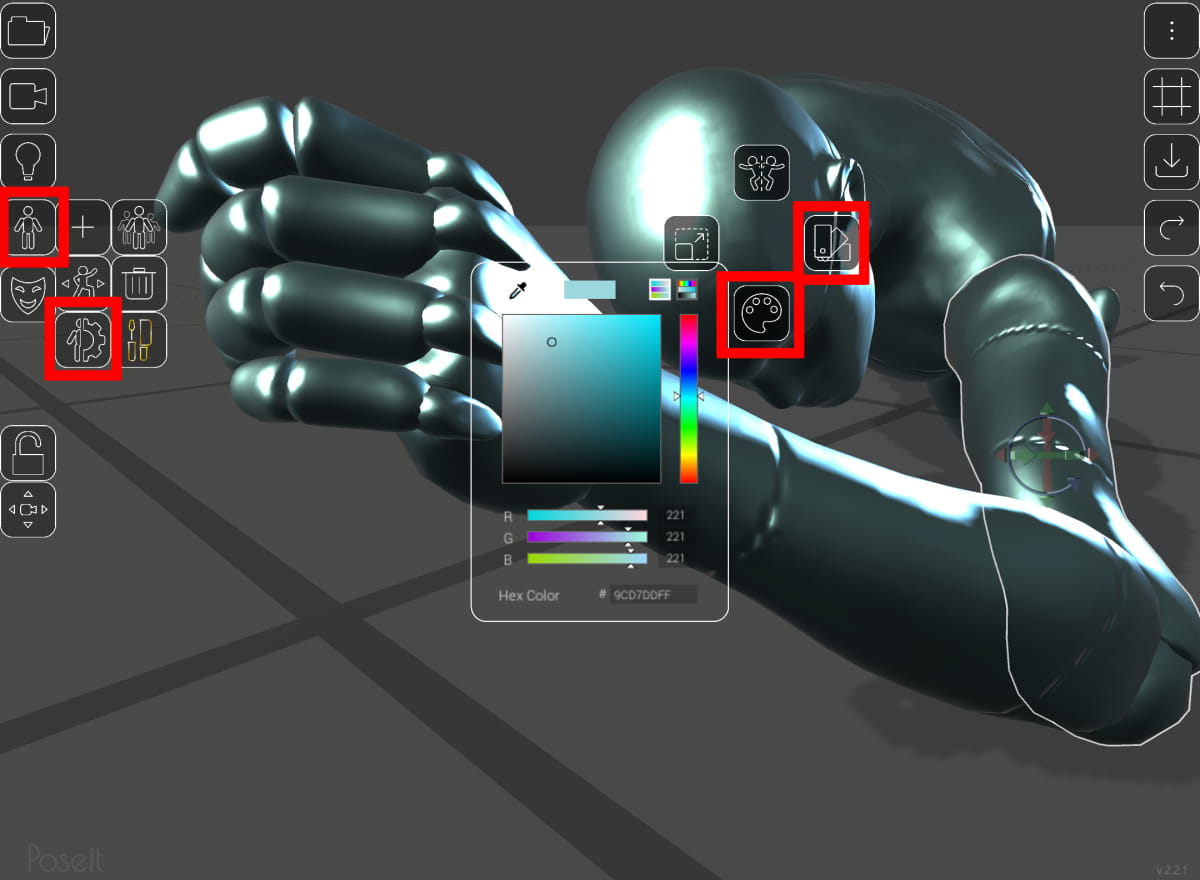
マネキンの設定ボタンを押すと、中央にメニューが表示されます。
このメニューからは、マネキンの質感を変更したり、色を変えたりできます。
複数のマネキンを表示する
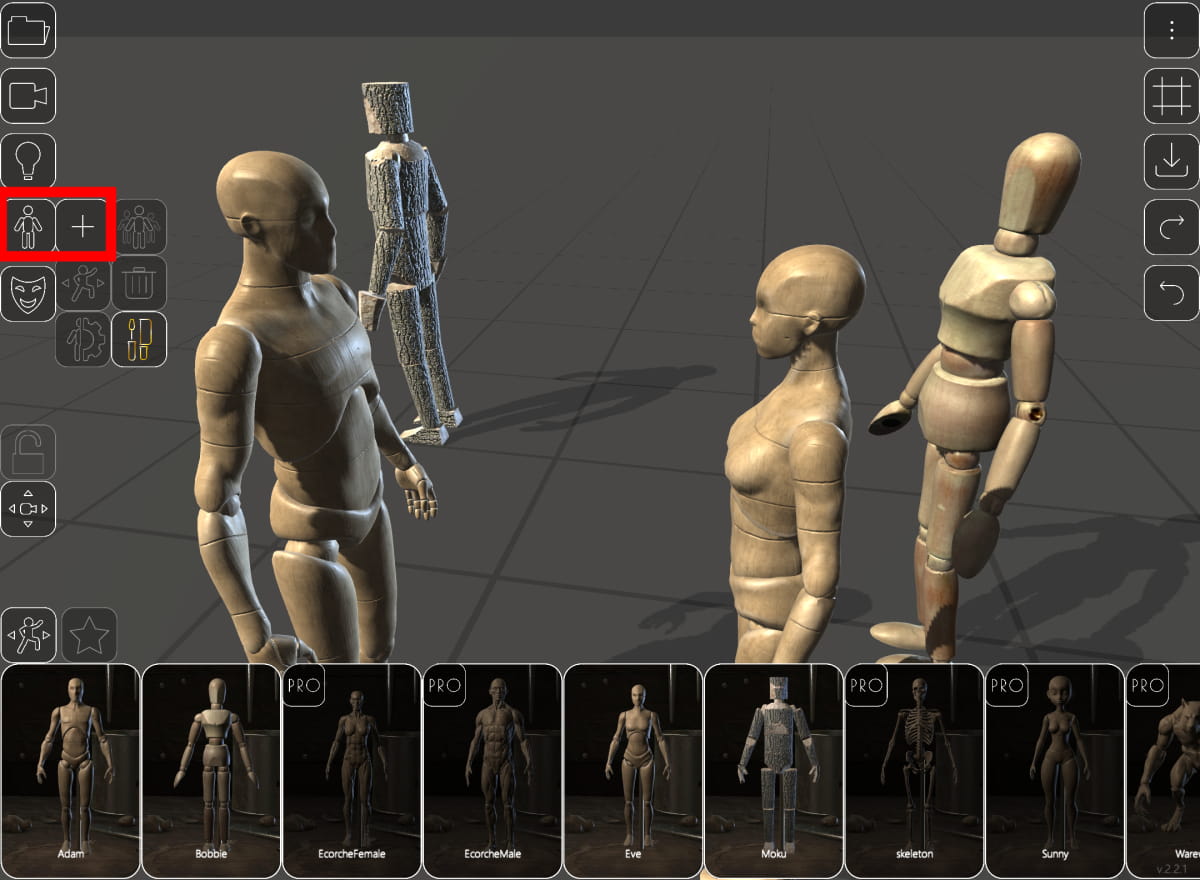
マネキンの「+」ボタンを押すと、新たなマネキンを追加できます。
無料版で使用できるマネキンは、男性・女性・デッサン人形・木造の4種類です。
PRO版を購入すると、人体模型・スケルトン・獣人のマネキンや、カスタムマネキンが使用できるようになります。
マネキンのライティングを調整する
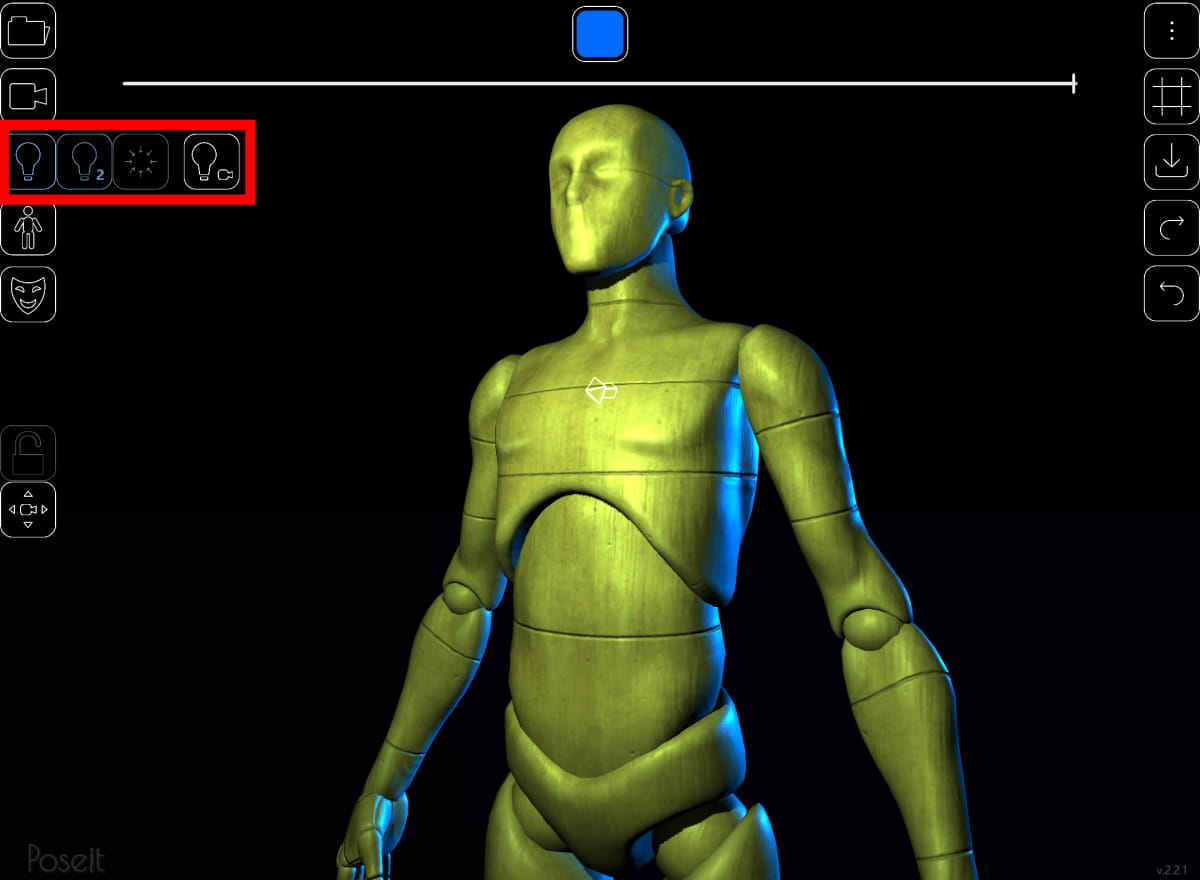
画面左上にある電球マークのボタンを押すと、画面のライティングを調整できます。
メインの光源/反射光の色・角度・強さ、背景色を設定できます。
カメラの焦点距離(望遠/広角)を変える
焦点距離を調整する
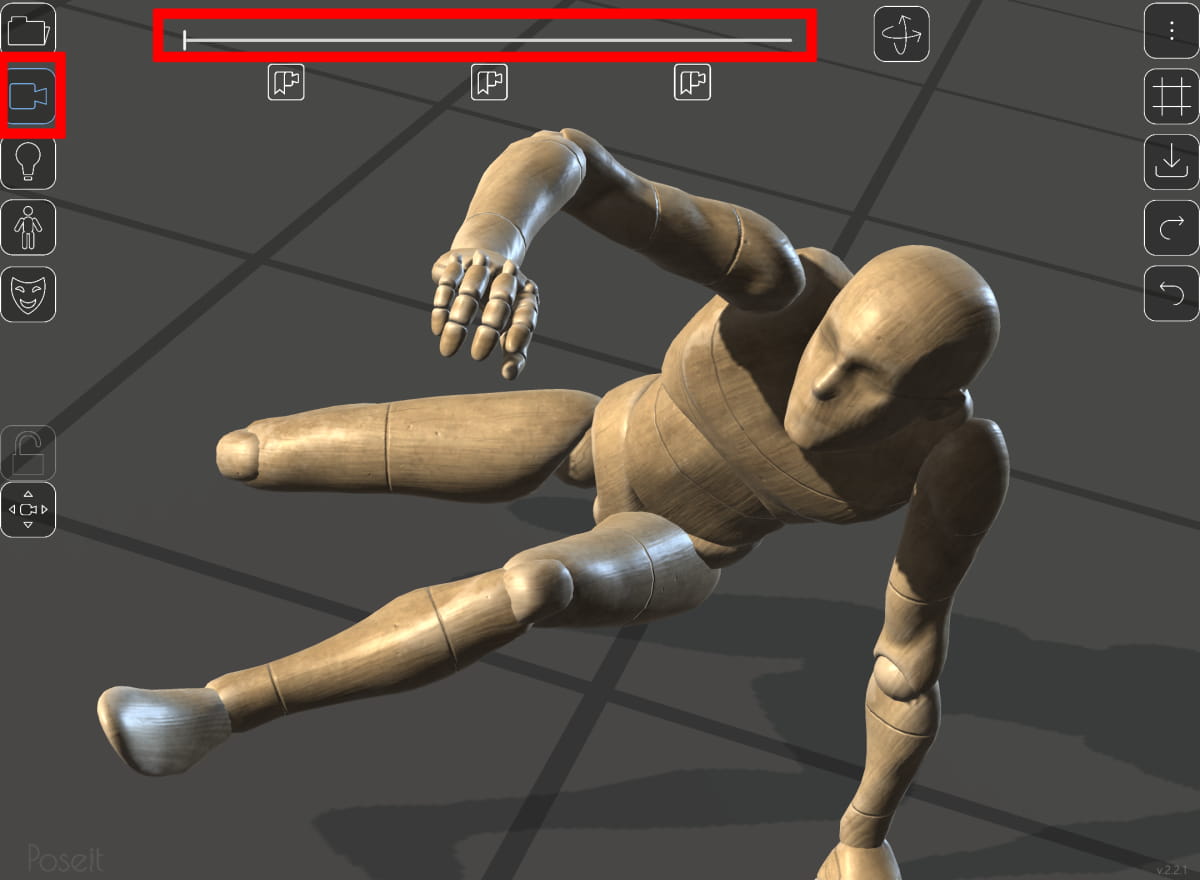
画面左上にあるカメラボタンを押すと、上部にスライダーが表示されます。
このスライダーは、カメラの画角を調整するものです。
スライダーを左に持っていくと望遠レンズ、右に持っていくと広角レンズのカメラになります。
広角に設定する
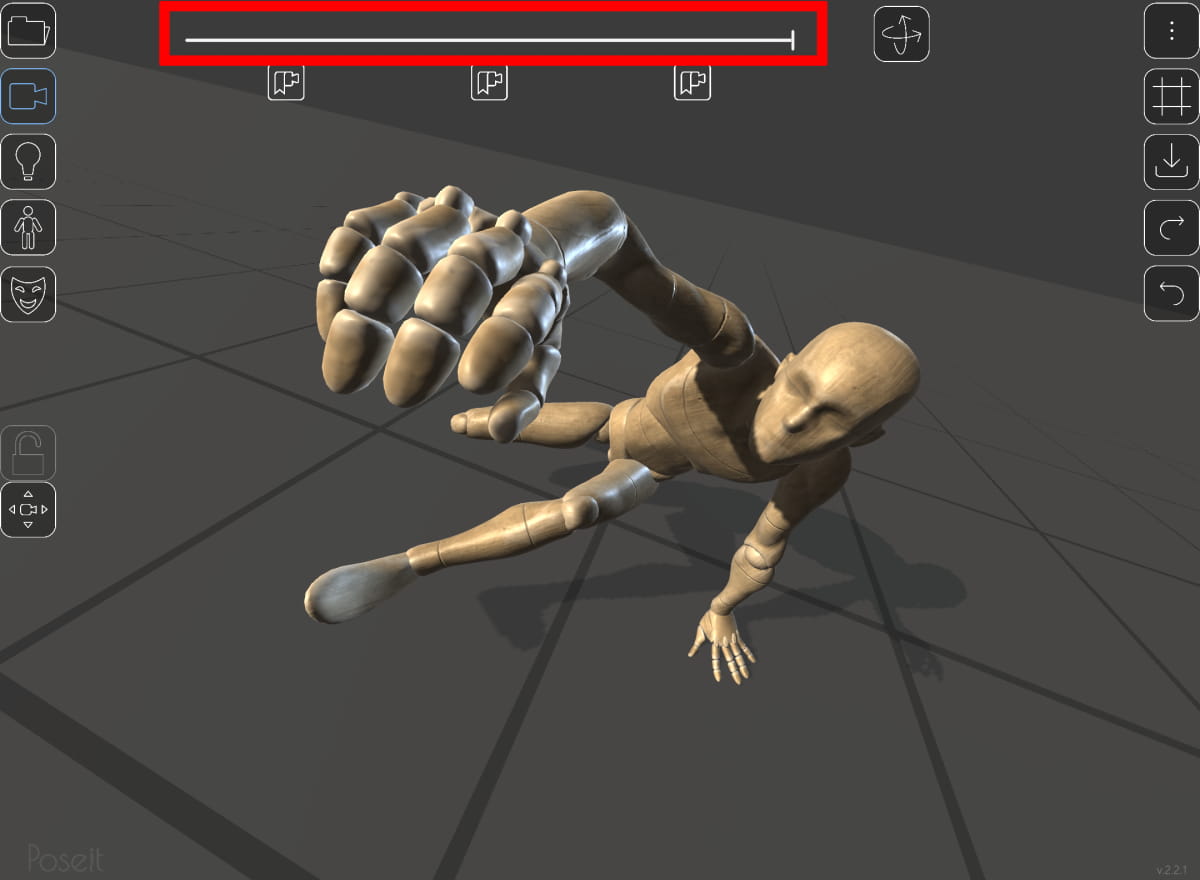
スライダーを右に持っていったので、パースがきつくなって広角レンズで撮影したような画面になりました。
広角レンズから見た画面は、近くの物をより大きく、遠くの物はより小さく写ります。
遠近感が強調されるので、構図に勢いを出したいときにオススメです。
また、スライダーの下にある3つのボタンを押すと、現在のカメラアングルを保存/読み込みができます。
小物を配置する
小物を選択する
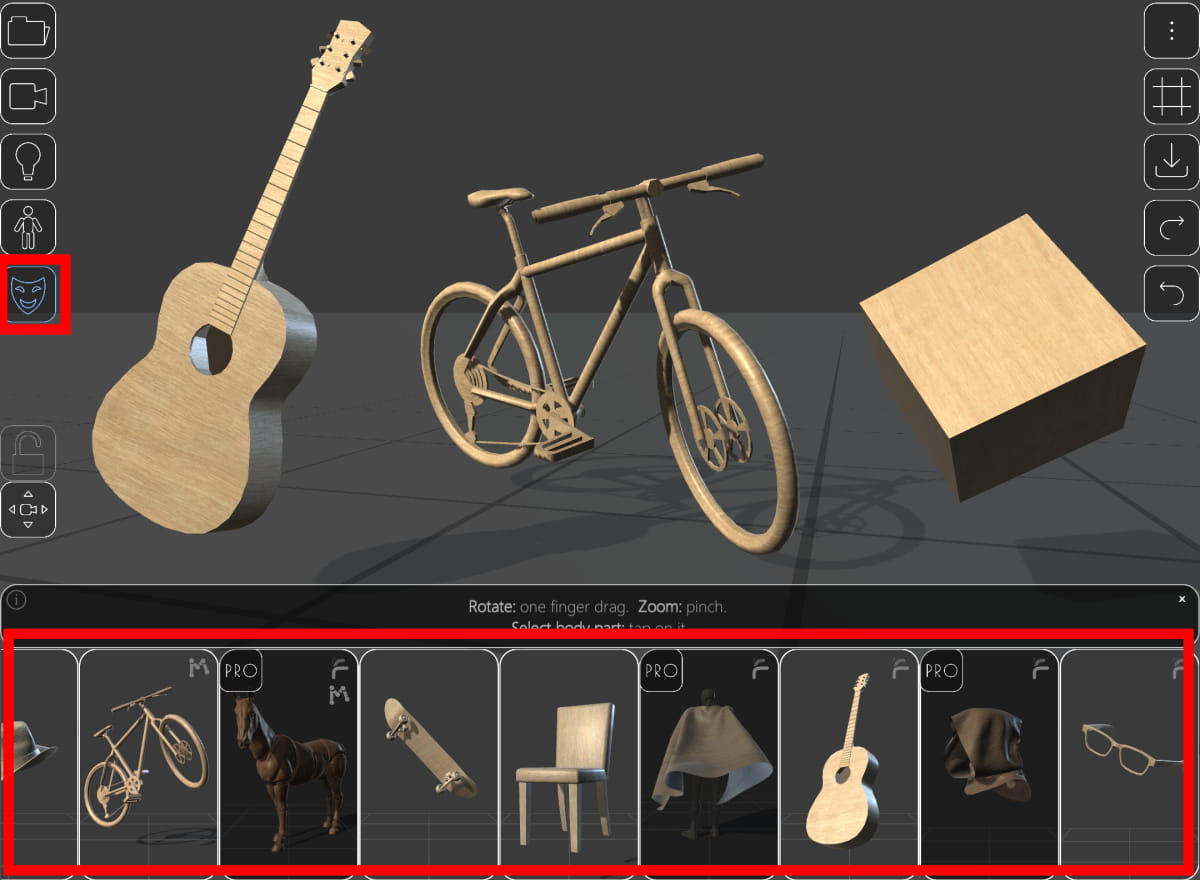
画面左にある仮面のようなアイコンは、小物のボタンです。
押すと下部に一覧が表示されるので、好きな小物を選びましょう。
立方体などのプリミティブな形や、武器・椅子・自転車などが選べます。
マネキンにメガネをかけさせる
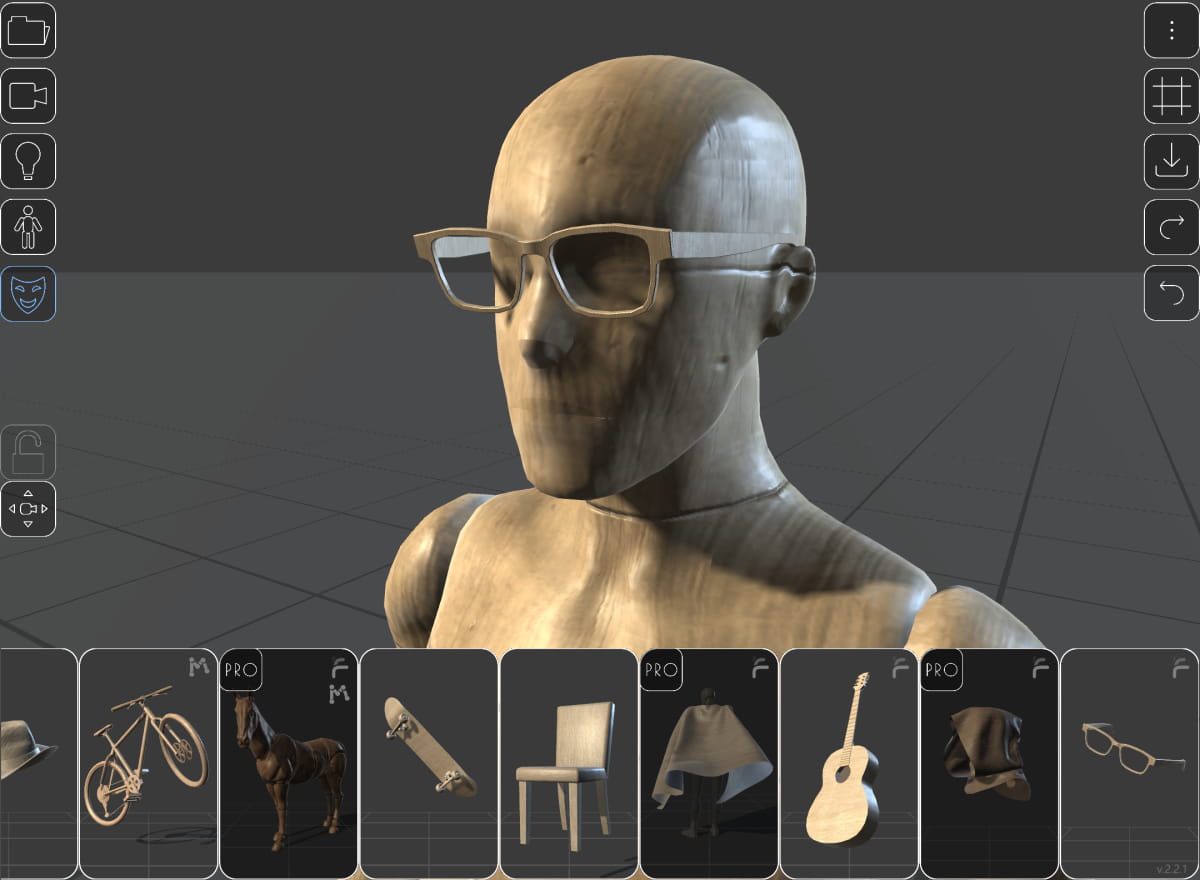
小物を選んだ後にマネキンの部位をタップすると、タップした部位に小物がセットされます。
帽子やメガネは、マネキンの頭部をタップすると簡単に装着できます。
グリッドを表示する
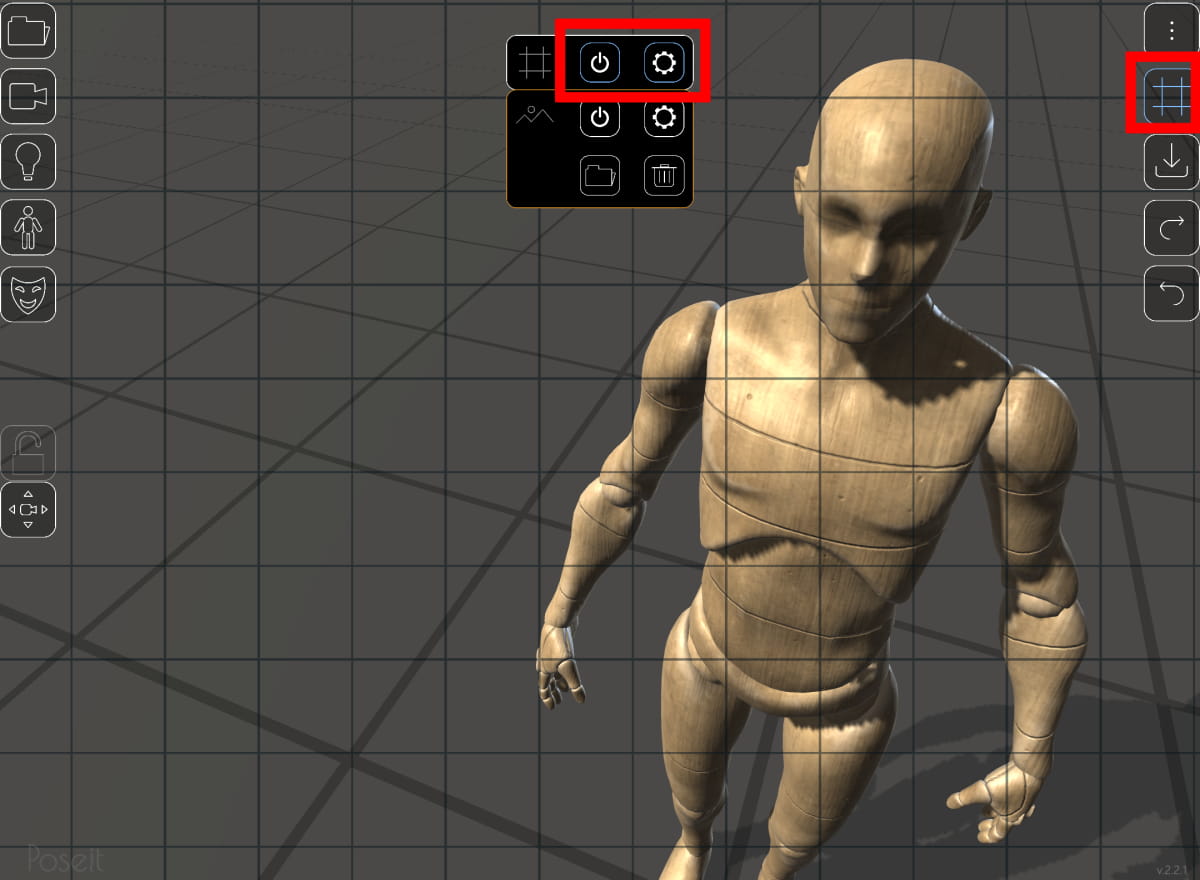
画面右上のグリッドのボタンを押すと、中央上部にメニューが表示されます。
電源マークのボタンをONにすると、グリッドを表示されます。
設定マークのボタンをONにして画面をピンチイン/ピンチアウトすると、グリッドの大きさが変わります。
その他のポーズアプリの解説記事
ポーズ資料の紹介記事

こちらの記事では、「ArtPose」や「マジックポーザー」や「Handy」など、有名なポージングアプリを紹介しています。
3Dモデルの造形や機能、操作面に違いがあるので、お好みのポージングアプリを選んでみてください。
ポージングアプリ「Manikin」の記事

「Manikin」は、iOS用のポージングアプリです。
Manikinでは、マネキンをアニメーションさせながらポーズを作れます。
人体の輪郭線や軸を表示できるモードがあり、立体感の把握に役立ちます。

まとめ
ポージングアプリ「Poseit」の使い方の解説でした。
Poseitはマネキンが動かしやすく、自然なポーズが簡単に作れます。
イラストや漫画の参考資料に活用してみてください。