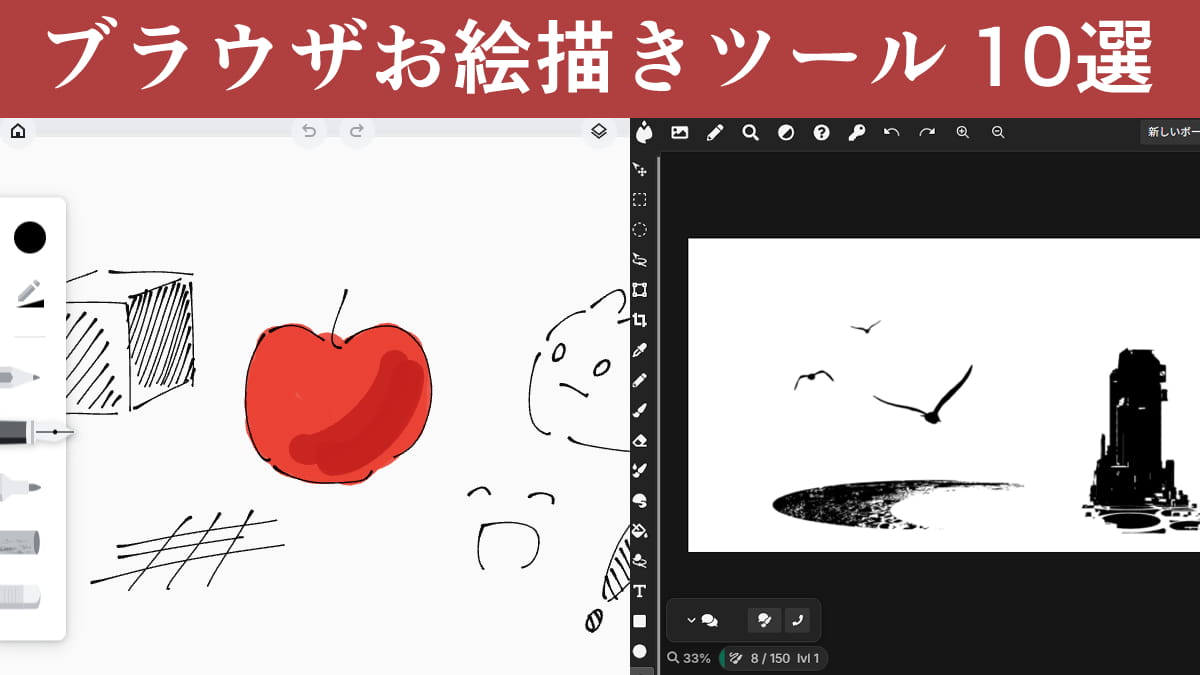
ブラウザでお絵描きができるサイトには、シンプルに使えるものから、ブラシや加工機能が充実したもの、みんなで絵チャットを楽しめるものまで、さまざまな種類があります。
一人で手軽に描きたいならChrome Canvas、ブラシや加工機能を使いたいならKleki、ドット絵を描きたいならPixilArtなど、目的に合わせて選ぶことができます。複数人で同じキャンバスに描きたい場合は、MagicalDrawもおすすめです。
この記事では、ブラウザで使える10サービスを、それぞれの特徴や使い方とあわせて紹介します。
この記事の目次

ブラウザでお絵描きできるサイト10選
使い始める前に確認したいこと
お絵描きサイトは、一人で描くか、ほかの人と一緒に描くかによって、向いているものが異なります。レイヤーや加工など、使いたい機能があるかどうかも選ぶときのポイントです。
また、対応環境や作品の保存方法、共有設定などもサービスによって異なります。利用する前に、各サービスの公式ページや実際の画面で確認しておきましょう。
シンプルなお絵描きツール「Chrome Canvas」

「Chrome Canvas」は、Googleが提供しているシンプルなお絵描きツールです。
Chromeという名前がついていますが、Google Chrome以外のブラウザからでも使用できます。
鉛筆・ペン・マーカー・チョークの4種類のブラシが使えます。
| 操作の簡単さ | ★★★★★ |
| 機能の多さ | ★★☆☆☆ |
| レイヤー対応 | 〇 |
| 絵チャット対応 | × |
筆圧検知や手ブレ補正にも対応している「8bitpaint web」

「8bitpaint web」は、ブラウザ上で動くお手軽なペイントツールです。
筆圧検知による線の強弱や、手ブレ補正にも対応しているのが特徴です。
塗りつぶしや変形ツール、左右反転などの機能も搭載しています。
一つのレイヤーにつき1色が使用でき、最大で8枚のレイヤーを作れます。
| 操作の簡単さ | ★★★★☆ |
| 機能の多さ | ★★★☆☆ |
| レイヤー対応 | 〇 |
| 絵チャット対応 | × |
Xと連携して投稿しやすい「TEGAKI Draw and Tweet」

「TEGAKI Draw and Tweet」は、Web上で落書きができるサイトです。
シンプルなお絵描き機能を備えており、Xと連携してポストするのも簡単です。
「#tegaki_dt」の公式タグをつけて気軽に投稿してみてください。
| 操作の簡単さ | ★★★★★ |
| 機能の多さ | ★☆☆☆☆ |
| レイヤー対応 | × |
| 絵チャット対応 | × |
グラデーションやフィルターも使える「Kleki」

「Kleki」は、多機能なお絵描きツールです。
ペンの他に水彩やスケッチ用のブラシがあり、散布や水分量といったパラメータを調整できます。
グラデーション・色調補正・フィルターなどの機能も搭載しており、本格的なイラスト制作にも向いています。
| 操作の簡単さ | ★★★☆☆ |
| 機能の多さ | ★★★★★ |
| レイヤー対応 | 〇 |
| 絵チャット対応 | × |
お絵描きコミュニケーションアプリ「Pixiv Sketch」

「Pixiv Sketch」は、pixivが提供しているお絵描きサービスです。
ブラウザ上でお絵描きができるエディタがあり、7種類のペンツール、ぼかしツール、バケツツールを使ってイラストを制作できます。
エディタ内には投稿ボタンがあり、Pixiv Sketchに作品を投稿できます。
| 操作の簡単さ | ★★★★★ |
| 機能の多さ | ★★☆☆☆ |
| レイヤー対応 | 〇 |
| 絵チャット対応 | × |
図形やベジェ曲線を描くのに適している「Sketchpad」

「Sketchpad」は、ブラウザで使えるお絵描きツールです。
ペンや鉛筆、塗りつぶしといった基本ツールの他にも、ベジェ曲線が描けるパスツールが使えます。
図形ツールの種類が多く、14種類の図形からパラメータを調整して形を作れます。
| 操作の簡単さ | ★★★☆☆ |
| 機能の多さ | ★★★★☆ |
| レイヤー対応 | 〇 |
| 絵チャット対応 | × |
多機能なツールでドット絵が描ける「PixilArt」

「PixilArt」は、ブラウザ上でピクセルアートが制作できるエディタです。
バケツやグラデーション、図形やテキストなど、幅広いツールが揃っています。
GIF形式に対応しており、フレームを追加することでアニメーション作品も作れます。
PixilArtにはコミュニティがあり、作品の投稿や閲覧ができます。
| 操作の簡単さ | ★★☆☆☆ |
| 機能の多さ | ★★★★★ |
| レイヤー対応 | 〇 |
| 絵チャット対応 | × |
コミュニケーションをしながらお絵描きができる「ブラウザで遊べる絵チャット」

「ブラウザで遊べる絵チャット」は、仲間とチャットをしながらお絵描きができるサイトです。
ルームに参加している人とテキストでチャットできる機能や、他の参加者の作業をライブ視聴できる機能があります。
一つのキャンバスに複数人で同時に絵を描く機能はありません。
テキストチャットでコミュニケーションを取りながら、楽しくお絵描きしたい人に向いています。
| 操作の簡単さ | ★★★★☆ |
| 機能の多さ | ★★☆☆☆ |
| レイヤー対応 | 〇 |
| 絵チャット対応 | △ |
みんなで遊べるお絵描きチャット「MagicalDraw」

「MagicalDraw」は、複数人で一つのキャンバスに絵が描けるお絵描きチャットです。
絵チャットは匿名で利用でき、人数制限もありません。
絵チャットの機能を使用しないオフラインモードも搭載されています。
筆圧補正や手ブレ補正などの機能もあり、描画面も充実しています。
| 操作の簡単さ | ★★☆☆☆ |
| 機能の多さ | ★★★★★ |
| レイヤー対応 | 〇 |
| 絵チャット対応 | 〇 |
ルームの作成・参加から、絵の描き方や保存方法まで、詳しい操作手順は以下の関連記事で紹介しています。

作品の共同制作ができる「Magma」

「Magma」は、オンラインで集まって描くことに特化したブラウザアプリです。
プロの現場でも使えるように設計されており、インストール型のペイントアプリに引けを取らない描画ツールを搭載しています。
海外ユーザーが多く、お絵描きチャットが楽しめます。
| 操作の簡単さ | ★★☆☆☆ |
| 機能の多さ | ★★★★★ |
| レイヤー対応 | 〇 |
| 絵チャット対応 | 〇 |

まとめ
今回は、シンプルに描けるものから絵チャットを楽しめるものまで、ブラウザで使えるお絵描きサイトを10個紹介しました。
一人で気軽に描きたい、ドット絵を作りたい、複数人で一緒に描きたいなど、目的によって向いているサイトは異なります。
気になるサイトがあれば、特徴や機能を確認して、自分に合ったものを選んでみてください!
使い始める前に、対応環境や作品の保存先、共有範囲を確認しておくと安心です。
MagicalDrawの操作を詳しく知りたい方は、記事内で紹介した「MagicalDrawの使い方」 も参考にしてください。


ブラウザでのお絵描きをきっかけに、もっとイラストを上達させたい方には、パルミーの講座もおすすめです。
線画や色塗りなど、イラスト制作の基本から実践的に学べる講座を多数用意しています。
動画を見ながらイラストの描き方を学びたい方は、ぜひチェックしてみてください。