


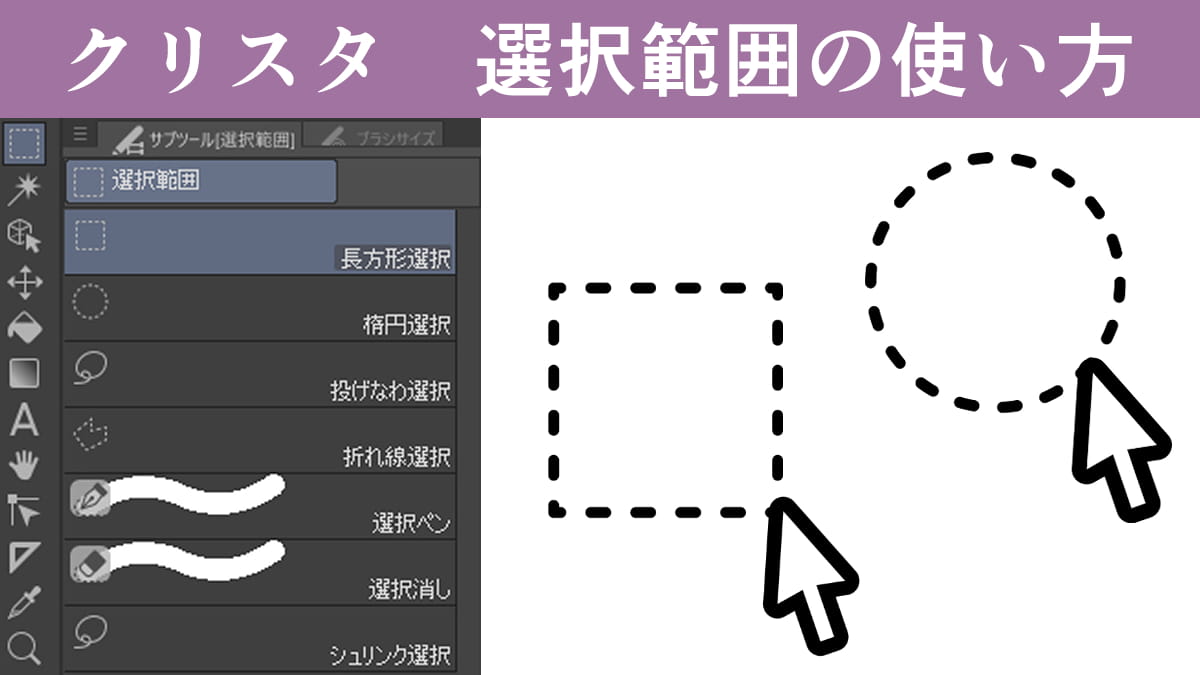
「選択範囲」はイラスト制作でも多用する機能です。
選択範囲を使いこなして、創作をスムーズに進めましょう。
今回は、CLIP STUDIO PAINT(クリスタ)の選択範囲の使い方をご紹介します。

クリスタ 選択範囲の使い方
選択範囲とは何か?
クリスタやアイビスペイントなど、多くのペイントソフトには選択範囲のツールが搭載されています。
選択範囲を使うことで、部分的に処理をかけることができます。
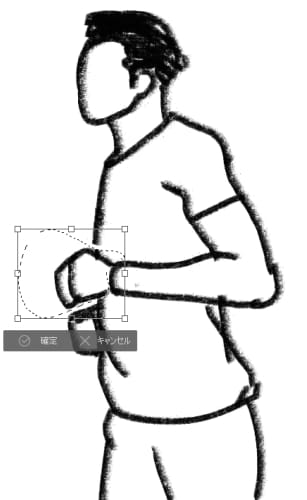
クリスタで選択範囲を作成すると、点線で囲まれている範囲の中だけが編集可能になります。
ブラシや消しゴム、変形やフィルターなど、選択範囲の内側だけに処理が適用されます。
ラフを部分的に拡大/縮小してデッサンを調整したり、指定した範囲を色調補正したり、選択範囲は使い道が多い機能です。
使い方を覚えて、イラストや漫画の制作に役立ててみてください。
選択範囲ツールはどこにある?
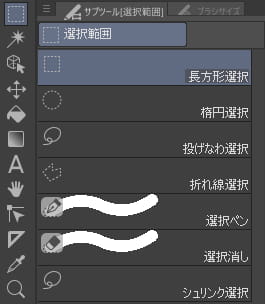
初期状態では、ツールパレット内にある点線の長方形アイコンが[選択範囲]ツールです。
[選択範囲]ツールの中には、[長方形選択]や[投げなわ選択]のサブツールが格納されています。
作成したい選択範囲の形状によって、サブツールを切り替えて使用します。
選択範囲を作成する
長方形/楕円で選択範囲を作る
[長方形選択]と[楕円選択]は、四角形や円形から選択範囲を作れます。
Shiftキーを押しながら選択範囲を作ると、正方形と正円の形にスナップします。
投げなわ/折れ線で選択範囲を作る
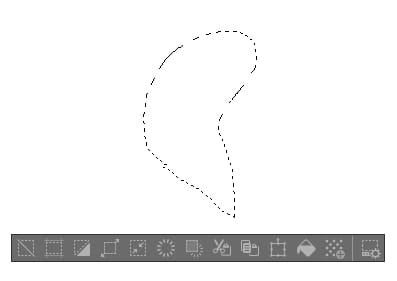
[投げなわ選択]は、フリーハンドで選択範囲が作れるツールです。
縄で囲った領域が選択範囲になります。
[折れ線選択]は、いくつかの直線を引いた後、直線の内側が選択範囲になります。
選択ペンから選択範囲を作る
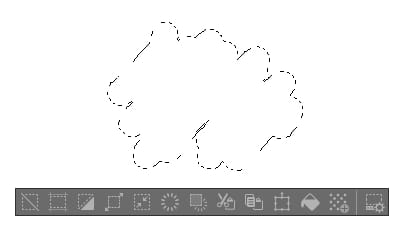
[選択ペン]は、ブラシを塗るようにして選択範囲が作れるツールです。
塗った領域が選択範囲になります。
[選択消し]は、塗った領域を選択範囲から除外できます。
特定の色から選択範囲を作る
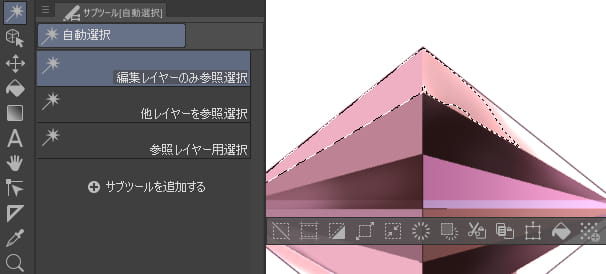
キャンバスに塗られている色から選択範囲を作りたいときは、[自動選択]ツールが便利です。
編集中のレイヤーに塗られている色だけを取りたい場合は、サブツール[編集レイヤーのみ参照選択]を使います。
他のレイヤーに塗られている色も含めたい場合は、サブツール[他レイヤーを参照選択]を使います。
メニューバーの[選択範囲]→[色域選択]でも、指定した色から選択範囲が作れます。
レイヤーから選択範囲を作る
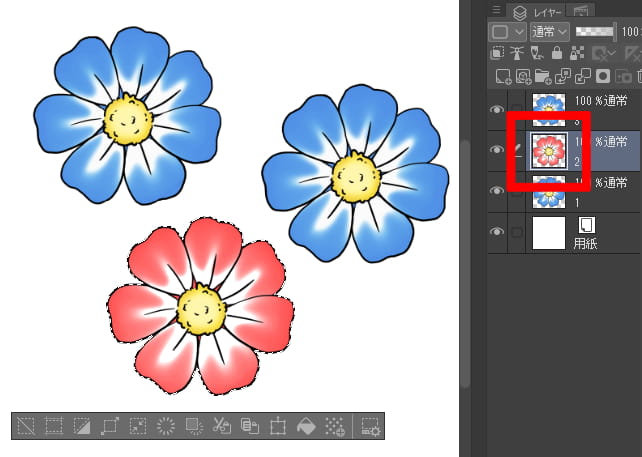
このレイヤーに描かれているもの全てを選択したい……。
そんなときは、レイヤーパレット内のレイヤーのサムネイルを、Ctrlキーを押しながらクリックします。
レイヤー内の色が塗ってある領域から選択範囲が作れます。
選択範囲ランチャーを使用する
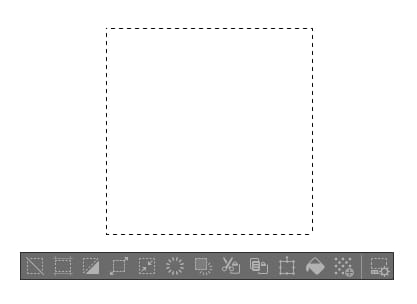
選択範囲を作成すると、下部に選択範囲ランチャーが表示されます。
このランチャーはショートカットのようなものです。
メニューバーや他ツールを使わずとも、選択範囲ランチャーから操作を簡単に行えます。
選択範囲ランチャーから使用できる機能
- 選択を解除
- キャンバスサイズを選択範囲に合わせる
- 選択範囲を反転
- 選択範囲を拡張/縮小
- 拡大・縮小・回転
- 塗りつぶし
上記は一例で、ランチャー内のボタンは自由にカスタマイズできます。
選択範囲の領域を操作する
選択範囲を移動する
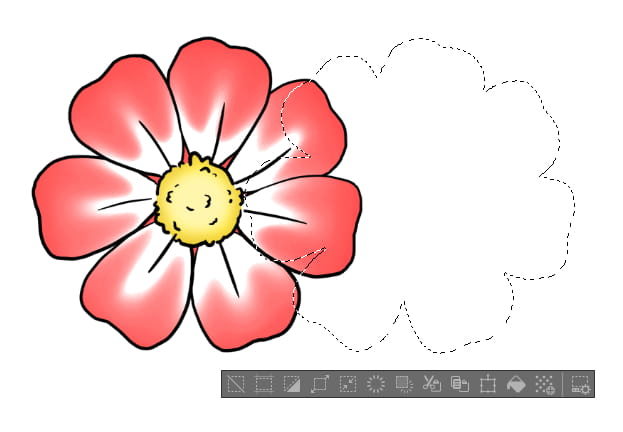
選択範囲を作成後、[選択範囲]ツールを選んでいる状態で、選択範囲の内側をドラッグします。
選択範囲を任意の場所へ移動できます。
選択したもの自体を移動させたい場合は、十字の矢印アイコンの[移動]ツールを使いましょう。
選択範囲を反転する
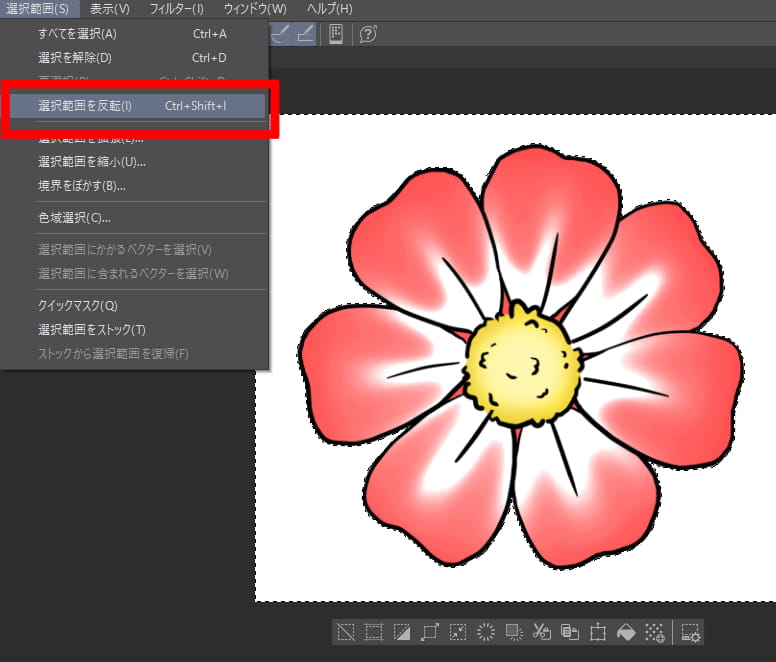
選択範囲を作成後、メニューバーの[選択範囲]→[選択範囲を反転]から、選択範囲の反転ができます。
選択範囲を拡張/縮小する
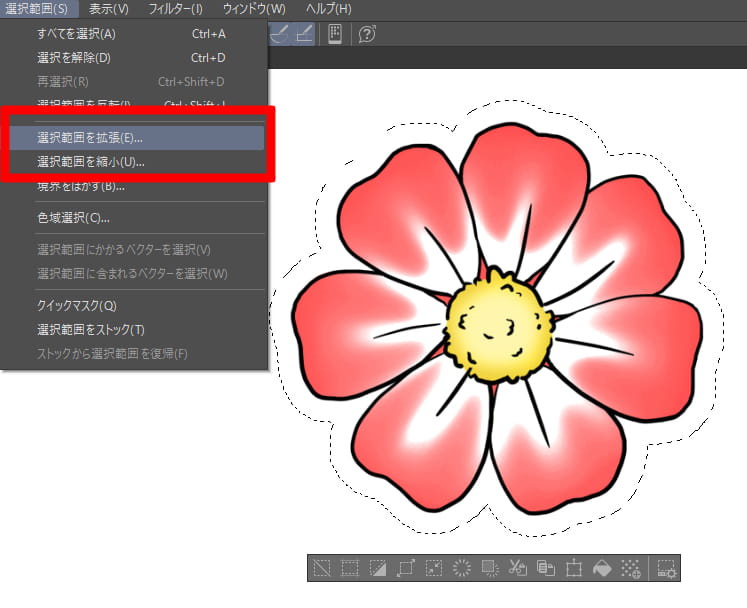
選択範囲を作成後、メニューバーの[選択範囲]→[選択範囲を拡張/選択範囲を縮小]から、選択範囲の拡張や縮小ができます。
選択範囲ランチャーからも同様の操作が行えます。
選択範囲内に処理を加える
選択範囲内を変形する
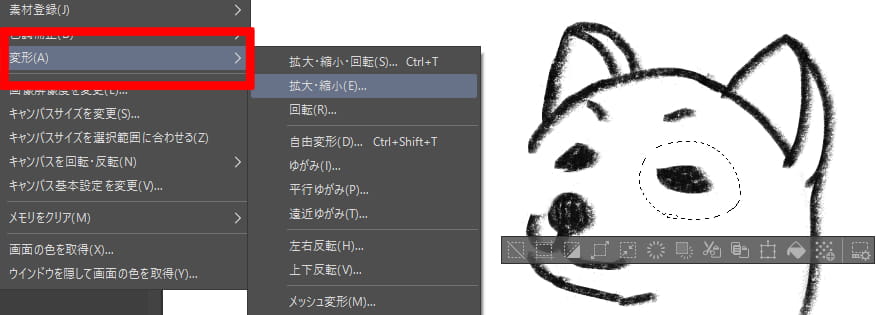
選択範囲内を変形したいときは、上部のメニューバーの[編集]から[変形]を選びます。
拡大や自由変形、反転などで、選択範囲内の形を調整できます。
他にも、[塗りつぶし]ツールや[フィルター]なども選択範囲内だけ処理することができます。
選択範囲をフチ取りする
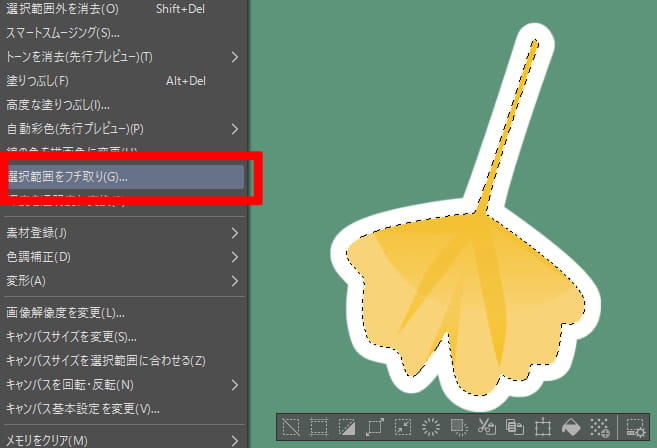
メニューバーの[編集]から[選択範囲をフチ取り]を選びます。
選択範囲の外側・境界線上・内側のいずれかに、フチを作れます。
フチに使用される色は、現在選択している描画色が用いられます。
選択範囲からレイヤーマスクを作成する

選択範囲を指定した状態でレイヤーパレット内の[レイヤーマスクを作成]を押すと、選択範囲からレイヤーマスクが作成できます。
レイヤーマスクは、レイヤーを部分的に隠すことができる便利な機能です。

まとめ
クリスタの選択範囲ツールの紹介でした。
デッサンの調整やフチ取り、フィルタの部分処理など、選択範囲は使い道が多い機能です。
選択範囲を活用して、イラスト制作をスムーズに進めてみてください。


