


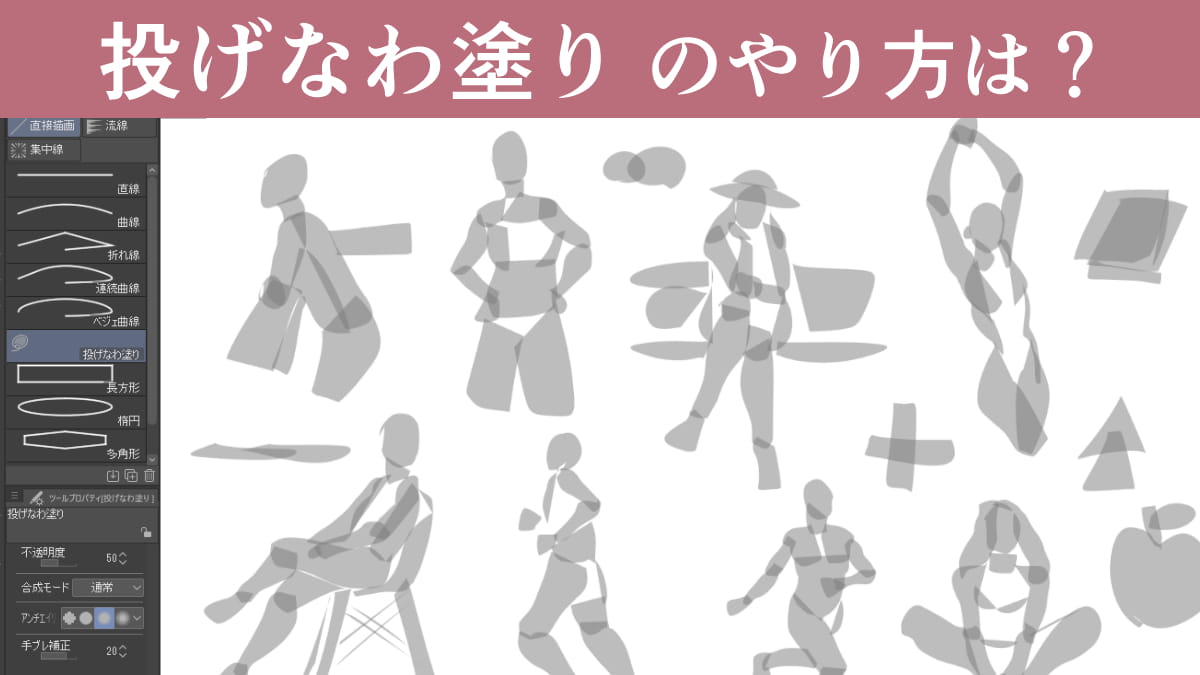
投げなわ選択を用いて色を塗る「投げなわ塗り」。
投げなわ塗りは彩色の工程だけでなく、アタリやラフにも活用できます。
今回は、投げなわ塗りのやり方をご紹介します。

投げなわ塗りのやり方は?
「投げなわ塗り」とは何か?
囲って塗れる、投げなわ塗り
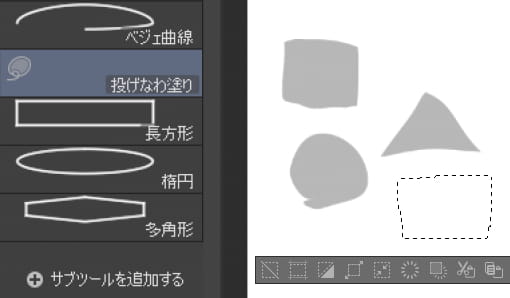
多くのペイントソフトには、フリーハンドで囲った箇所を選択できる、投げなわの機能が搭載されています。
投げなわの機能を用いて、囲った箇所を塗る方法を「投げなわ塗り」と呼びます。
ワンストロークで囲った箇所をすぐに塗れるので、ペンを動かす量を抑えられるというメリットがあります。
色塗りだけでなくアタリやラフにも使える
この描き方オススメ すげー楽だから pic.twitter.com/Kf1Ea6U6gT
— できた (@dekita32) October 25, 2025
投げなわ塗りをアタリに活用する方法がSNSで流行っています。
一般的には、輪郭線を描きながらアタリを取っていく人が多いと思います。
投げなわ塗りでは、シルエットを重ねてアタリを取ります。
簡単にアタリが取れてポーズや構図のイメージもしやすいので、ぜひ試してみてください。
ペイントソフトのクリスタ(CLIP STUDIO PAINT)やアイビス(ibisPaint)では、投げなわ塗りに不透明度を適用できるので、アタリにも使いやすいと思います。
クリスタで投げなわ塗りをする方法
初期ツールを追加する
クリスタでは、投げなわ塗りができるツールは[図形]ツールの中に入っています。
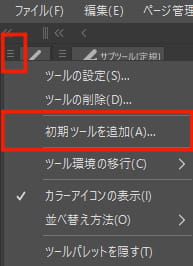
[図形]ツールが見当たらない場合は、ツールパレットから追加しましょう。
ツールパレット内にあるメニューボタンを押して、「初期ツールを追加」を押します。
図形ツールを追加する
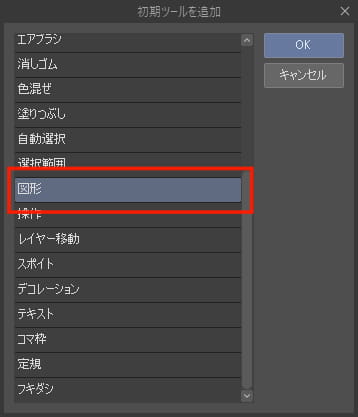
表示されるポップアップウィンドウの中から、「図形」を選択します。
「OK」を押すと、図形ツールがツールパレットに追加されます。
図形→直接描画→投げなわ塗りを選ぶ
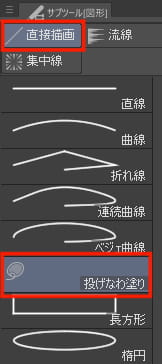
[図形]ツールのサブツールである[直接描画]を選択します。
中に[投げなわ塗り]があるので選択します。
投げなわ塗りの不透明度を下げる
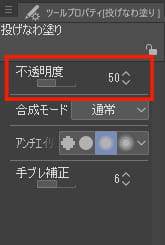
デフォルトの設定だと、投げなわ塗りが重なった時に同じ色で表示されます。
色を重ねたい場合は、不透明度の値を下げておきましょう。
不透明度の値はお好みでOKです。
合成モードを「乗算」に設定することでも、色が重なる効果が出せます。
描きやすいように手振れ補正の値も調整しておくと便利です。
投げなわ塗りでアタリを取る
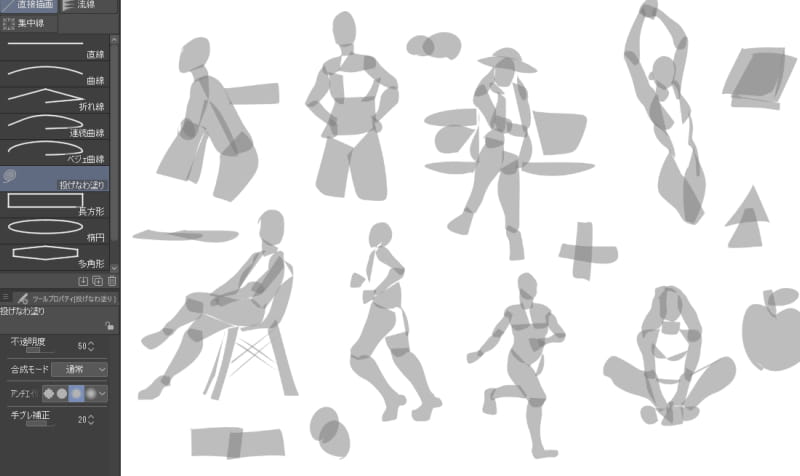
投げなわ塗りで囲うようにアタリを取っていきます。
体のパーツごとにワンストロークで囲って区切ると、関節が見やすくなると思います。
輪郭線を描いていく方法よりも簡単にアタリが取れます。
キャラクターだけでなく背景のアタリにも使えるので、活用してみてください。
アイビスで投げなわ塗りをする方法
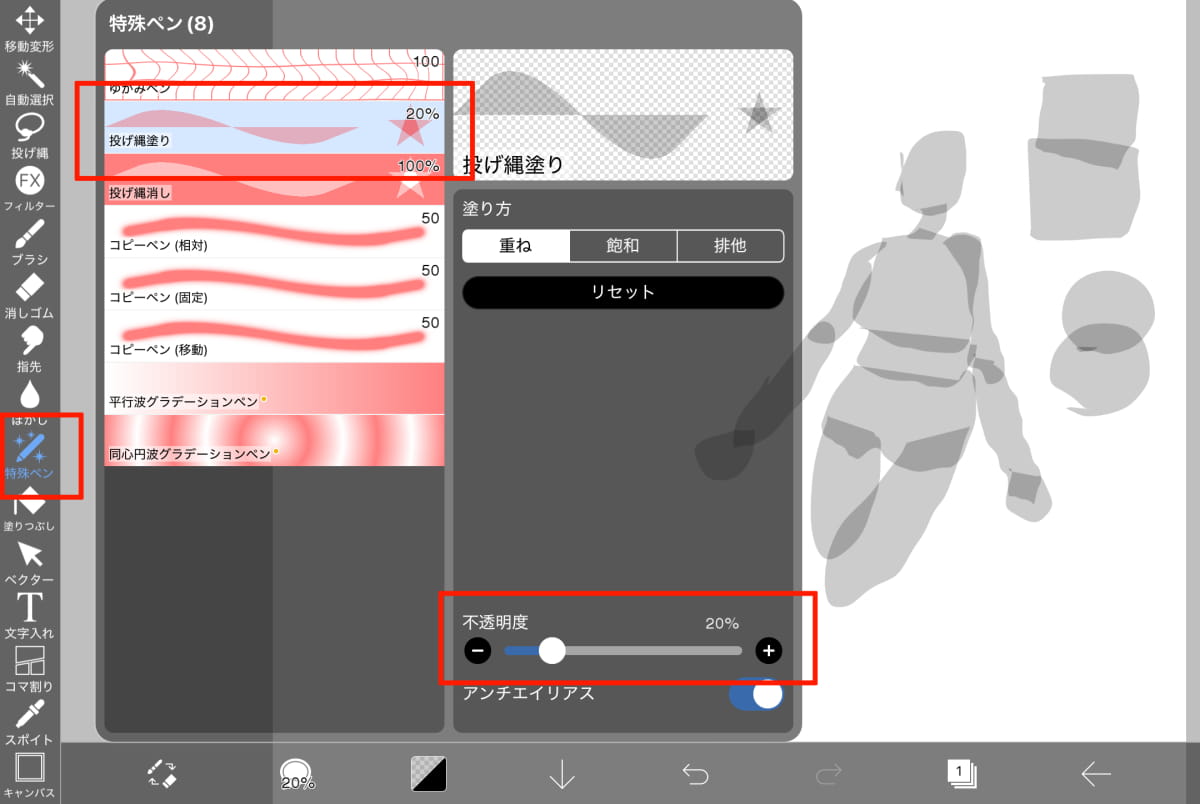
特殊ペンを選択する
アイビスペイントでは、画面左のツールバーから[特殊ペン]を選び、[投げ縄塗り]を選択します。
次に、下部の「不透明度」のスライダーをお好みに調整して、重ねたときに下が透けるようにします。
[投げ縄塗り]でキャンバスをドラッグすると、囲った範囲に色を塗ることができます。
Procreateで投げなわ塗りをする方法
選択メニューからフリーハンドを選ぶ
プロクリエイトで投げ縄みたいに塗るやり方 pic.twitter.com/apcwDI35GU
— ドンタコス中谷 (@GjNgif) October 13, 2025
画面上部の「選択」を押し、[フリーハンド]→[塗りつぶし]を選びます。
ドラッグ操作をして選択範囲を作ると丸いポインタが表示されるので、押すと選択範囲内が塗りつぶされます。
不透明度が効かないProcreateの投げなわ塗りは、塗り分けなどに使うと便利です。

まとめ
投げなわ塗りのやり方の紹介でした。
投げなわ塗りは時短に便利で、アタリを描くときにも活用できます。
囲うだけで簡単に色が塗れるので、ぜひ活用してみてください。


