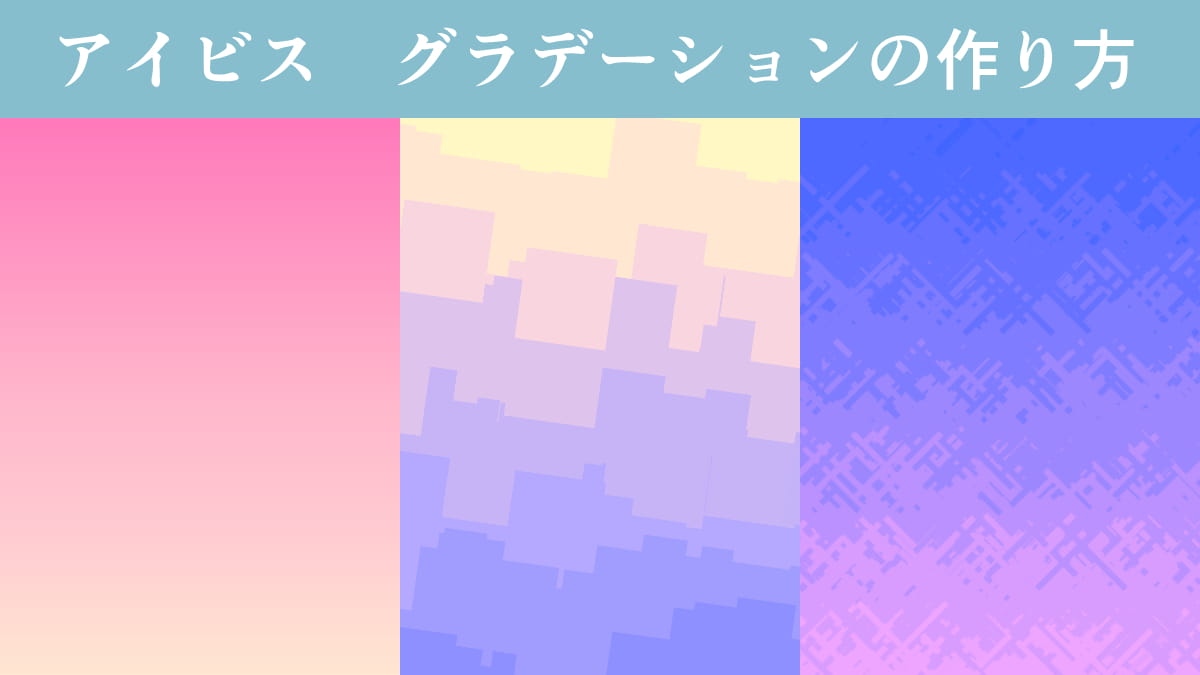
アイビスペイント(ibisPaint)でグラデーションはどうやって作るの?
グラデーションの使い方を理解しておくと、イラスト制作の表現の幅も広がります。
今回は、お絵描きアプリのアイビスペイントを使った、グラデーションの作り方をご紹介します。
この記事の目次

アイビスペイント グラデーションの作り方
フィルターからグラデーションを作る
フィルターを選択する
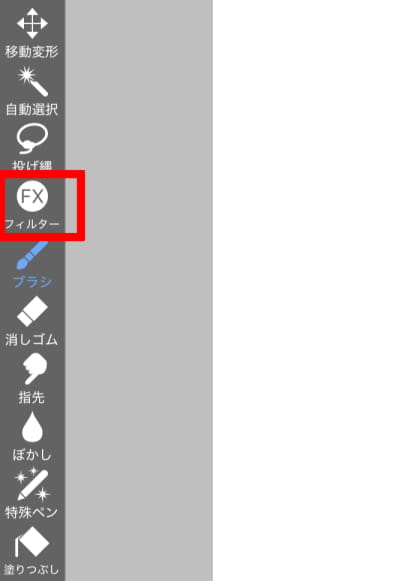
フィルター機能を利用すると、つなぎ目のないキレイなグラデーションが作れます。
キャンバスの左側にあるツールバーから[フィルター]を選択します。
グラデーションの形状を選択する
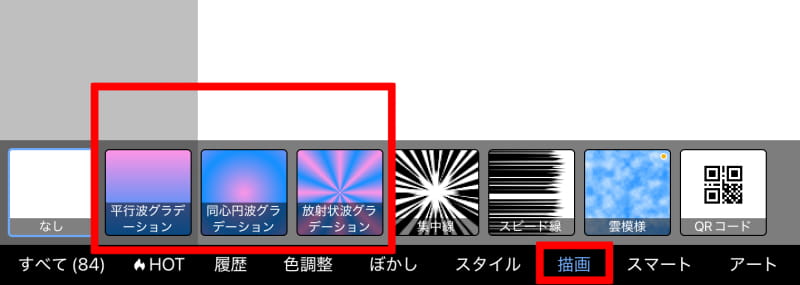
[描画]タブの中に3種類のグラデーションフィルターがあります。
- 平行波グラデーション
- 同心円波グラデーション
- 放射状波グラデーション
一般的な線形のグラデーションを作りたい場合は、[平行波グラデーション]を選択しましょう。
グラデーションの長さや角度を調整する
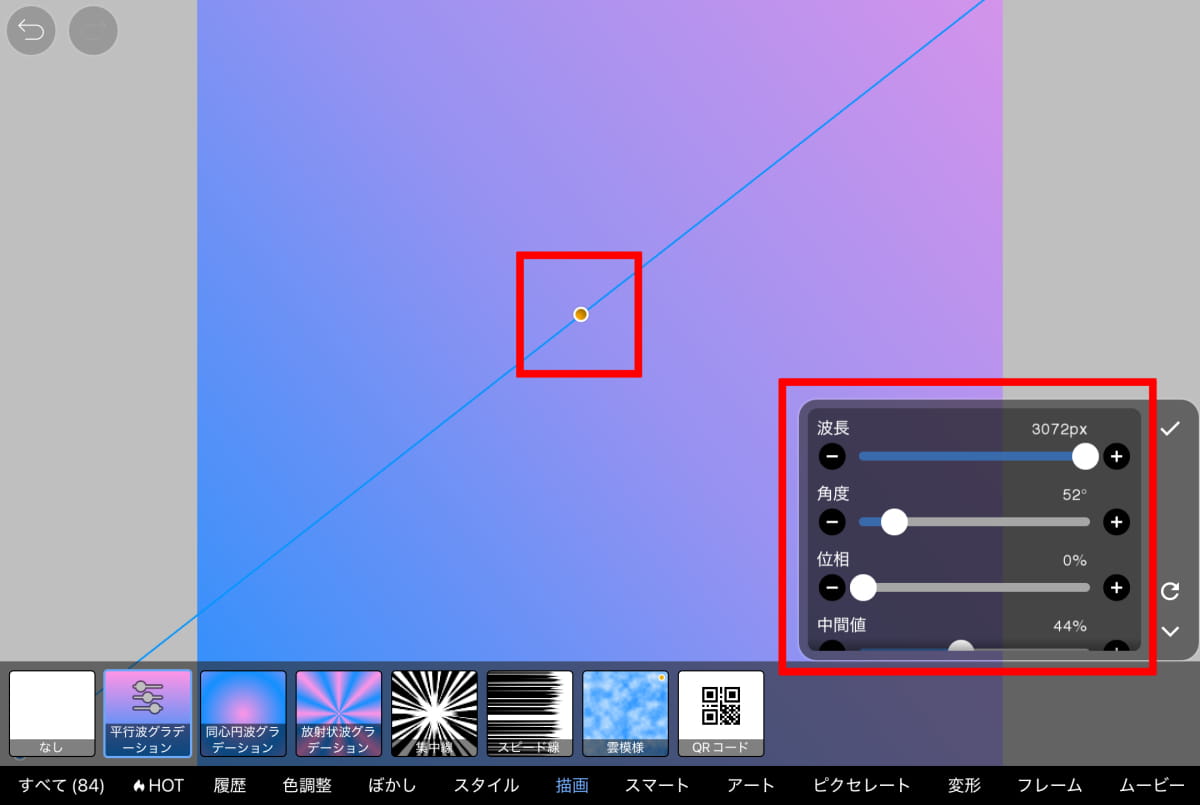
右下にグラデーションの設定項目が表示されるので、長さや向きをお好みに調整します。
中央に表示されている青いガイド線を操作しても、グラデーションの長さや向きを調整できます。
グラデーションの色をプリセットから読み込む
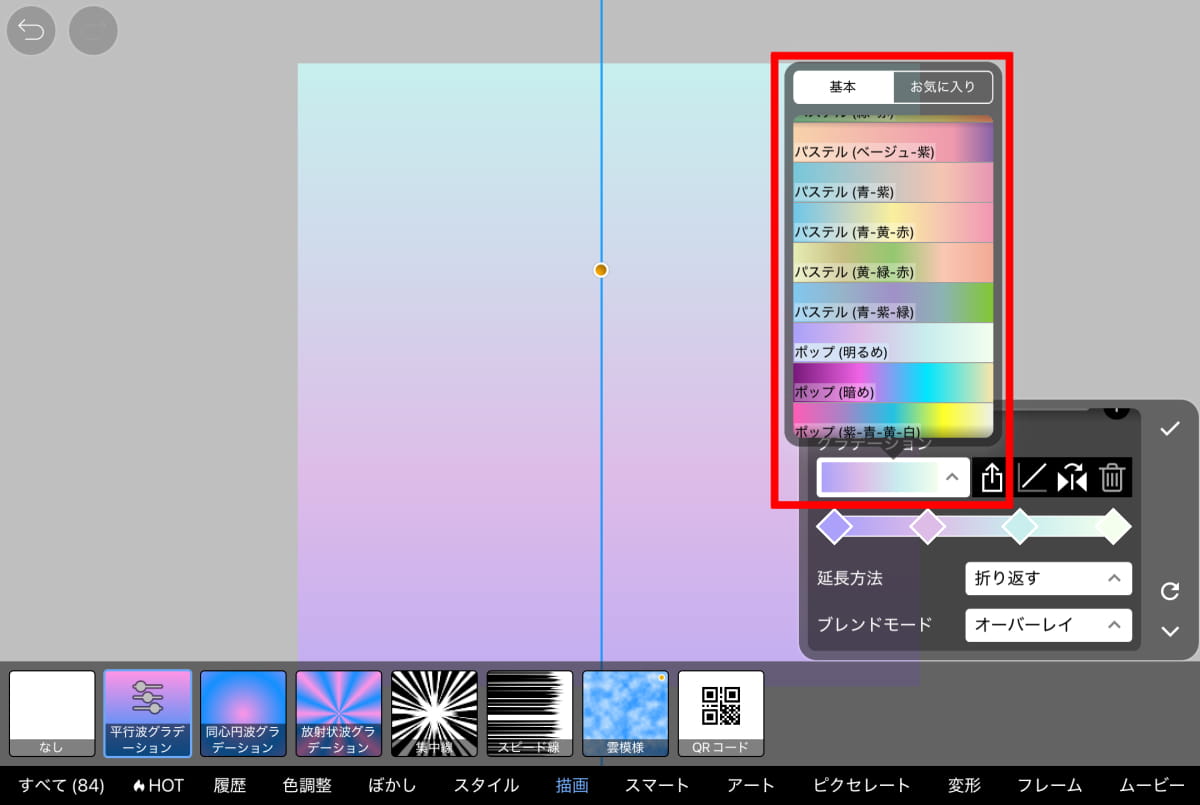
グラデーションで使用する色は、プリセットから読み込むことができます。
プリセット一覧からプリセットを選ぶと、グラデーションの使用色が自動的にセットされます。
グラデーションの色を手動で変更する
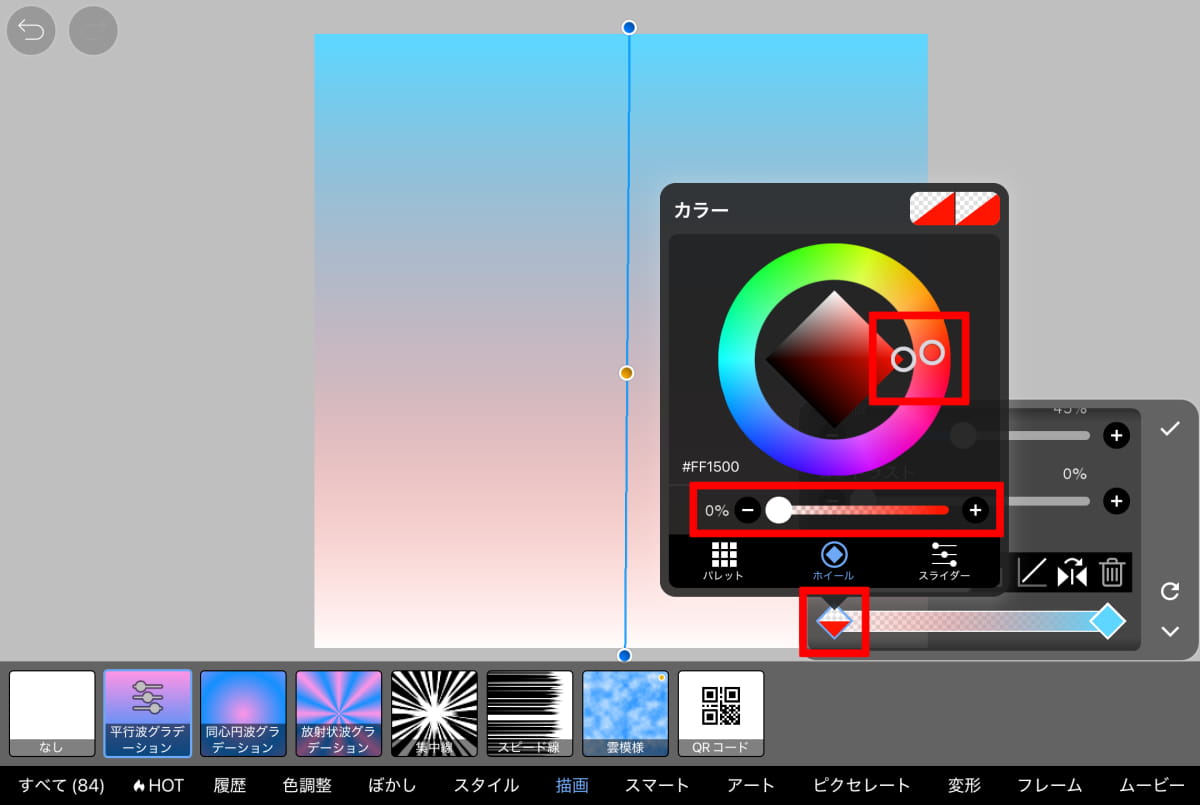
色相のスライダー上にあるひし形のポイントは、グラデーションに使用する色を示しています。
ひし形のポイントを選択すると、カラーサークルから色を変更できます。
カラーサークルの下にあるスライダーは、色の不透明度です。
スライダーのパーセンテージを下げると、透明色に近づきます。
グラデーションの色を増やす
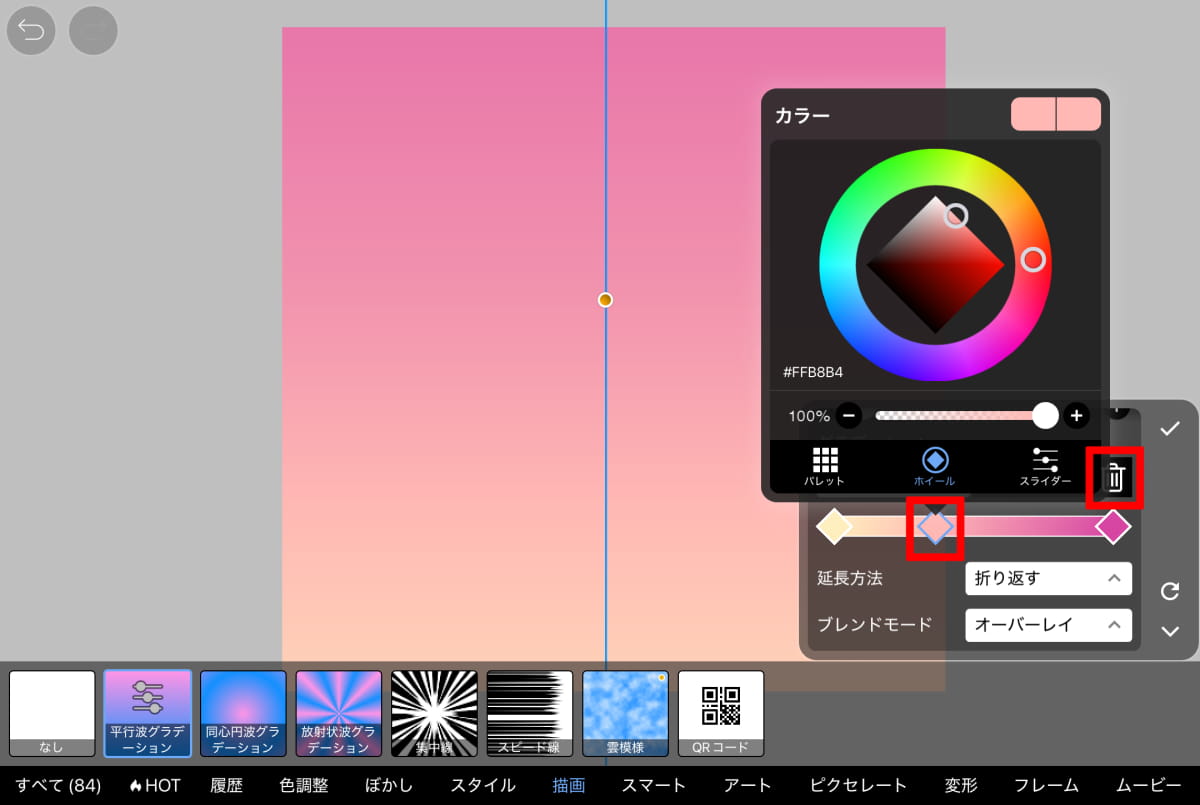
色相のスライダーの中間地点をタップすると、ひし形のポイントが新たに作成され、使用色を追加できます。
新しく作成したポイントは、ゴミ箱マークのボタンを押すと削除されます。
失敗しないグラデーションの色選び
グラデーションの色を決めるのが苦手……。
慣れないうちは、2つ程度の色数でグラデーションを作ってみましょう。
使用する色の数を増やし過ぎると、色選びも難しくなります。
空の色など、2、3色でもキレイな色の遷移を表現できます。
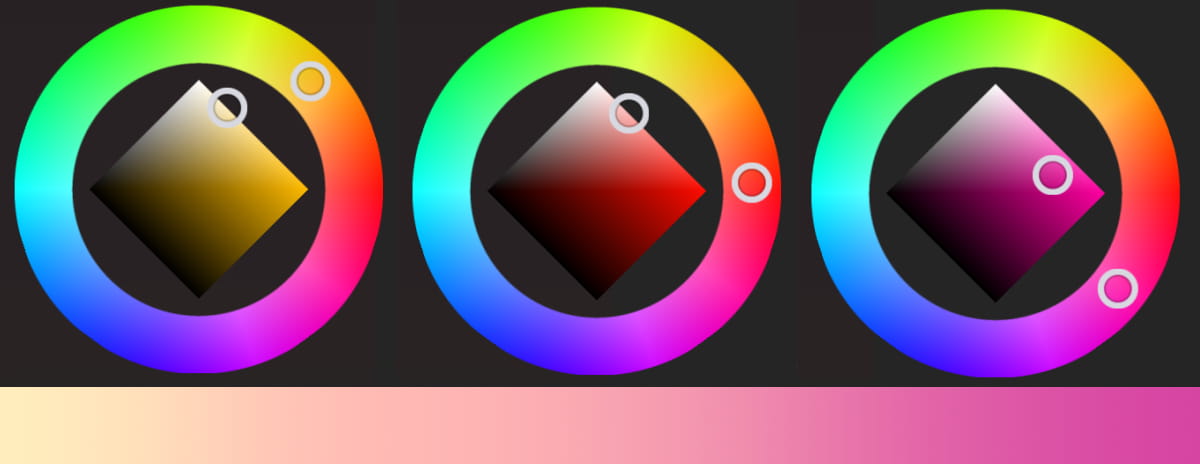
カラーサークルの円上で近くに配置されている同系統の色同士を選ぶと、色の変化も自然に見えやすいです。
解説図では、黄→赤→ピンクと近くの色相を選び、時計回りに少しずつ動かしています。
明度・彩度も少しずつ規則的に動かしていくと、滑らかに見えやすくなります。
色選びになれてきたら、遠い色相を使ってポップなグラデーションにしたり、不規則さも取り入れたりしてみるのも面白いと思います。
塗りをぼかしてグラデーションを作る
ブラシで色を置く
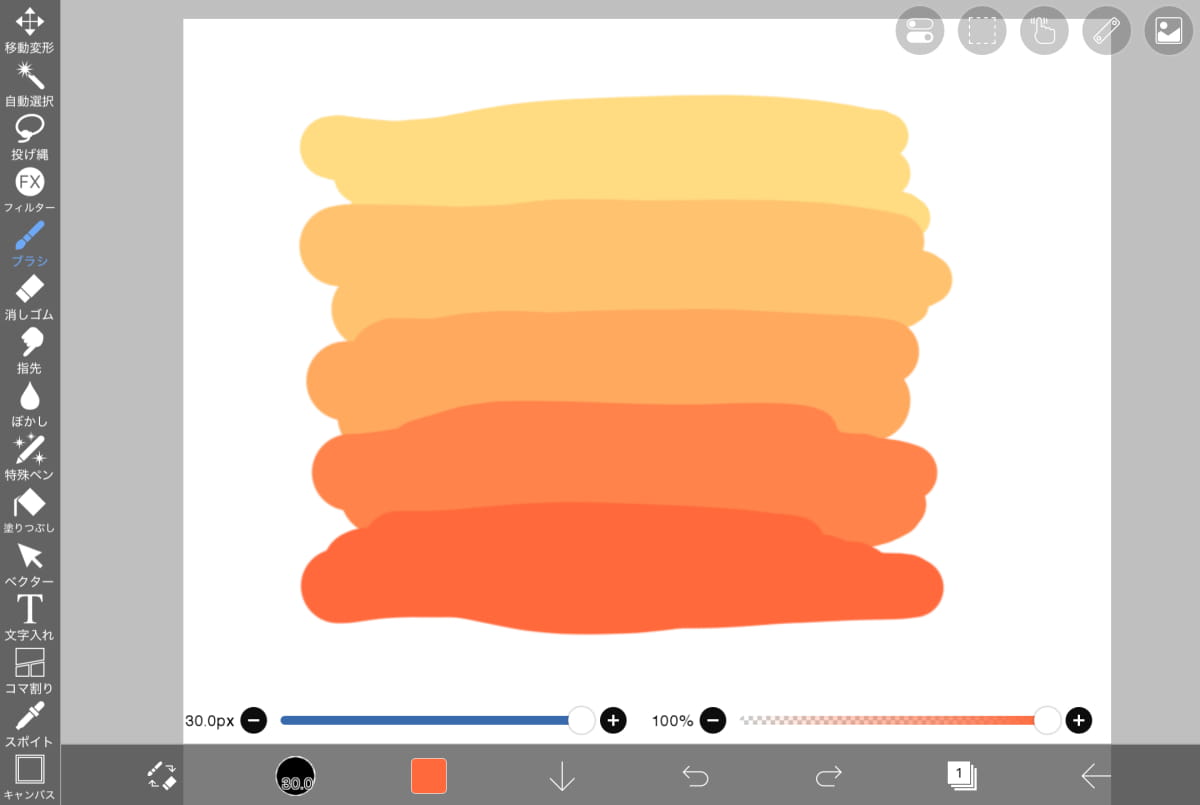
ブラシで塗った色をぼかしてもグラデーションが作れます。
[ブラシ]ツールを使って、黄~オレンジの色を置いています。
ガウスぼかしをかける
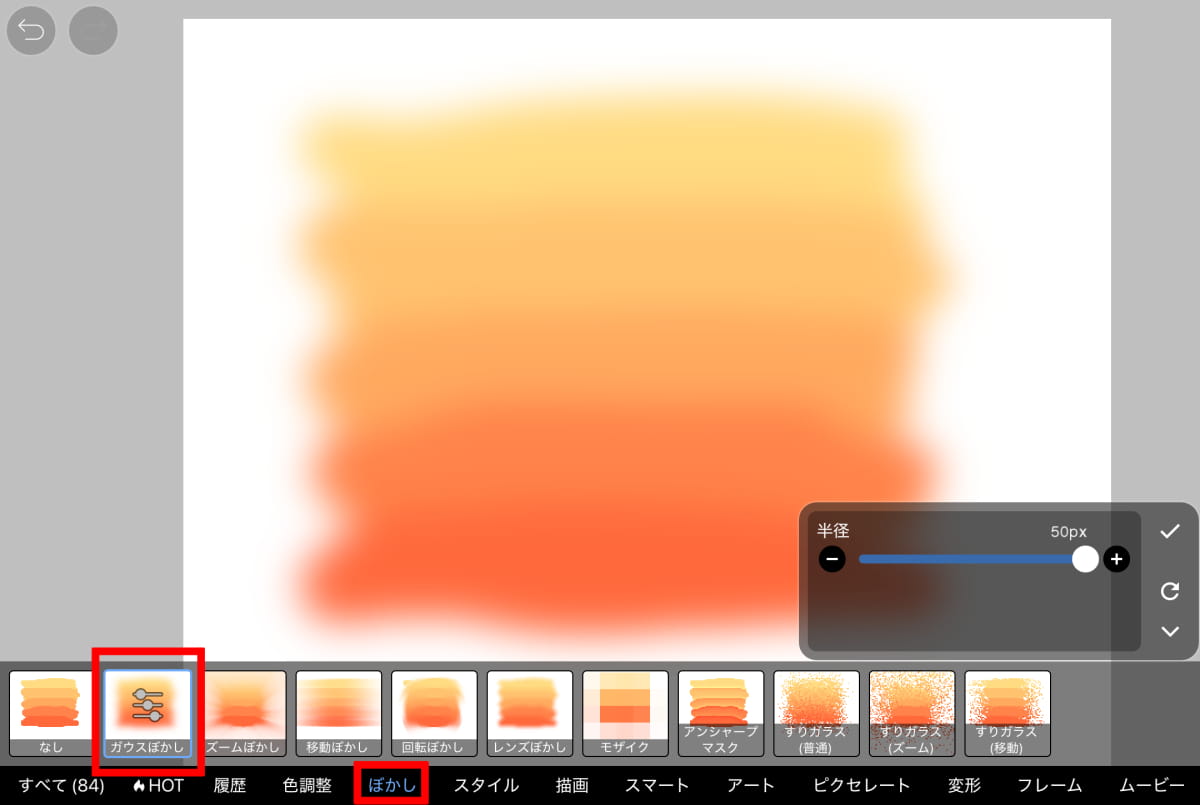
[フィルター]→[ぼかし]→[ガウスぼかし]を適用すると、色の境界がぼけてグラデーションが作れます。
色と色の繋ぎ目を少し残したいときなどは、ブラシからグラデーションを作ってみてください。
エアブラシからグラデーションを作る
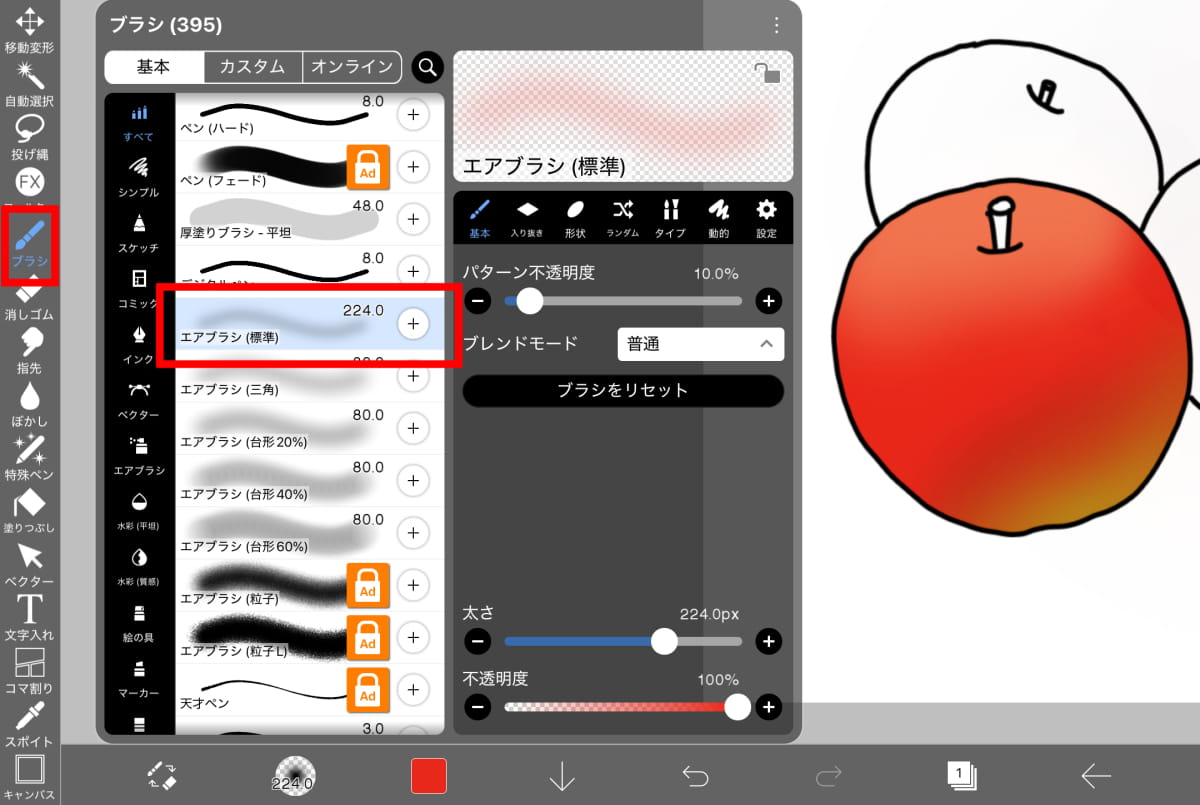
[エアブラシ]などの輪郭が柔らかいペンは、グラデーションの作成に適しています。
塗った色の境界が混ざりやすく、色の変化が滑らかに見えます。
アイビスペイント グラデーションを使ったテクニック
部分的にグラデーションをかける方法1(クリッピング)
グラデーションのレイヤーをクリッピングする
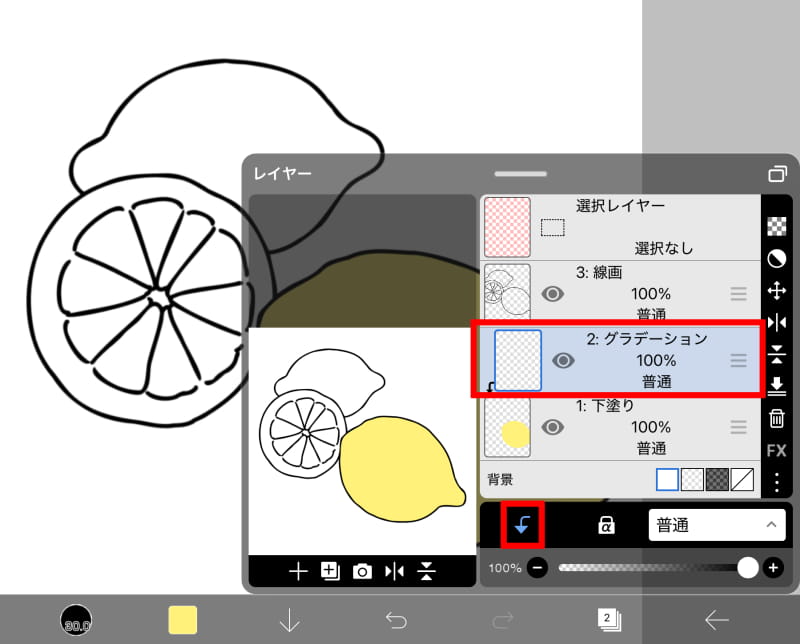
「クリッピング」とは、下のレイヤーからはみ出した箇所を隠してくれる機能です。
グラデーション用のレイヤーを新規作成して、下塗りのレイヤーにクリッピングします。
下塗りからはみ出した部分は非表示になる
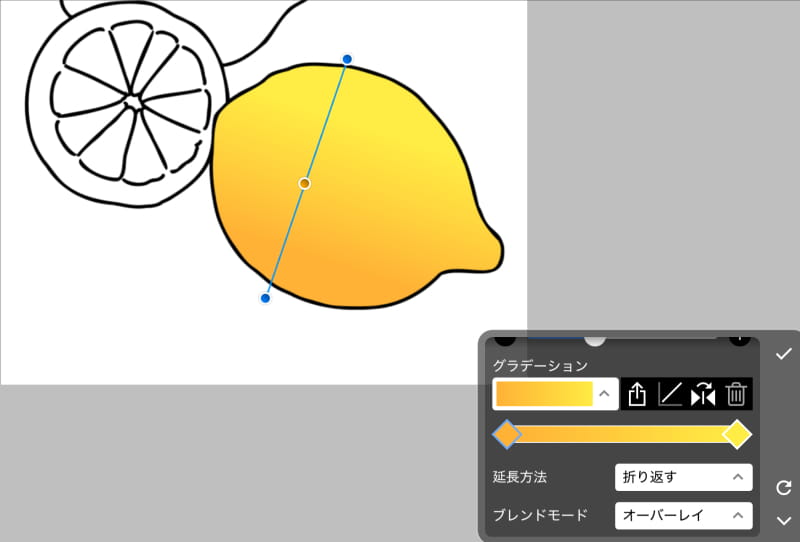
フィルターからグラデーションをかけると、レモンの領域だけにグラデーションをかけられます。
実際にはキャンバス全体にグラデーションが塗られていますが、クリッピングの効果により、レモンの領域外は非表示になっています。
部分的にグラデーションをかける方法2(不透明度ロック)
下塗りレイヤーの不透明度をロックする
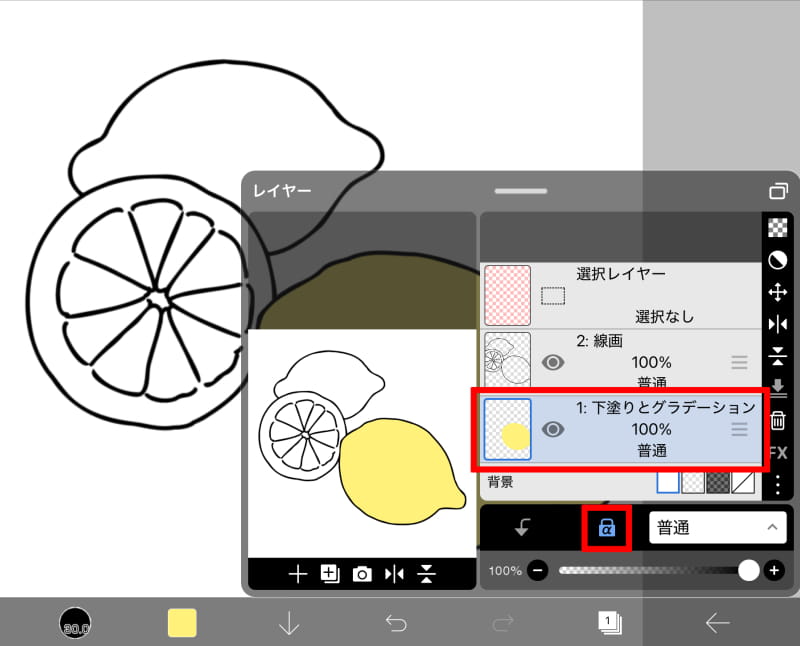
「不透明度ロック」は、そのレイヤー内の色が塗られていない領域をロックして描けなくする機能です。
下塗りしたレイヤーの不透明度をロックすると、新たに色を塗っても下塗りからはみ出さなくなります。
下塗りからはみ出さなくなる
レモンの領域外がロックされているので、グラデーションがレモンからはみ出さなくなります。
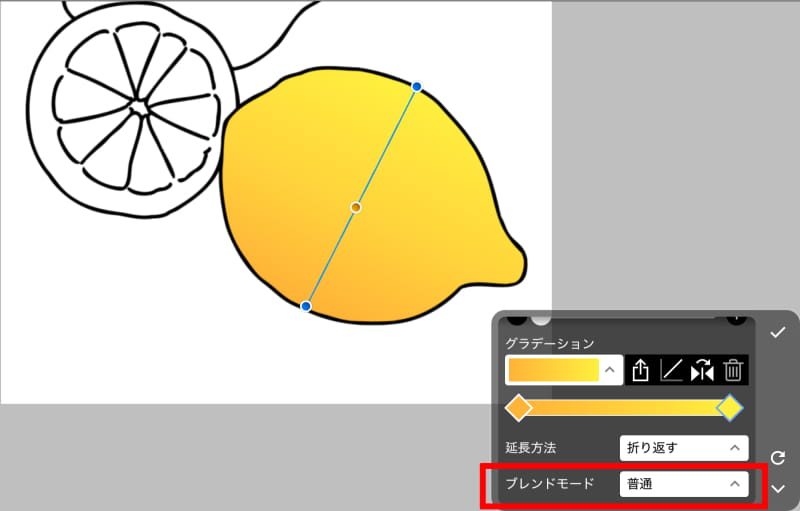
既に色が塗られているレイヤーにグラデーションをかけるときは、グラデーションのブレンドモードの設定が影響します。
ブレンドモードを「普通」に設定すると、下に塗られている色の影響を受けずにグラデーションを乗せられます。
何も描かれていない新規レイヤーにグラデーションをかけた場合は、ブレンドモードの設定に関わらず全て同じ結果になります。
部分的にグラデーションをかける方法3(選択範囲)
選択範囲を作る
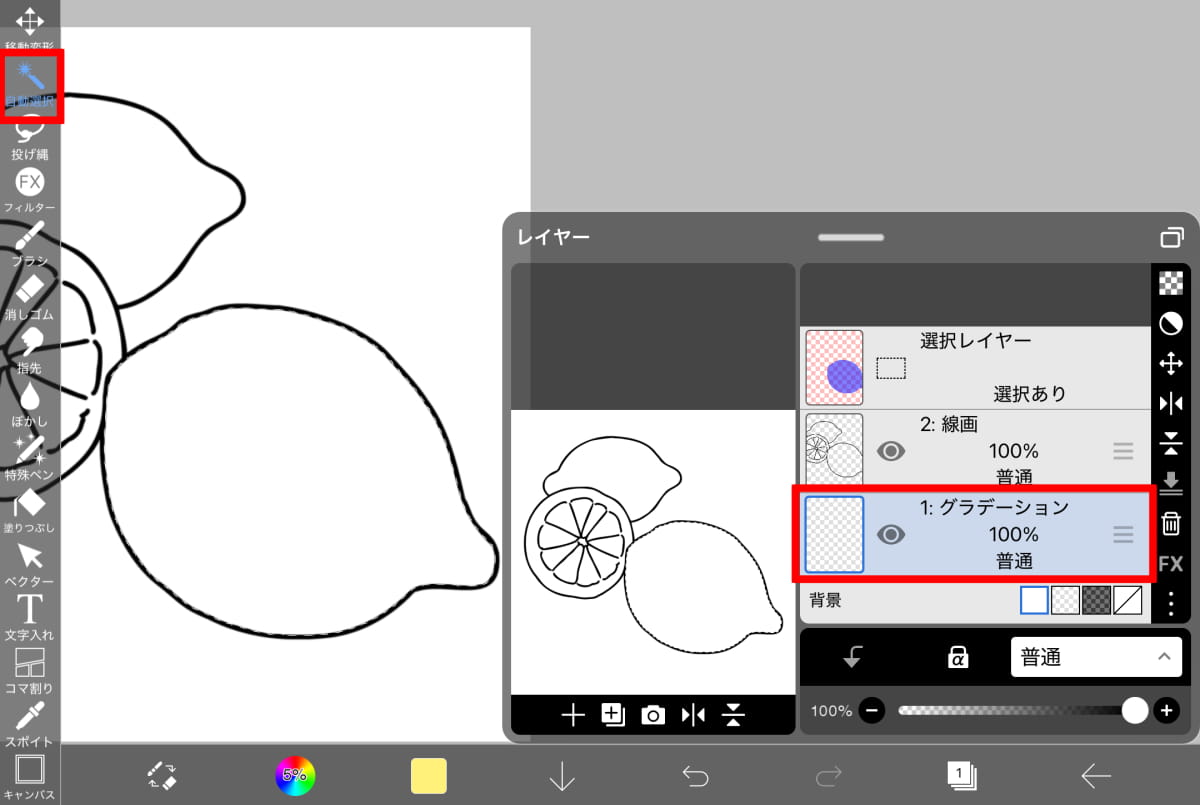
選択範囲を使うことでも、部分的にグラデーションをかけられます。
[自動選択]ツールを使って、レモンの線画の内側に選択範囲を作っています。
選択範囲内にグラデーションをかける
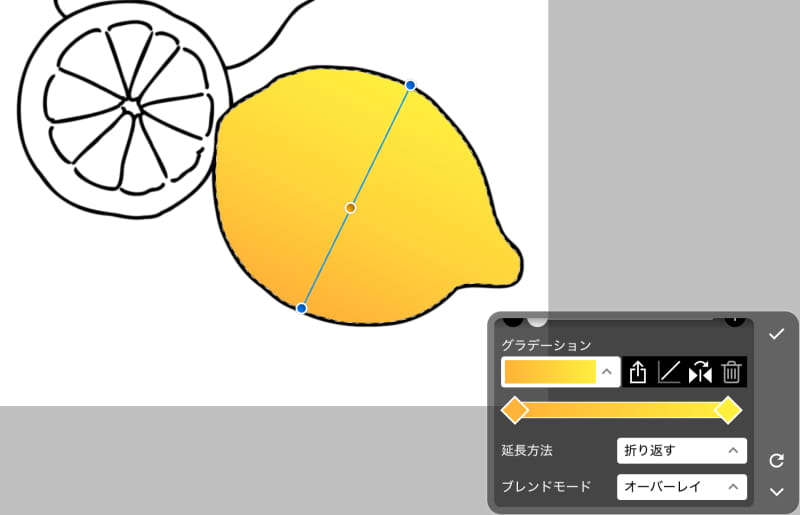
選択範囲が作られているので、レモンの線画の内側だけにグラデーションがかかります。
テキストを装飾する
グラデーション用のレイヤーをクリッピングする
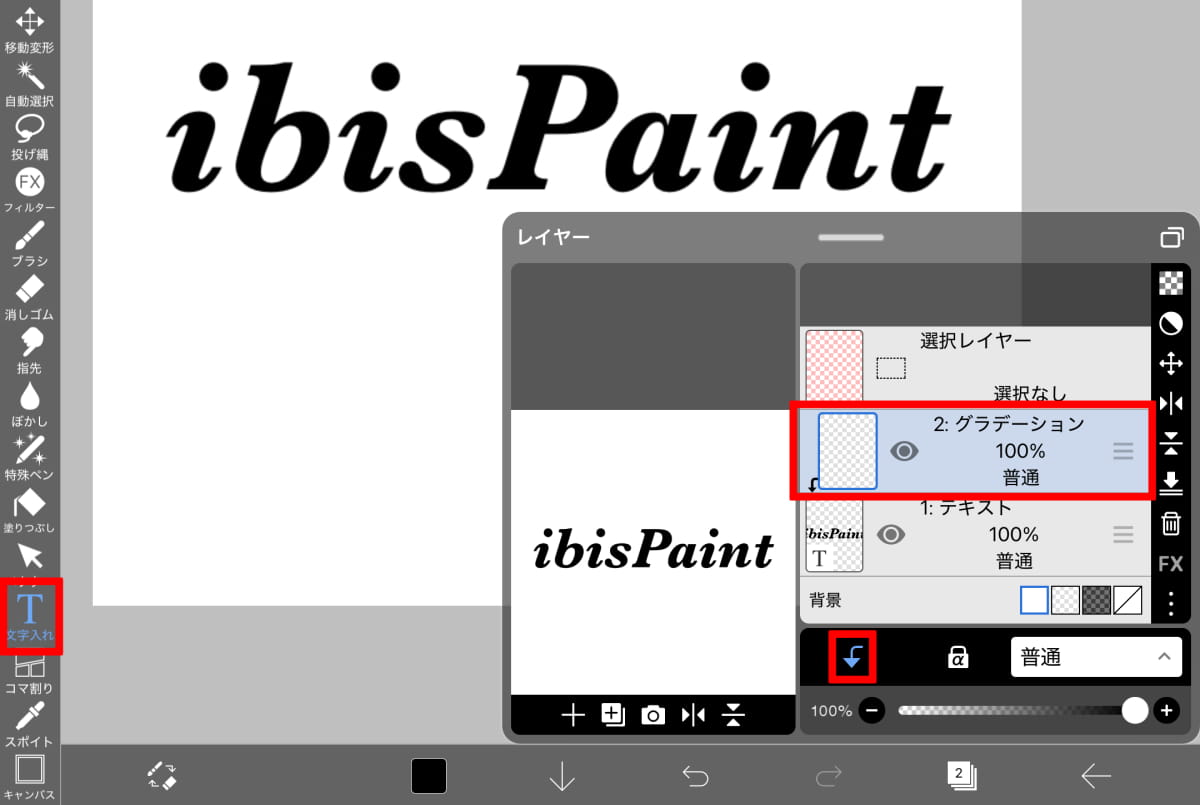
テキストにグラデーションを乗せたい場合は、クリッピングする方法が便利です。
[文字入れ]ツールからテキストを入力して、グラデーション用のレイヤーをクリッピングします。
グラデーションをかける
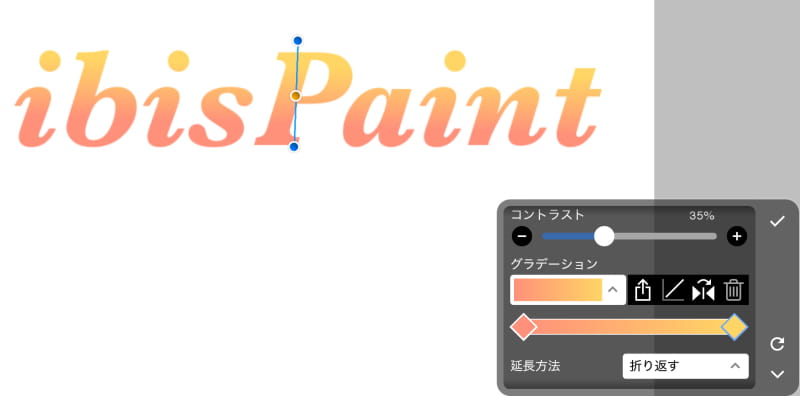
テキストの上にグラデーションが乗りました。
テキストとグラデーションを別のレイヤーに分けているため、後からテキストの修正やフォントの変更ができます。
イラストを加工する
普通にグラデーション乗せただけだと、下の塗りが隠れてしまう
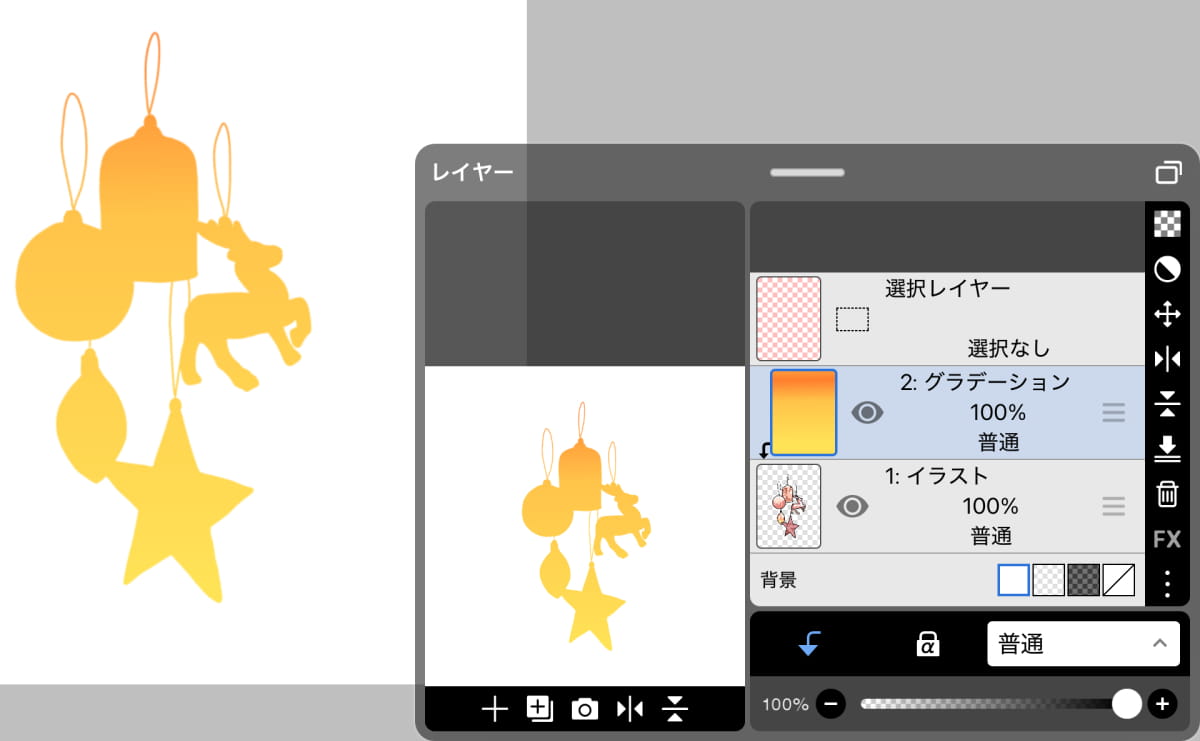
塗り終わったイラストにグラデーションをかけて雰囲気を出したい。
上レイヤーにグラデーションを乗せただけだと、下レイヤーの陰影が隠れてしまいます。
そんなときは、レイヤーのブレンドモードを設定しましょう。
ブレンドモードを設定してグラデーションを乗せる
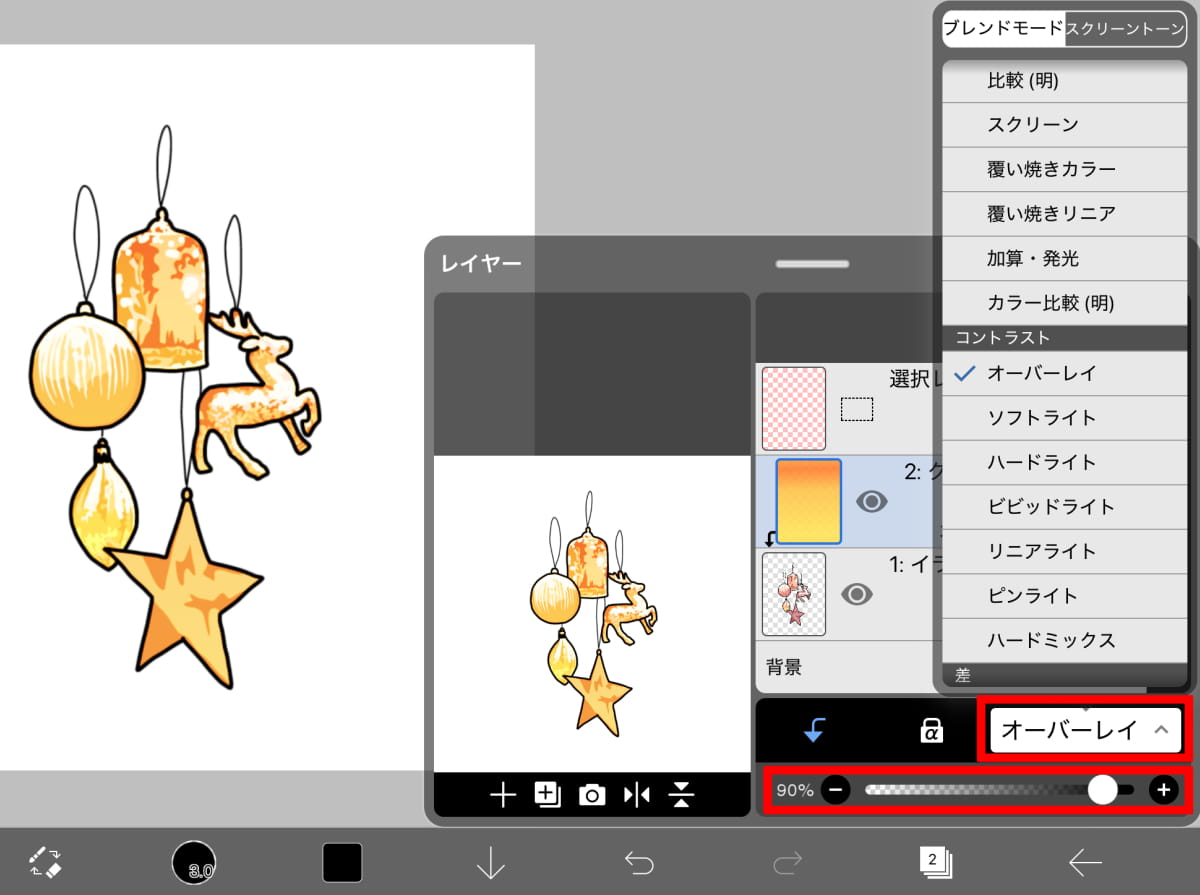
グラデーションのレイヤーのブレンドモードを、「普通」から「オーバーレイ」に変更しています。
下レイヤーのイラストの陰影を保ちつつ、黄色とオレンジ色のグラデーションが乗るようになりました。
ブレンドモードの「普通」は透過の効果がありませんが、「乗算」や「オーバーレイ」などは下レイヤーを透過しながら色を乗せることができます。
また、レイヤーの不透明度を下げると、色の調整がやりやすいです。
アイビスペイント グラデーションと他のフィルターを組み合わせる
すりガラスの質感を加える
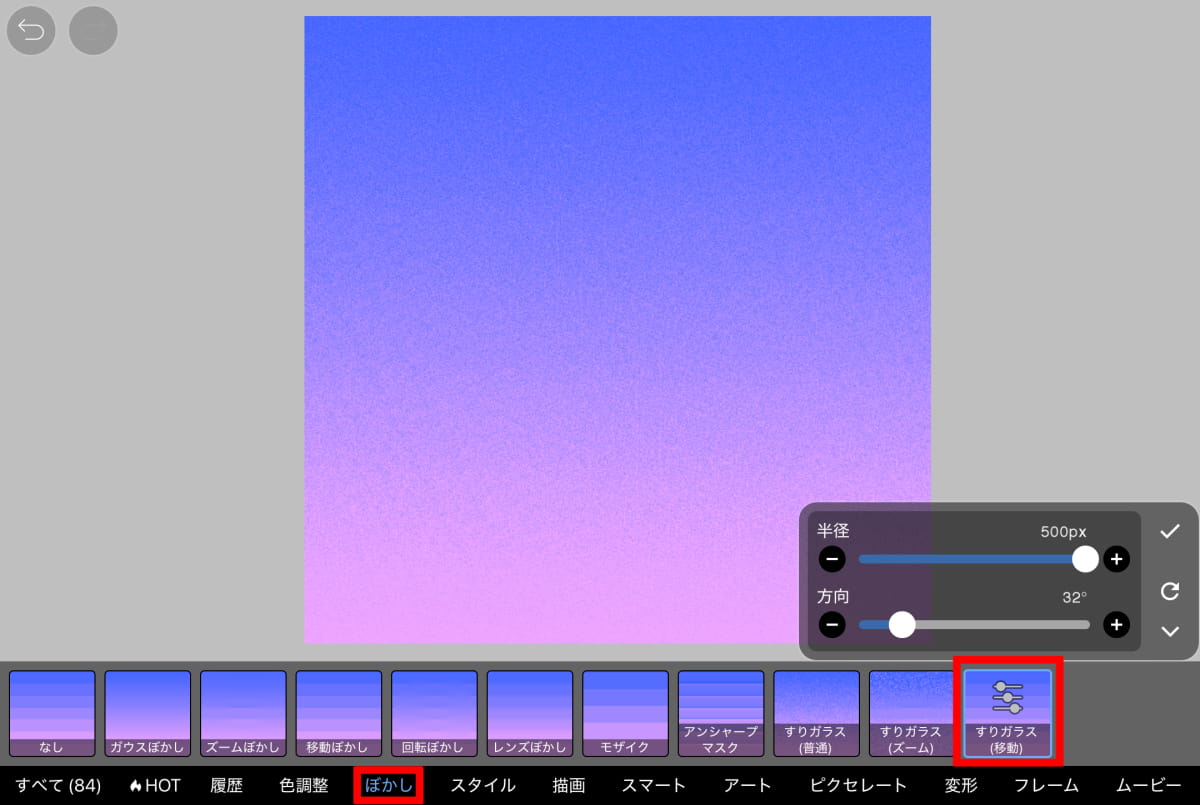
グラデーションに他のフィルターを適用して、加工してみるのも面白いと思います。
[ぼかし]→[すりガラス(移動)]でグラデーションにタッチを入れています。
レトロ風のパターンを作る
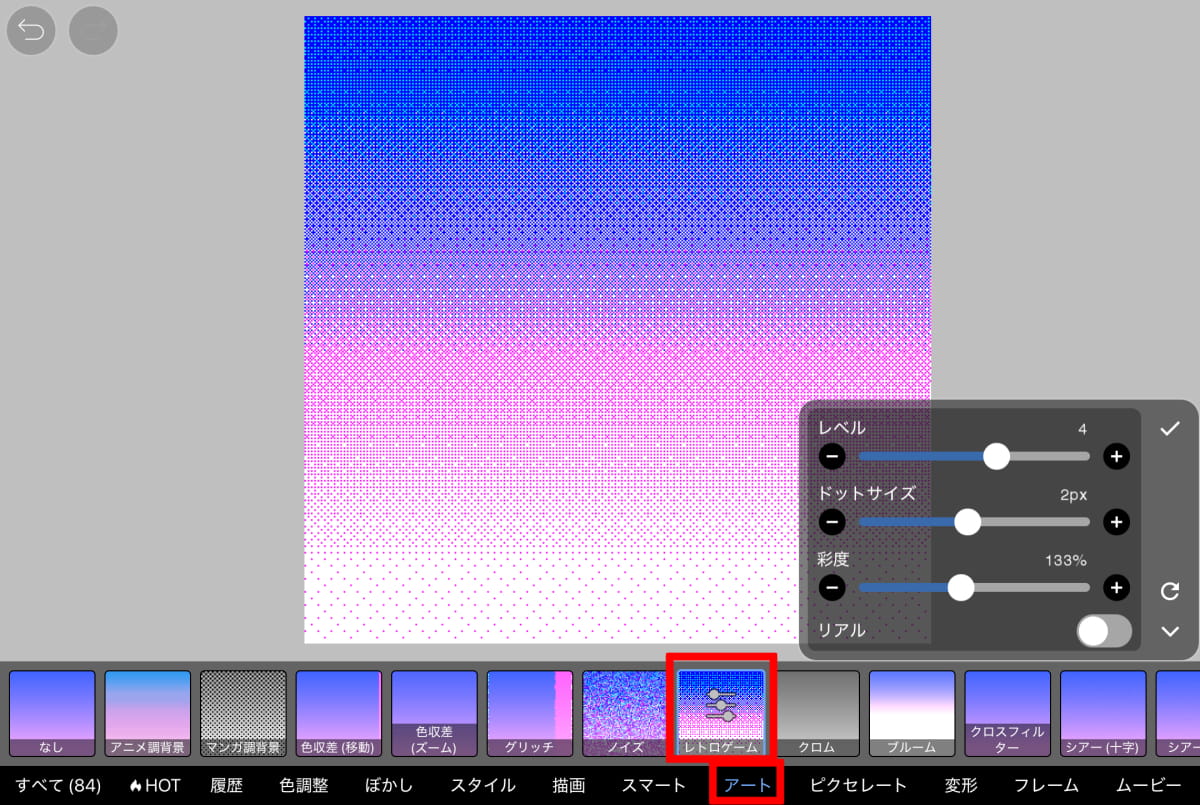
グラデーションに[アート]→[レトロゲーム]を適用しています。
色の移り変わりがドット風の模様で表現されています。
シアーのタッチを入れる
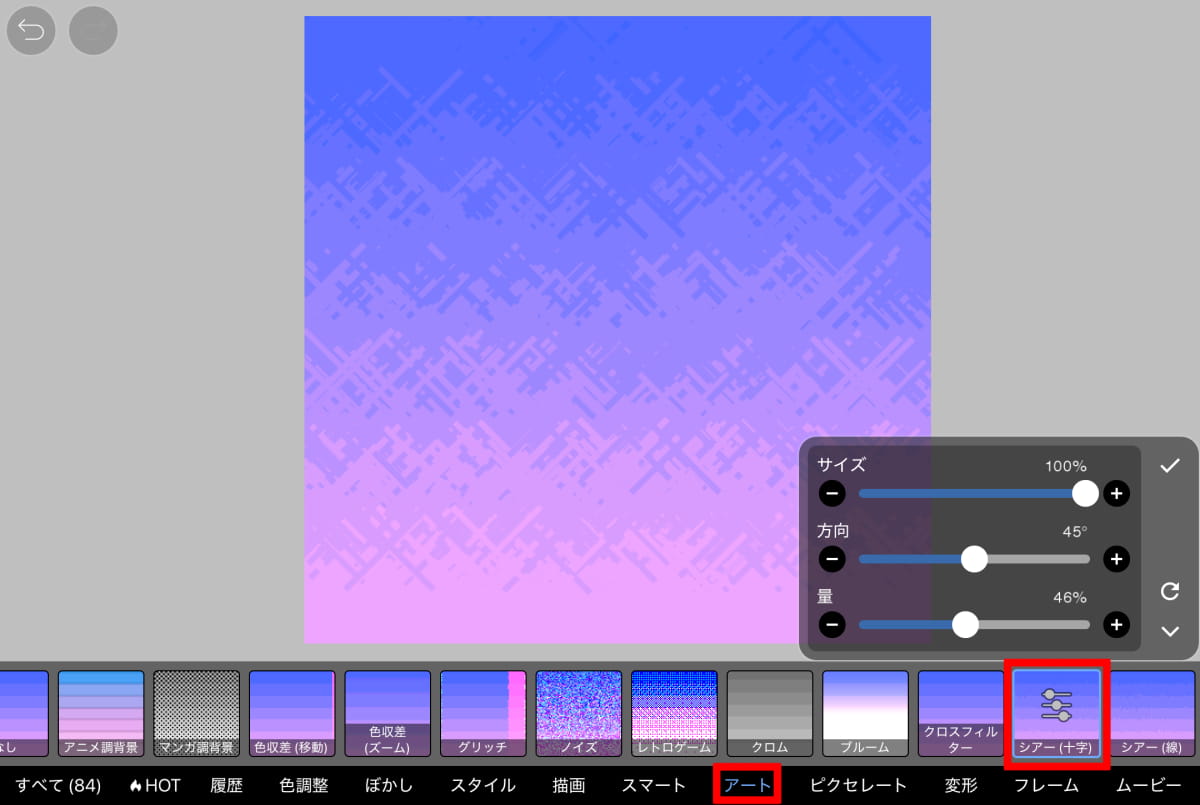
グラデーションに[ピクセレート]→[正方ピクセレート]をかけて、色の境をはっきりさせています。
その後、[アート]→[シアー(十字)]で模様を作っています。
水玉模様を作る
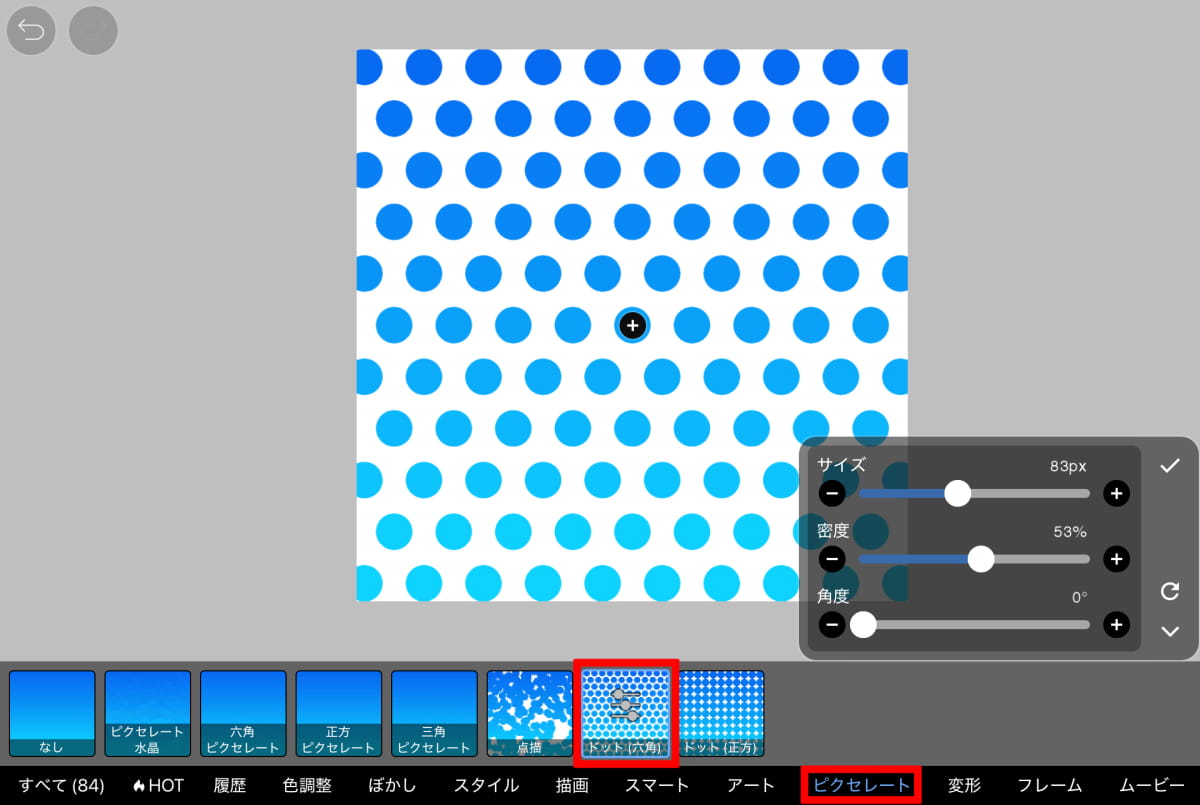
グラデーションに[ピクセレート]→[ドット(六角)]を適用すると、色相が移り変わる水玉模様が作れます。
シンプル背景や小物の模様に合いそうですね。
色調補正で色合いを調整する
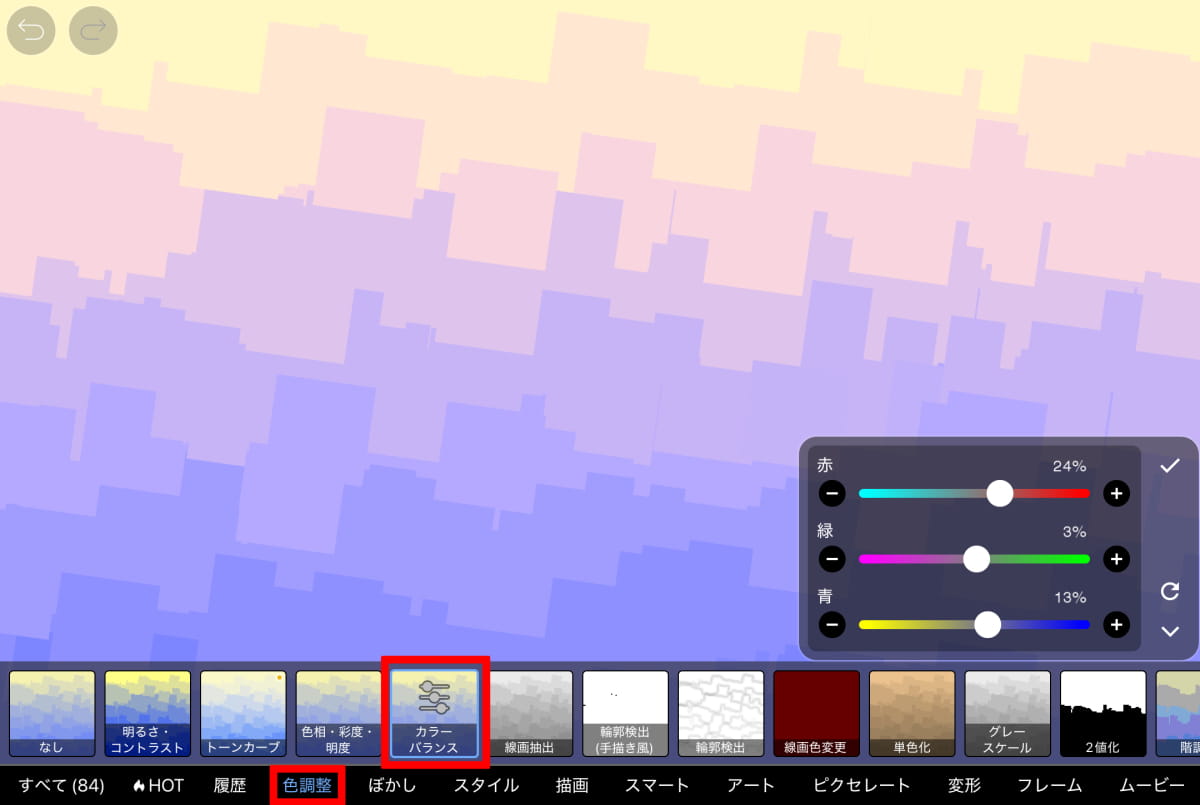
グラデーションに[ピクセレート]→[正方ピクセレート]と[アート]→[シアー(四角)]を適用して、形状を加工しています。
やっぱり別の色でグラデーションを作っておけば良かった……。
そんなときは、色調補正で色合いを調整すると便利です。
[色調整]→[カラーバランス]などを使って、グラデーションの色合いを後から変更できます。


まとめ
アイビスペイントのグラデーションの作り方の解説でした。
グラデーションを作ることで、色相の移り変わりを滑らかに表現できます。
着色や加工の工程など、イラスト制作に役立ててみてください。