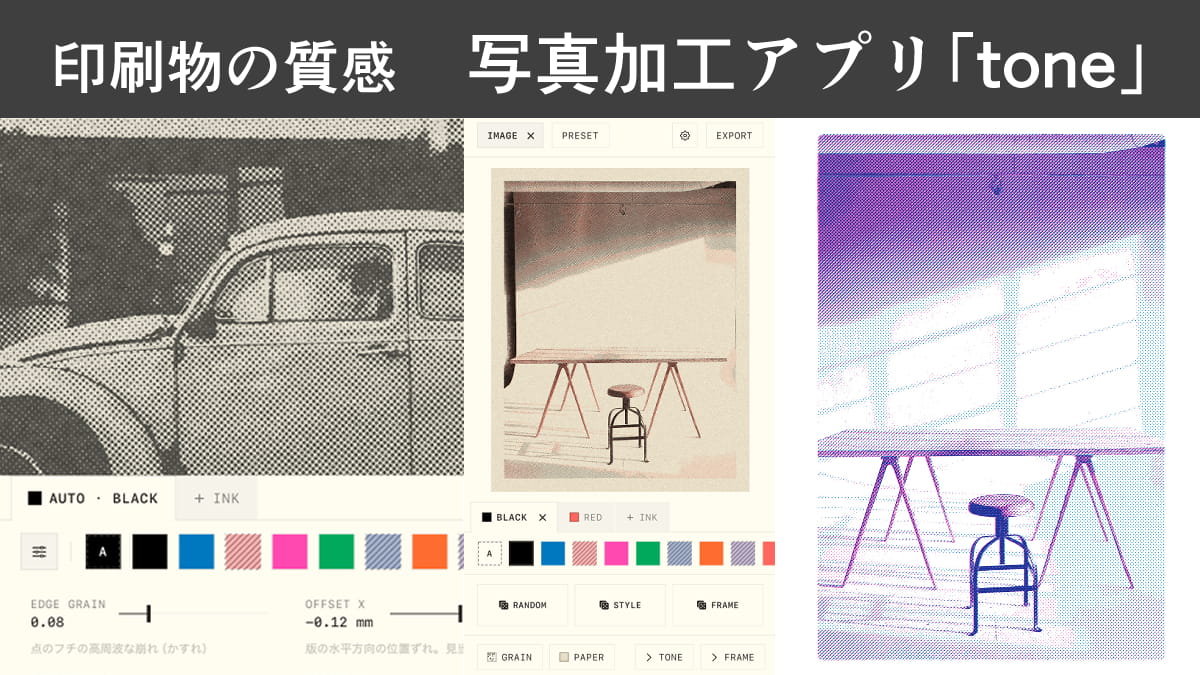
SNSで注目が集まっている画像加工アプリ「tone」。
写真やイラストを読み込んで、印刷物のような仕上がりにできます。
今回は、写真・イラストの加工アプリ「tone」を紹介します。
この記事の目次

写真・イラストを印刷物風に加工できる「tone」
※解説ではtoneのバージョン1.1を使用しています。
iOSで使える写真加工アプリ「tone」
リリースしました!
紙に印刷したような風合いになる写真加工アプリです。 pic.twitter.com/Zxxs7pF8Rq — kazu. (@pnly_tar) July 22, 2026
「tone」はiOSの端末向けにリリースされている写真加工アプリです。
インクの重なりや用紙の質感をシミュレートして、紙に印刷したような印象に画像を加工できます。
加工後の質感や色合いの良さでSNSで話題になり、写真だけでなくイラストを印刷物風に加工している人も多いようです。
toneは無料でダウンロードできます。
アプリ内から課金をすることで、追加の7色のインクやプリセットの保存機能が使用できるようになります。
シンプルモードで簡単に見た目を決める
モードを決めて写真・イラストを読み込む
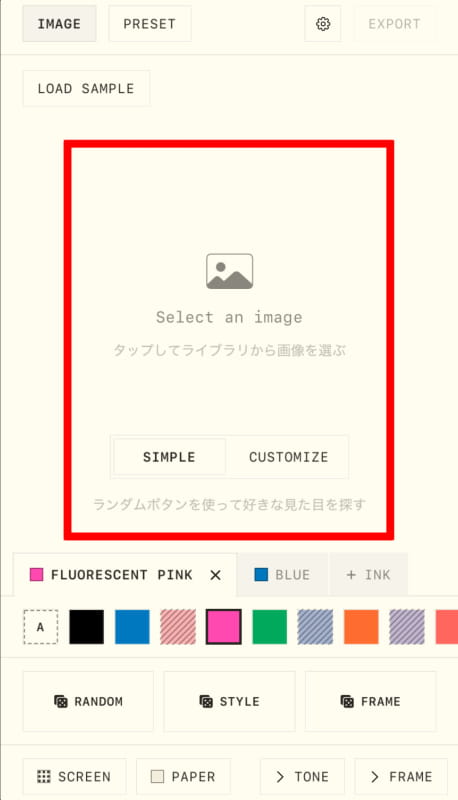
toneには2種類の操作モードがあります。
「SIMPLE」は、ランダムボタンを使って見た目をランダムに加工できるモードです。
ガチャを回すように加工の設定を簡単に切り替えられるので、初めてtoneを使う人はシンプルモードがオススメです。
「CUSTOMIZE」は、全ての設定を自分で細かく調整できるモードです。
モードを決めた後は、加工したい写真・イラストを読み込みます。
ランダムボタンで好きな見た目を探す
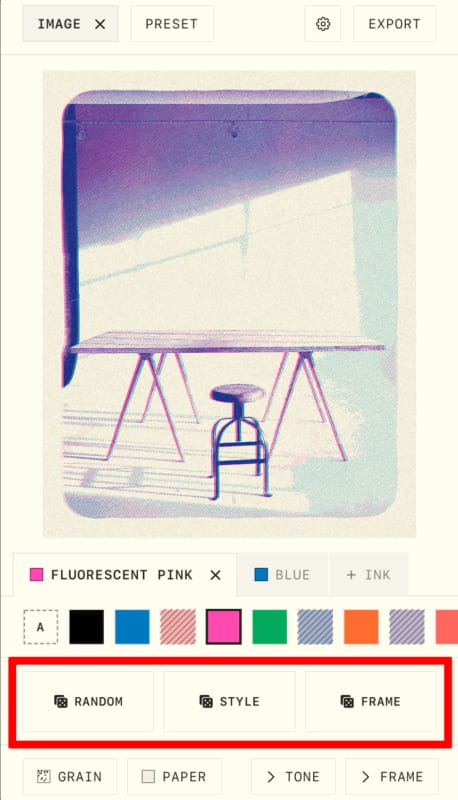
シンプルモードの場合は、画面にランダムボタンが表示されます。
好みの見た目になるまで、3つのボタンを何回か押してみてください。
RANDOM
インク・粒子・用紙・トーンの設定がランダムに切り替わります。STYLE
粒子・トーンの設定がランダムに切り替わります。FRAME
フレームの設定がランダムに切り替わります。
ガチャを回すように次々と見た目が切り替わる
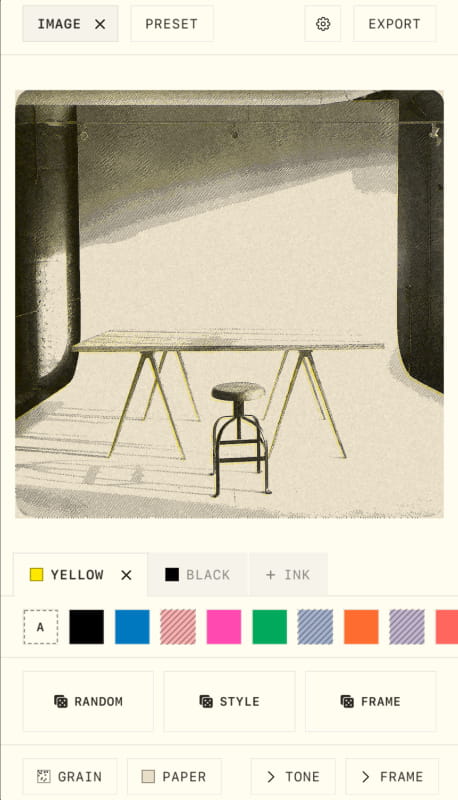
ランダムボタンを押したことで、インクや粒子、フレームなどの設定が切り替わりました。
シンプルモードでは、このように手早く設定を切り替えて、お好みの見た目を見つけられます。
カスタマイズモードに設定している場合は、ランダムボタンは非表示になります。
(※カスタマイズモードの場合、画面下部のパネル欄をスライドすると表示される「RANDOM」パネルから、ランダム化が可能です。)
インクを調整して色を決める
プリセットボタンを押す
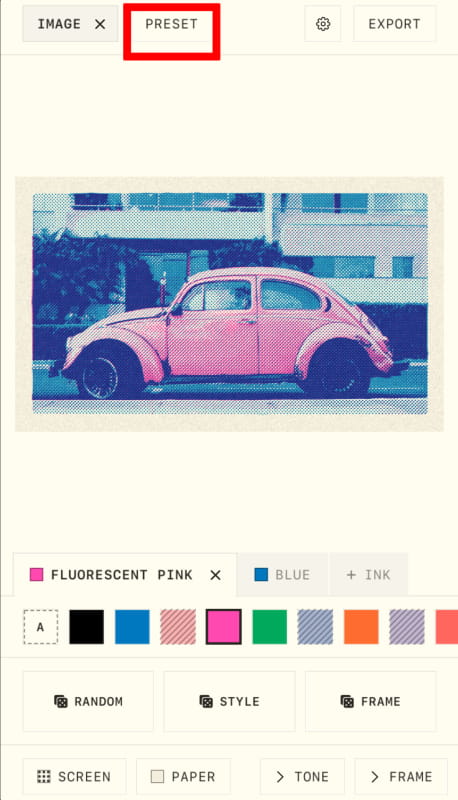
加工で使用する色を手動で変えたいときは、画面上部の「PRESET」か、画面中央のインク欄からインクを切り替えます。
toneの使い始めの内は「PRESET」を使うと、色決めが簡単です。
プリセットからインクのセットを読み込む
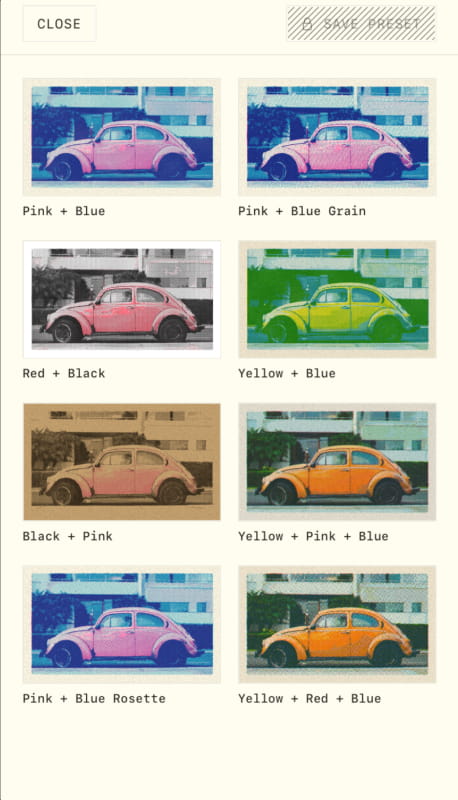
「PRESET」を押すと、インクのセットと見た目が一覧で表示されます。
お好みの見た目のインクセットを選択しましょう。
プリセットのインクに色が切り替わる
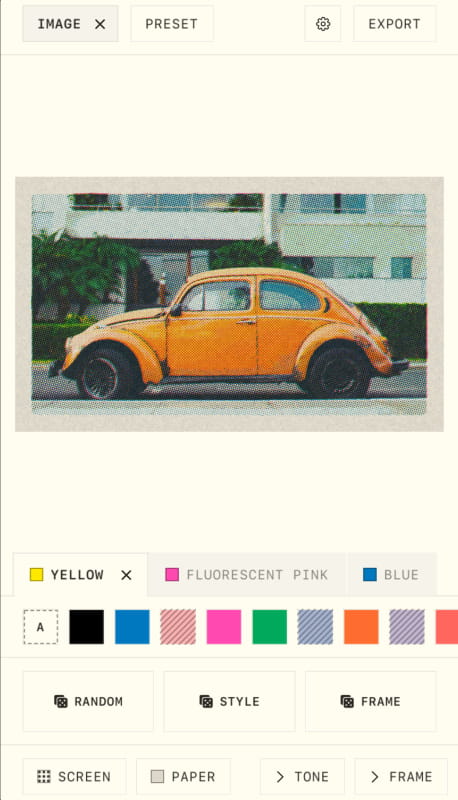
プリセットから「Yellow + Pink + Blue」を選択したことで、加工の色も変わりました。
色の三原色に近い3種類のインクをセットしたので、元の写真に近い色合いになっています。
インクの色を手動で切り替える
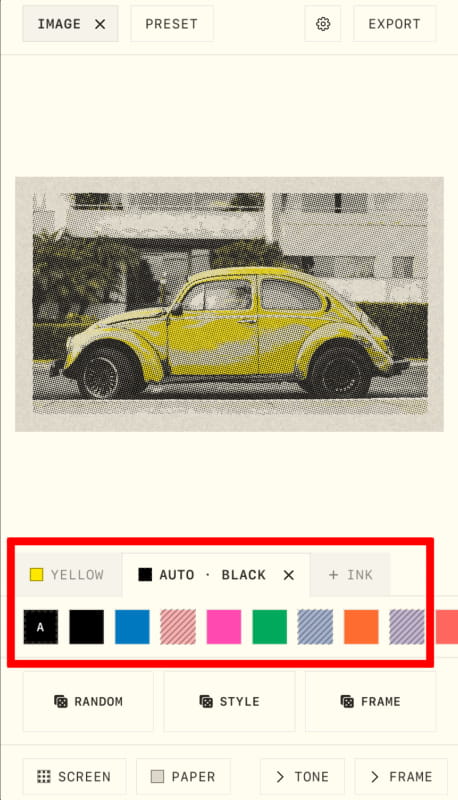
プリセットから選ぶ他にも、画面下部にあるインク欄からも色を設定できます。
YellowとBlackのインクを設定して、黄色と黒色の色合いにしています。
インクの種類を3種類から2種類~1種類まで減らすと、同系統の色合いに寄りやすくなります。
カスタマイズモードだと更に細かい調整が可能
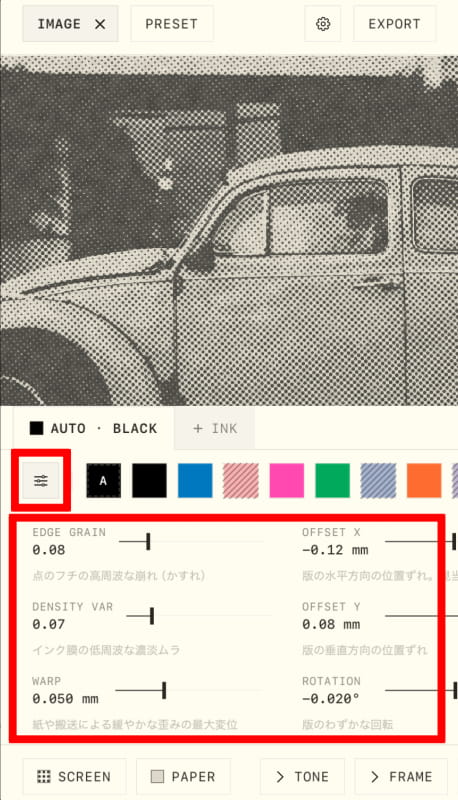
カスタマイズモードに設定している場合、インク欄の左端にスライダーマークのボタンが表示されます。
このボタンを押すと、インクの大きさや濃淡、オフセットなどを調整できます。
粒子・用紙・フレームを手動で設定する
網点の設定
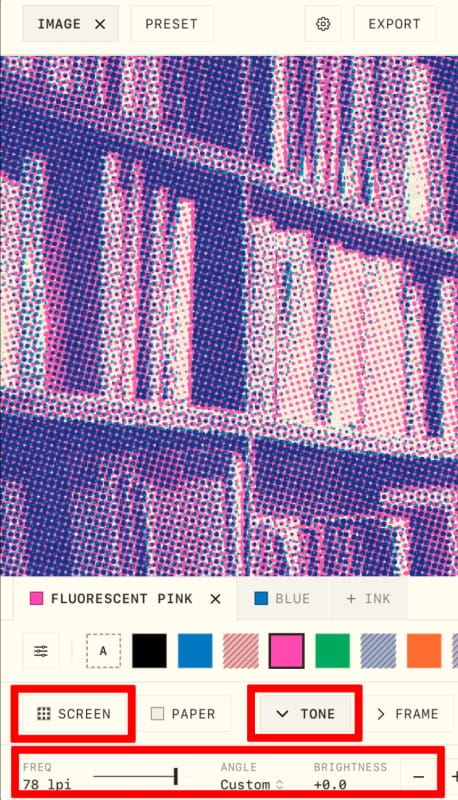
画面下部の粒子設定を「SCREEN」にすると、網点の加工になります。
その右側にある「TONE」から、網点の大きさ・角度・明るさ・コントラストを調整できます。
「SCREEN」はディテールが潰れるので、シンプルな写真にオススメとのことです。
粒子の設定
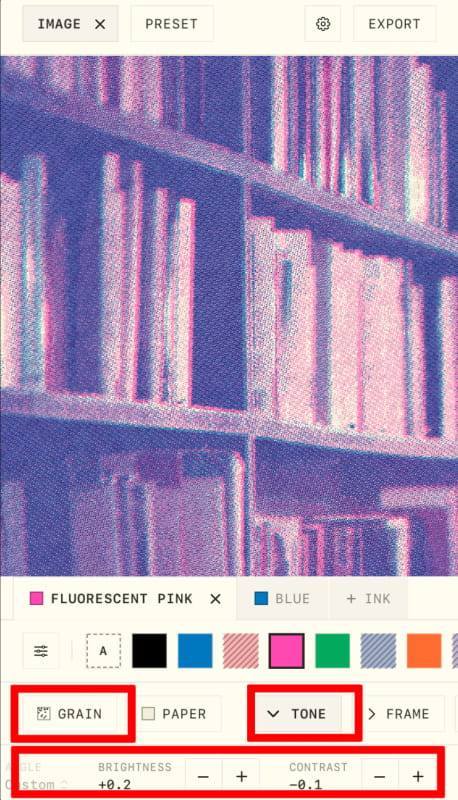
「SCREEN」をタップすると、「GRAIN」に切り替わります。
「GRAIN」は、網点よりも細かい粒状の加工処理です。
「GRAIN」に設定している場合も、「TONE」から明るさ・コントラストを調整できます。
用紙の設定
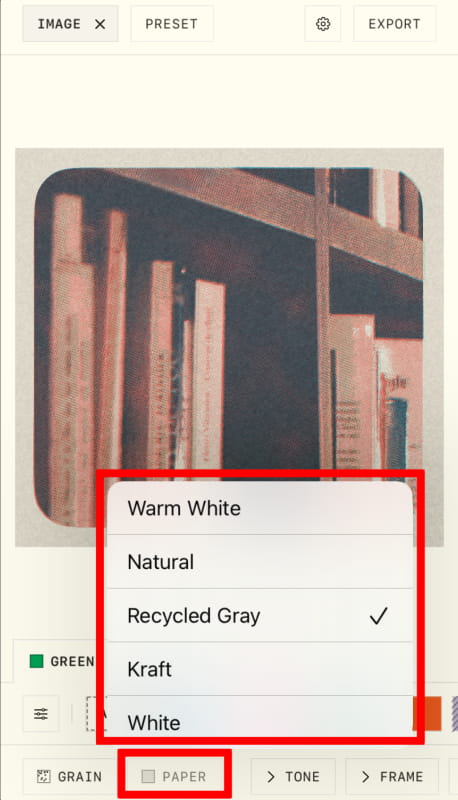
「PAPER」では、写真の加工に使用する下地の用紙を設定できます。
ホワイトやグレー、クラフトなど、5種類の用紙の中から選べます。
フレームの設定
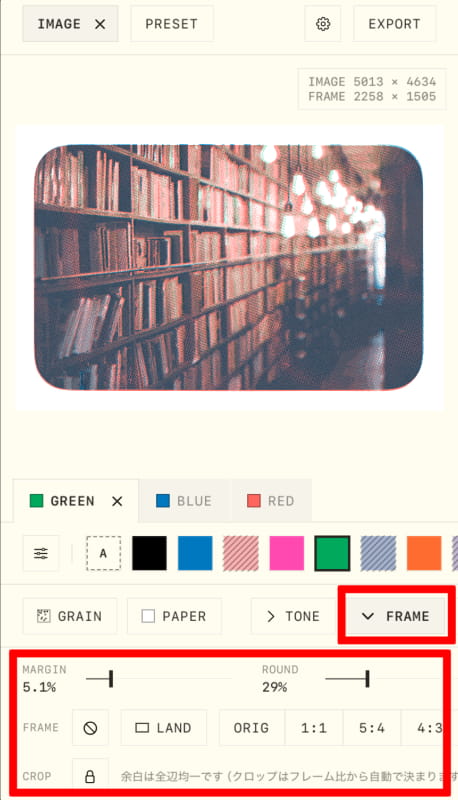
「FRAME」からは、余白のスペースの調整ができます。
MARGINの値を増やすと、余白のスペースの領域が広がります。
ROUNDの値を増やすと、画像の角が丸くなります。
その下にあるFRAME欄からアスペクト比の設定、CROPからトリミングの設定ができます。
加工した結果を出力する
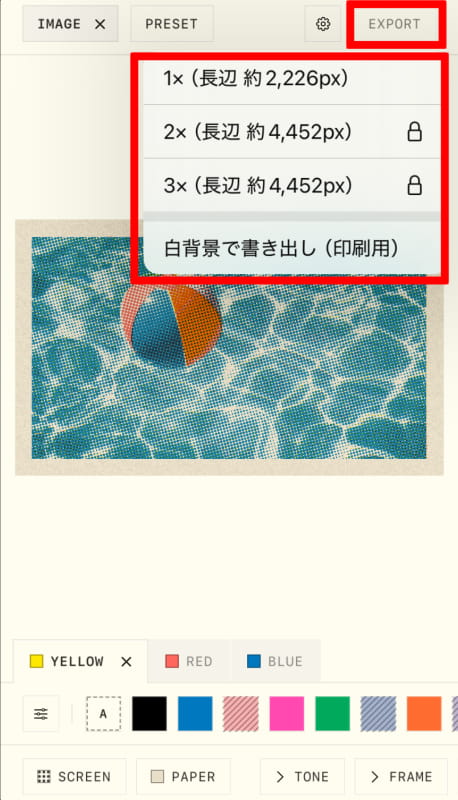
加工の見た目が決まったら、画面右上の「EXPORT」を押して写真を出力します。
写真だけでなく、イラストをtoneに読み込んでも印刷物風のオシャレな加工ができます。
インクの設定や粒子・用紙などの組み合わせで幅広い結果が出せるので、色々な設定を試してみてください。

まとめ
画像を印刷物のように加工できる「tone」の紹介でした。
toneを使うことで、孔版印刷でプリントしたようなオシャレな質感が出せます。
写真・イラストの加工アプリをお探しの方は、ぜひtoneを使ってみてください。