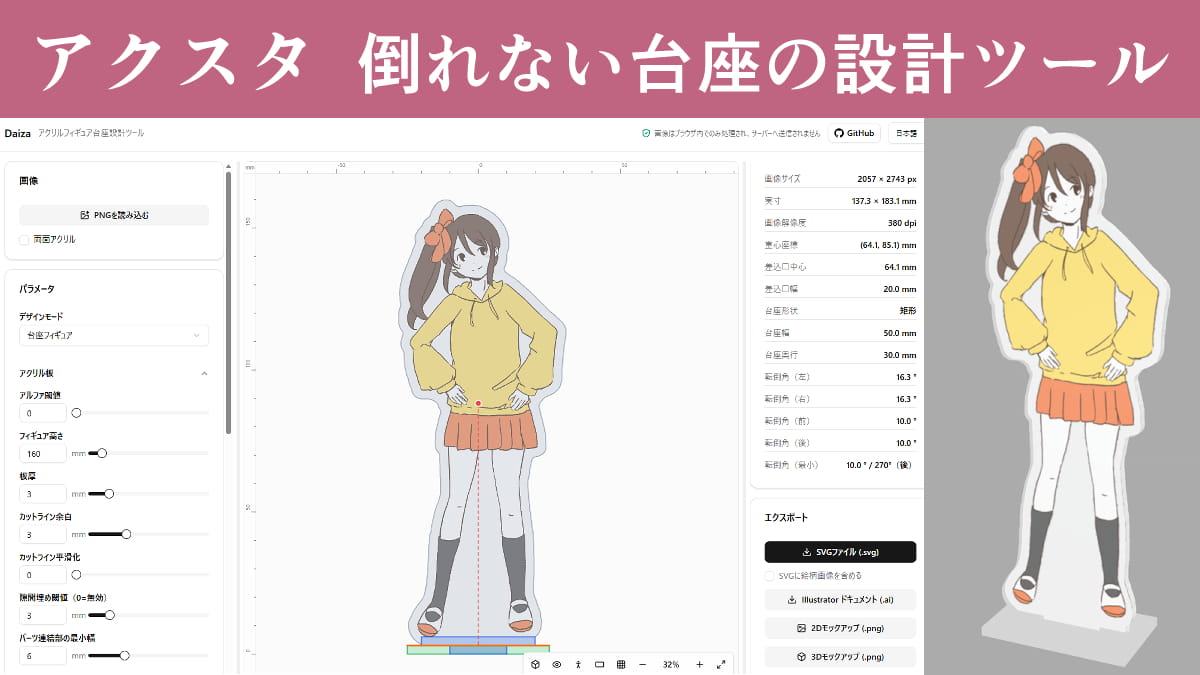
アクリルスタンドを自作するときに大事な「台座」の部分。
台座のバランスが悪いと、アクリルスタンドが倒れやすくなってしまいます。
今回は、アクリルスタンドの台座の位置決めに便利なWebツール、「Daiza」をご紹介します。

アクリルスタンド 倒れない台座を作るには?
オリジナルグッズの中でも人気のあるアクリルスタンド
アクリルスタンドはどんなグッズ?
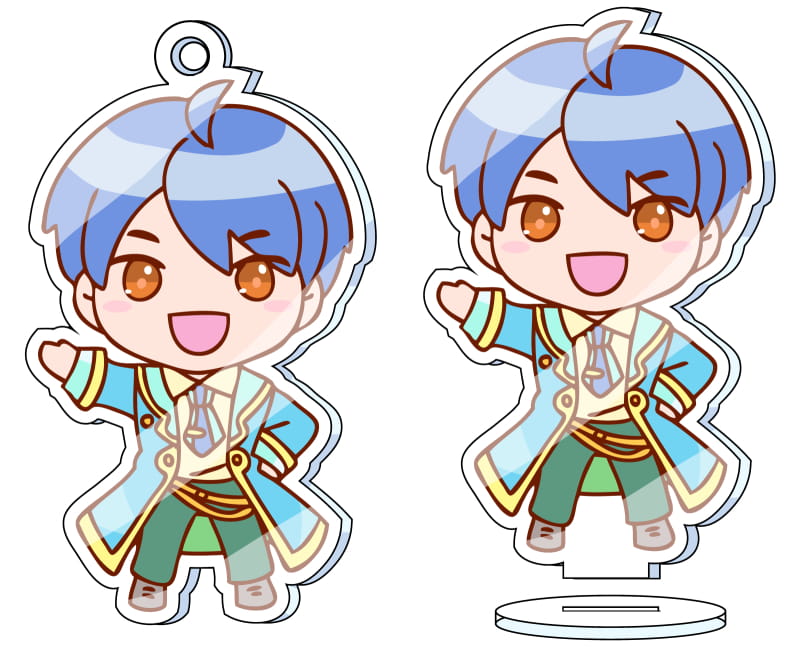
アクリルスタンド(アクスタ)は、透明なアクリル板にデザインを印刷したグッズのことです。
アクリルスタンドの下部には差し込み口があり、台座に差して立てることができます。
スタンドタイプのグッズなので部屋に飾りやすく、写真も撮影しやすいです。
キャラクターグッズの中でも人気があり、オリジナルのアクリルスタンドを製作する人も増えています。
アクリルスタンドで重要な「台座」の部分
アクリルスタンドを自作したけど、バランスが悪くて倒れやすい……。
アクリルスタンドが傾いて、台座の底面が浮いてしまう……。
動きのあるポーズをデザインとして使うときなどは、台座の設計が特に大切です。
アクリルスタンドのバランスに不安がある人は、台座の位置を計算してくれるWebツールを活用してみてください。
台座の最適な位置を計算できる「Daiza」
これコミケ作業の副産物なんですが、「倒れないアクスタを作りたい」という思いから、アクスタの最適な台座位置を自動で計算してくれるツールを作ってみました
画像を入れるとこんな感じで簡単にアクスタの設計ができますhttps://t.co/crCh7ukYwY pic.twitter.com/KyLkYnm7dq — 不可食部@C108 (土) 東ケ-38a (@inedibleparts) July 13, 2026
「Daiza」は、アクリルスタンドの台座を設計できるWebツールです。
アクリルスタンドのデザインの画像を入力すると、台座の最適な台座の位置や大きさを出力してくれます。
印刷所の入稿ガイドに沿ってデータを作る前の、設計用のツールとして活用してみてください。
- 最適な台座の位置・大きさの計算
- 重心や転倒角の計算
- カットラインデータやモックアップデータの出力
「Daiza」の使い方
PNG画像を読み込む
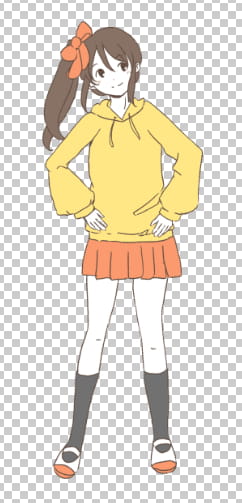
アクリルスタンドのデザインのPNG画像を読み込みます。
Daizaのデフォルトの設定では、「α = 0」の箇所が透明、「α > 0」の箇所をアクリルと見なしています。
デザイン以外の背景の部分は完全な透明にして、PNG画像を出力しておきましょう。
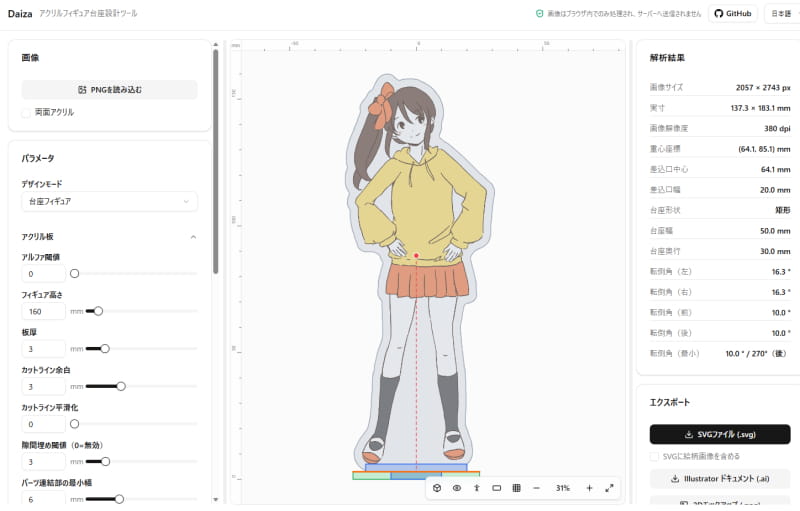
PNG画像はドラッグ&ドロップでDaizaに読み込めます。
画像を読み込むと、カットラインつきのアクリルスタンドのプレビューが画面中央に表示されます。
パラメータを入力する
調整したい項目があれば、画面左側のパラメータ欄から値を変更します。
値を変更するごとにプレビューや解析結果が自動更新されます。
【デザインモード】
台座フィギュア(アクリルスタンド)とキーホルダーの2種類から選べます。
【アクリル板】
「フィギュア高さ」は、接地面(台座の底面)からカットライン上端までの全高です。
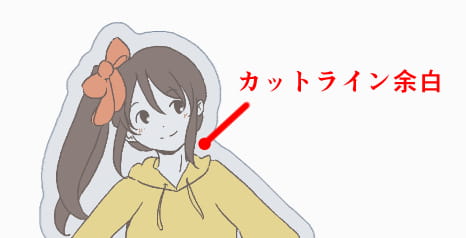
「板厚」はアクリル板の奥方向の厚みで、「カットライン余白」から絵柄の外側部分の幅を調整できます。
【差込口】
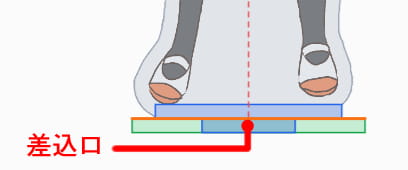
「差込口幅」で、台座へ差し込むツメ部分の幅を設定できます。
【首部】
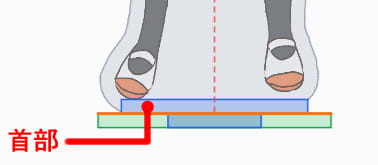
首部は、台座に差し込むツメの上部に当たる部分です。
首部はツメより幅が広く、ツメを差し込んだ際に台座を安定させるための部位です。
「首部幅」で首部の幅を設定できます。
【台座】
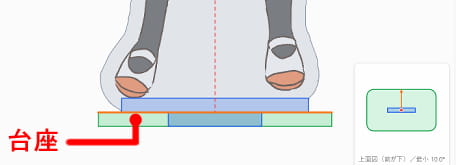
「台座形状」から短形や円形などの台座の形を設定できます。
「台座幅」は左右の幅で、「台座奥行」は前後の幅です。
3Dモックアップを出力すると、台座の形状を確認しやすいです。
解析結果を確認する
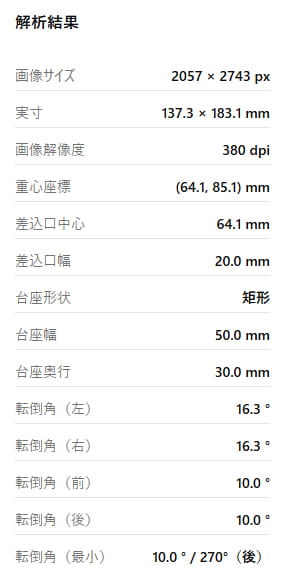
パラメータを変更すると解析結果が自動で更新されます。
転倒角は、アクリルスタンドを傾けたときに倒れ始める角度です。
カットラインやモックアップのデータを出力する
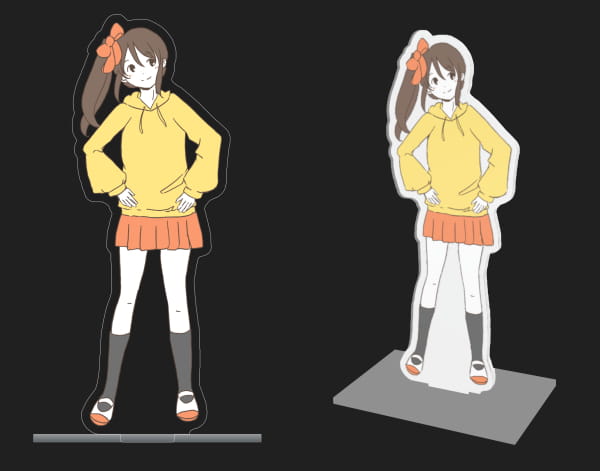
画面右下にある「エクスポート」から、カットラインのSVGファイルを出力できます。
アクリルスタンドの全体の見栄えを確認したいときは、モックアップの画像データも出力してみてください。

まとめ
アクリルスタンドの台座を設計できるWebツールの紹介でした。
自作アクリルスタンドの台座を設計するときは、「Daiza」を活用してみてください。