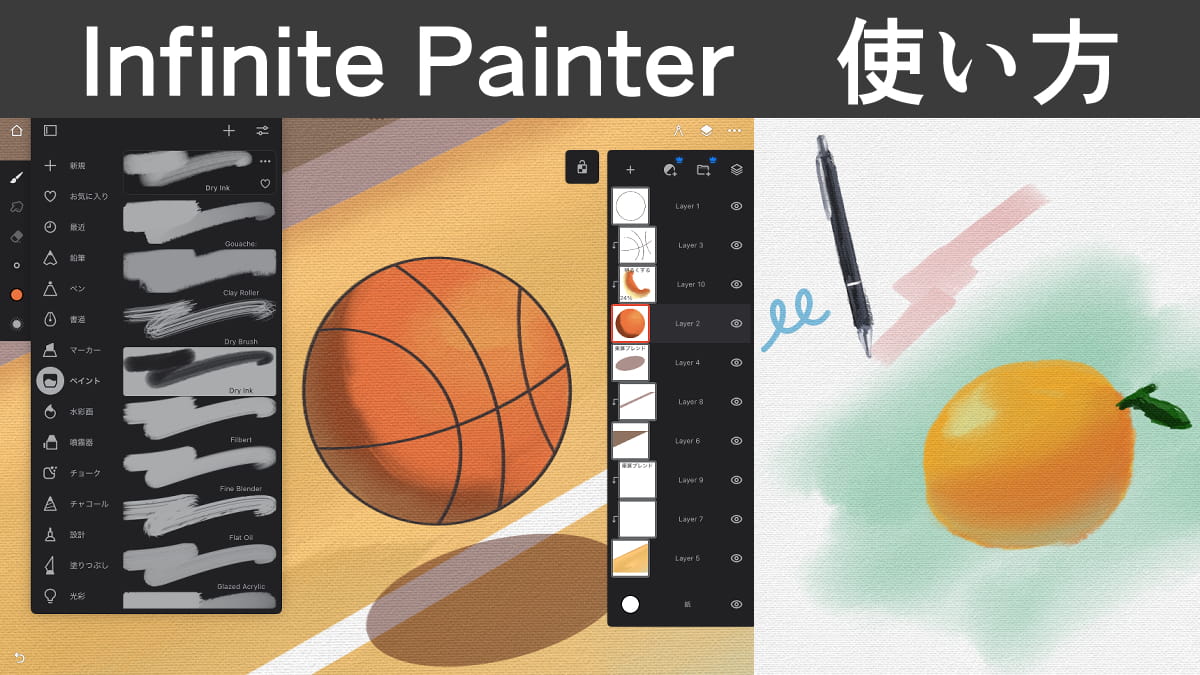
Infinite Painterは、モバイル端末向けのお絵描きアプリです。
200種類近くのブラシや、イラスト制作に便利なツールを数多く搭載しています。
今回は、Infinite Painterの使い方を紹介します。
この記事の目次

Infinite Painterの使い方
Infinite Painterの概要
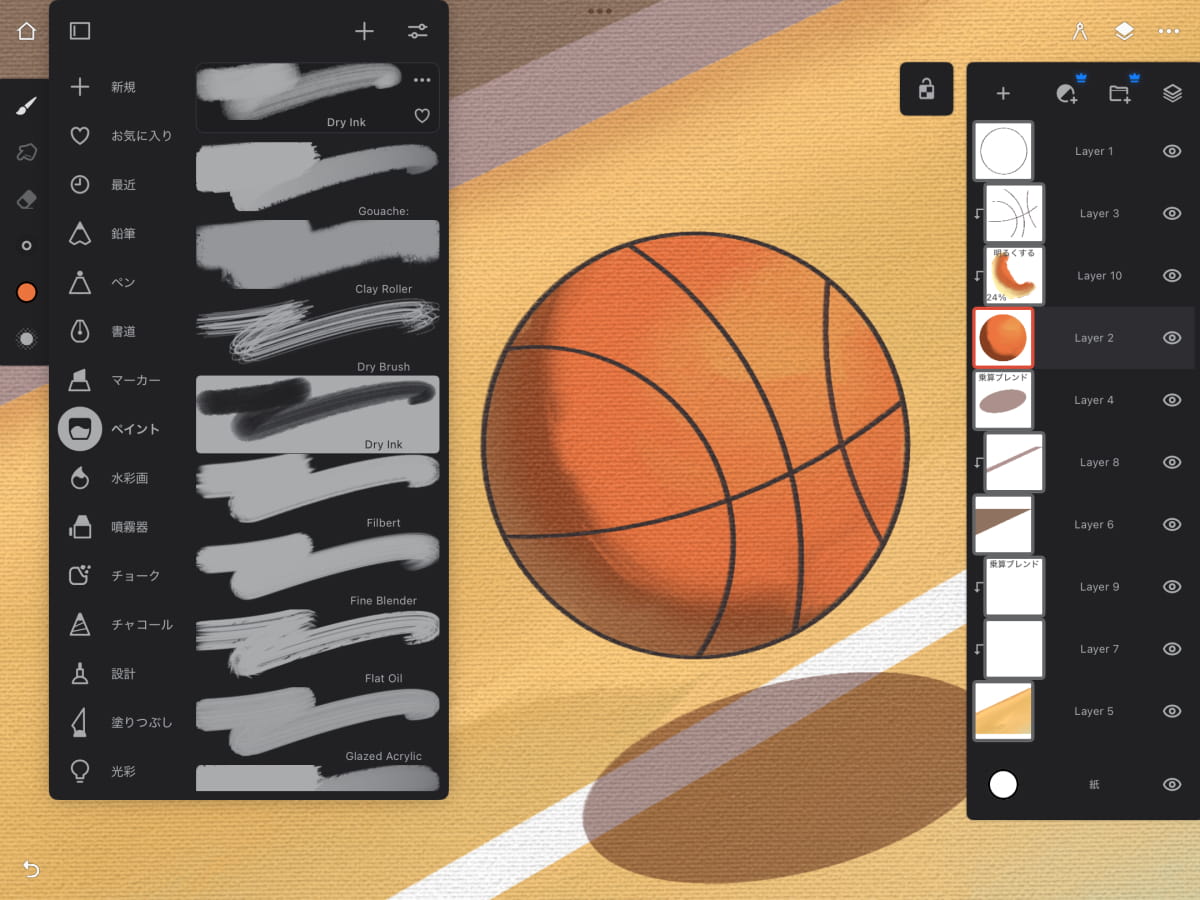
Infinite Painterは、iOS・Android端末用にリリースされているお絵描きアプリです。
鉛筆・水彩絵の具・木炭・ガッシュなど、アナログ感のある描き心地の良いブラシが使えます。
PCのペイントソフトではお馴染みの、グラデーション・パース定規・フィルターといった便利な機能も多数搭載しています。
タブレット端末で絵を描いている人に人気が高いお絵描きアプリです。
無料版/有料版の違い
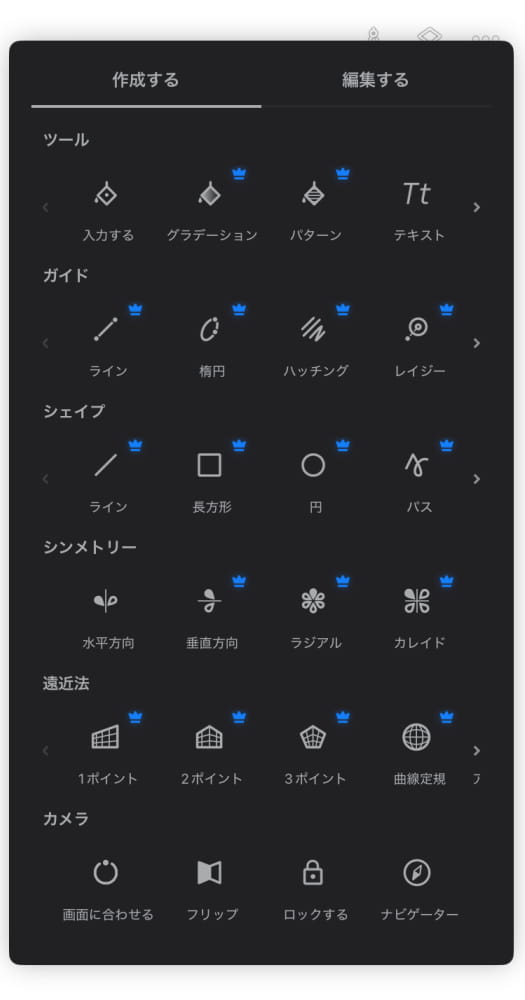
水色の王冠マークが付いているツールは、有料版でのみ使用できる機能です。
グラデーション・図形・色調補正といった機能を使いたい場合は、有料版にアップグレードする必要があります。
また、無料版では、使用できるレイヤーの数に制限があります。
ブラシで描くだけでなく、色々な機能を使ってイラスト制作をしたい……とお考えの方は、有料版の購入を検討してみてください。
1週間の無料体験も提供されているので、お気軽に有料版の機能を試せます。
基本的なジェスチャー操作
ジェスチャー操作で作画をアシスト
Infinite Painterの基本的なジェスチャー操作を紹介しています。
取り消しやブラシサイズの変更など、ショートカットのジェスチャー操作で行うことでスムーズに作業ができます。
| ピンチイン/ピンチアウト | キャンバスの拡大/縮小 |
| 2本指タップ | アンドゥ(取り消す) |
| 3本指タップ | リドゥ(やり直す) |
| 3本指ドラッグ(垂直方向) | ブラシサイズの変更 |
| 3本指ドラッグ(水平方向) | ブラシ不透明度の変更 |
| 4本指タップ | インターフェースの表示/非表示 |
一部のジェスチャー操作は、スポイトなどを割り当てることが可能
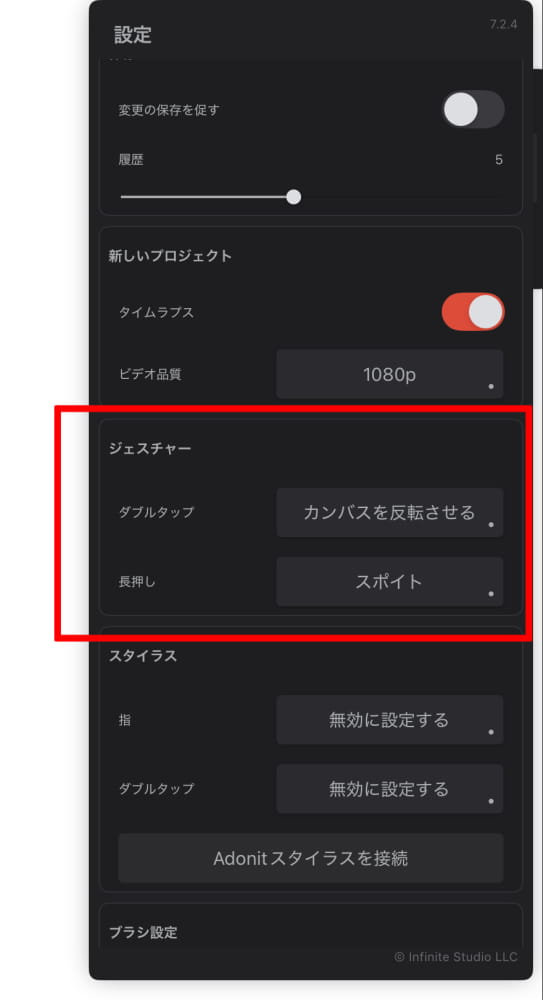
キャンバス画面の右上にある設定ボタンを押すと、設定メニューが表示されます。
「ジェスチャー」の項目から、ダブルタップや長押しのジェスチャーにショートカットを割り当てられます。
スポイトなどをショートカットに登録しておくと、色塗りの作業がスムーズに進みます。
ツールバーの使い方
3つのブラシモードを使い分ける
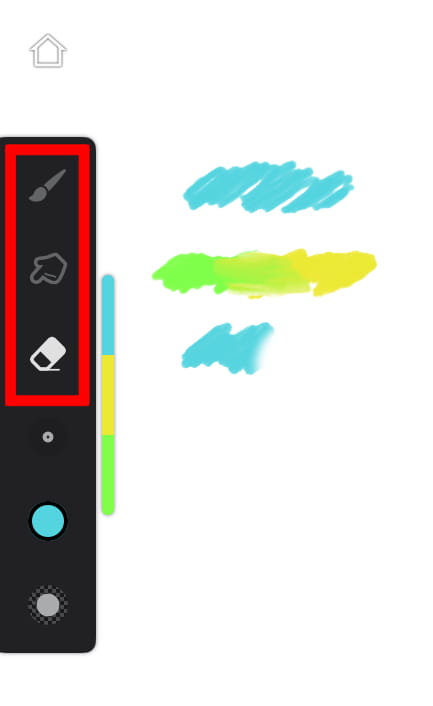
キャンバス画面の左上には、メインのツールバーが表示されています。
3つのブラシモードを変えながら、イラストを制作していきます。
- ペイント
- ブレンド
- 消しゴム
筆のアイコンのペイントモードで、キャンバスに絵を描いていきます。
指のアイコンのブレンドモードは、色を混ぜたいときに使います。
現在使用しているブラシのタッチで、キャンバスに塗られている色を混色できます。
消しゴムアイコンのイレイザーモードで、キャンバスに塗られている色を消せます。
カラーヒストリーで素早く色を変更
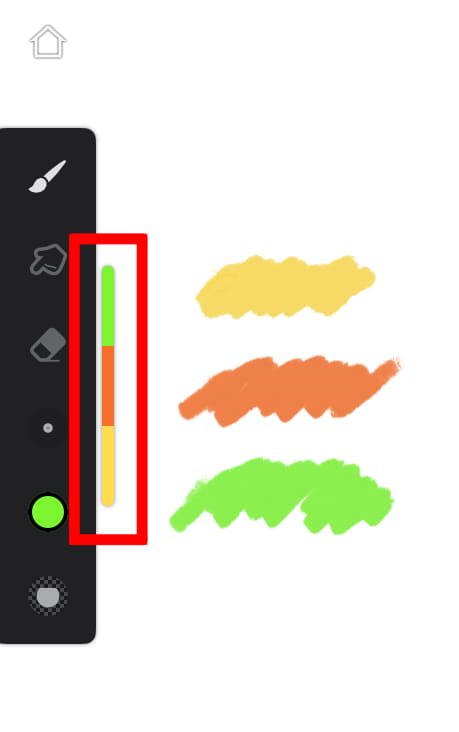
ツールバーの横にある色のボタンは、カラーヒストリーです。
キャンバスに塗った色の履歴が、カラーヒストリー欄に表示されます。
カラーヒストリーの各色をタップすると、ブラシの使用色を変更できます。
ブラシサイズ/カラー/不透明度の変更
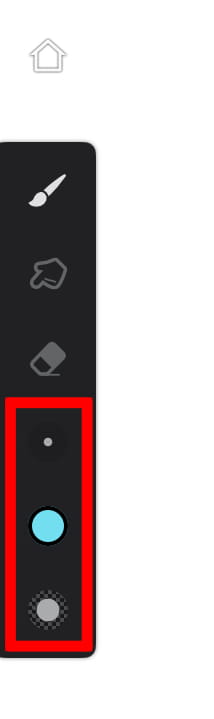
ブラシモードの下にある3つのボタンで、ブラシの各種パラメータを変更できます。
- ブラシサイズ
- カラー
- ブラシ不透明度
ブラシサイズとブラシ不透明度のボタン上でドラッグ操作をすることで、パラメータを素早く変更できます。
ボタンをタップして、ポップアップからパラメータを変えてもOKです。
真ん中のカラーのボタンを押すと、カラーパネルが開いて使用色を変更できます。
カラーボタン上でドラッグ操作をして、中央に引っ張るようにペンを動かすと、スポイトが起動します。
レイヤーパネルの使い方
レイヤーパネルを表示する
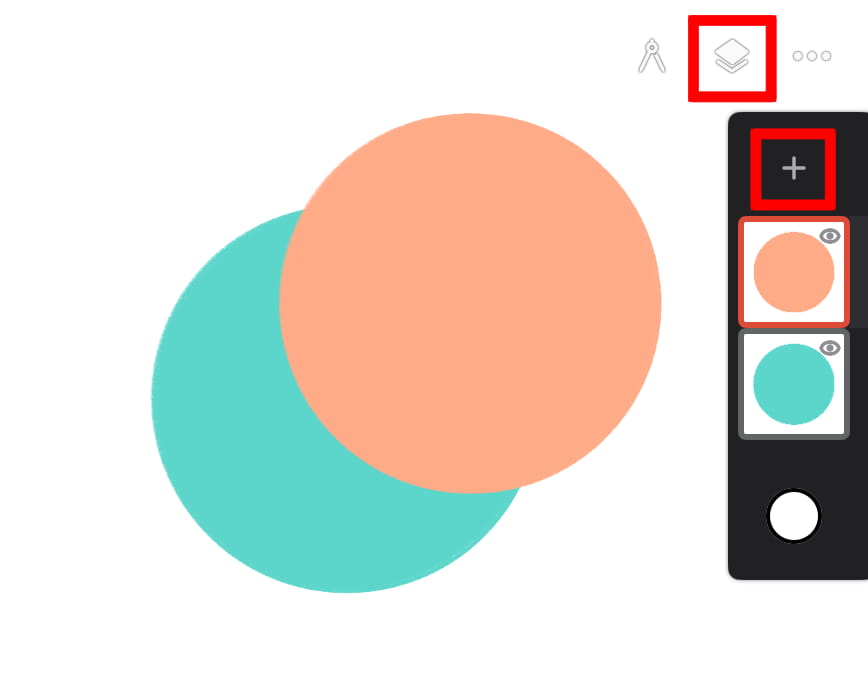
キャンバス画面の右上にある階層アイコンのボタンを押すと、右側からレイヤーパネルが出てきます。
レイヤーパネル内の「+」ボタンを押すと、新規レイヤーを作成できます。
オレンジ色の枠がついてハイライトされているレイヤーは、現在選択しているアクティブレイヤーです。
キャンバスに色を塗ったときは、アクティブレイヤーに描画されます。
レイヤーの順番を並び替える
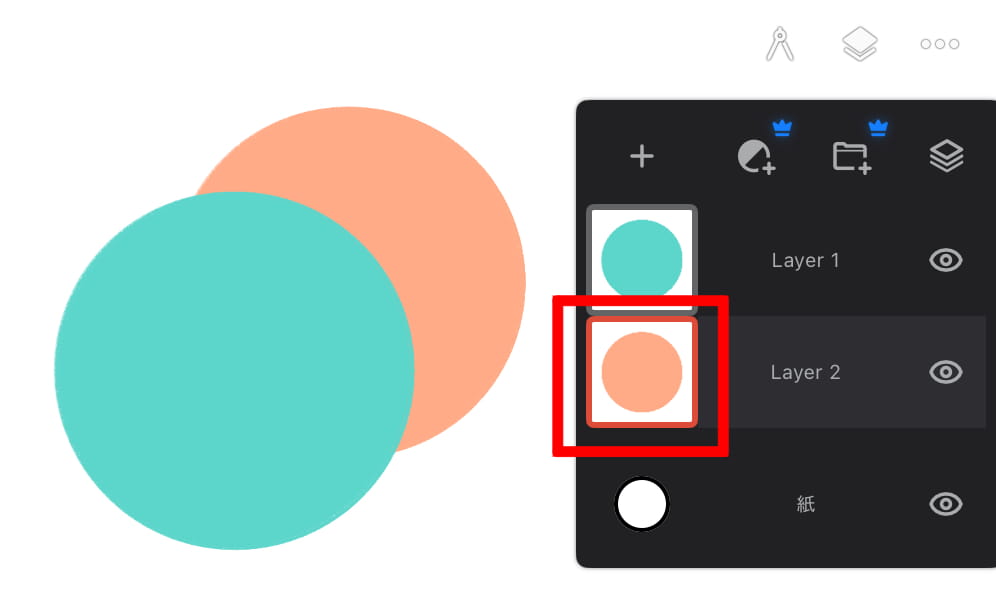
レイヤーパネル上で左方向へスワイプすると、レイヤーパネルの詳細画面が表示されます。
各レイヤーのサムネイルを長押し後、ドラッグ操作で上下に動かすと、レイヤーの順番の並び替えができます。
上にあるレイヤーは優先的に手前に表示され、下にあるレイヤーは奥側に表示されます。
クリッピングを設定する
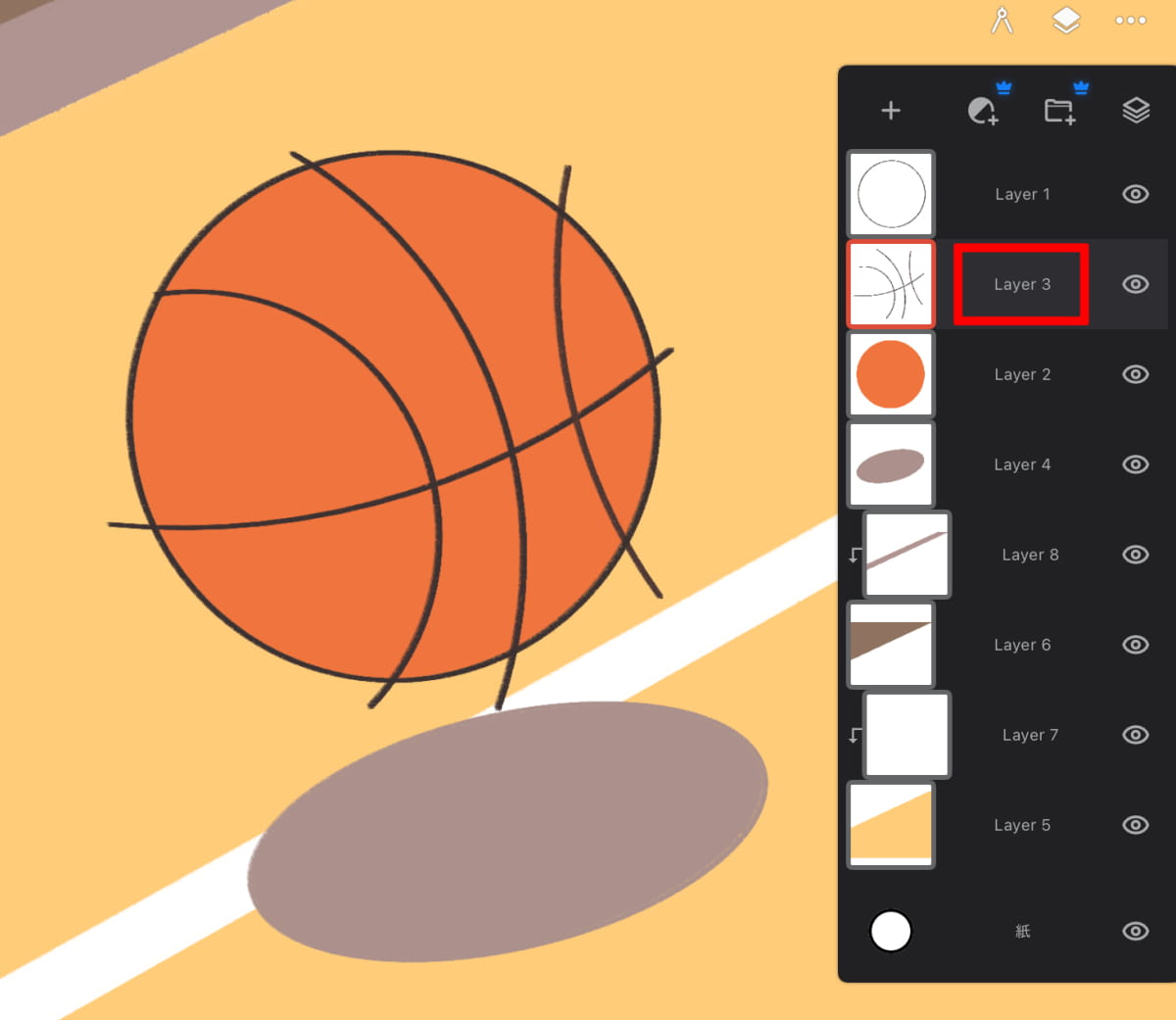
クリッピングは、下にあるレイヤーからはみ出した部分を非表示にできる機能です。
クリッピングを設定したいレイヤーをタップします。
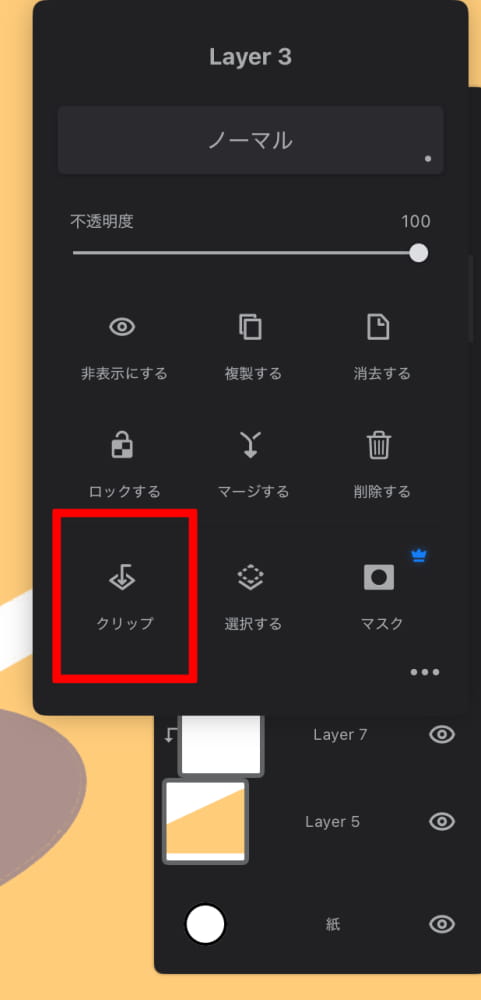
レイヤーオプションが表示されます。
続いて「クリップ」のボタンを押します。
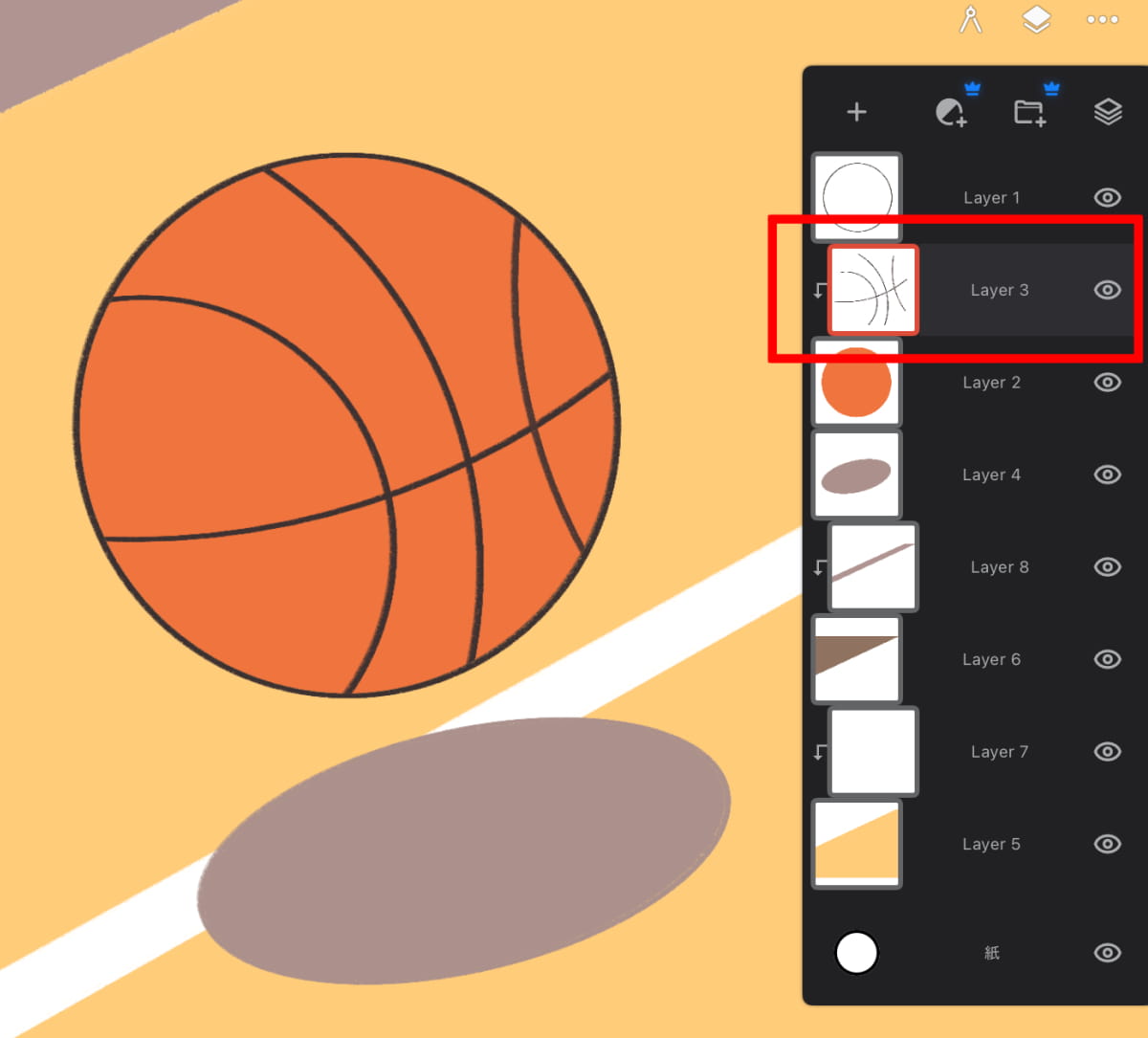
バスケットボールの黒線の溝がクリッピングされ、ボールからはみ出さなくなりました。
クリッピングはイラスト制作でも多用するので、使い方を覚えておくと便利です。
ブレンドモードを変更する
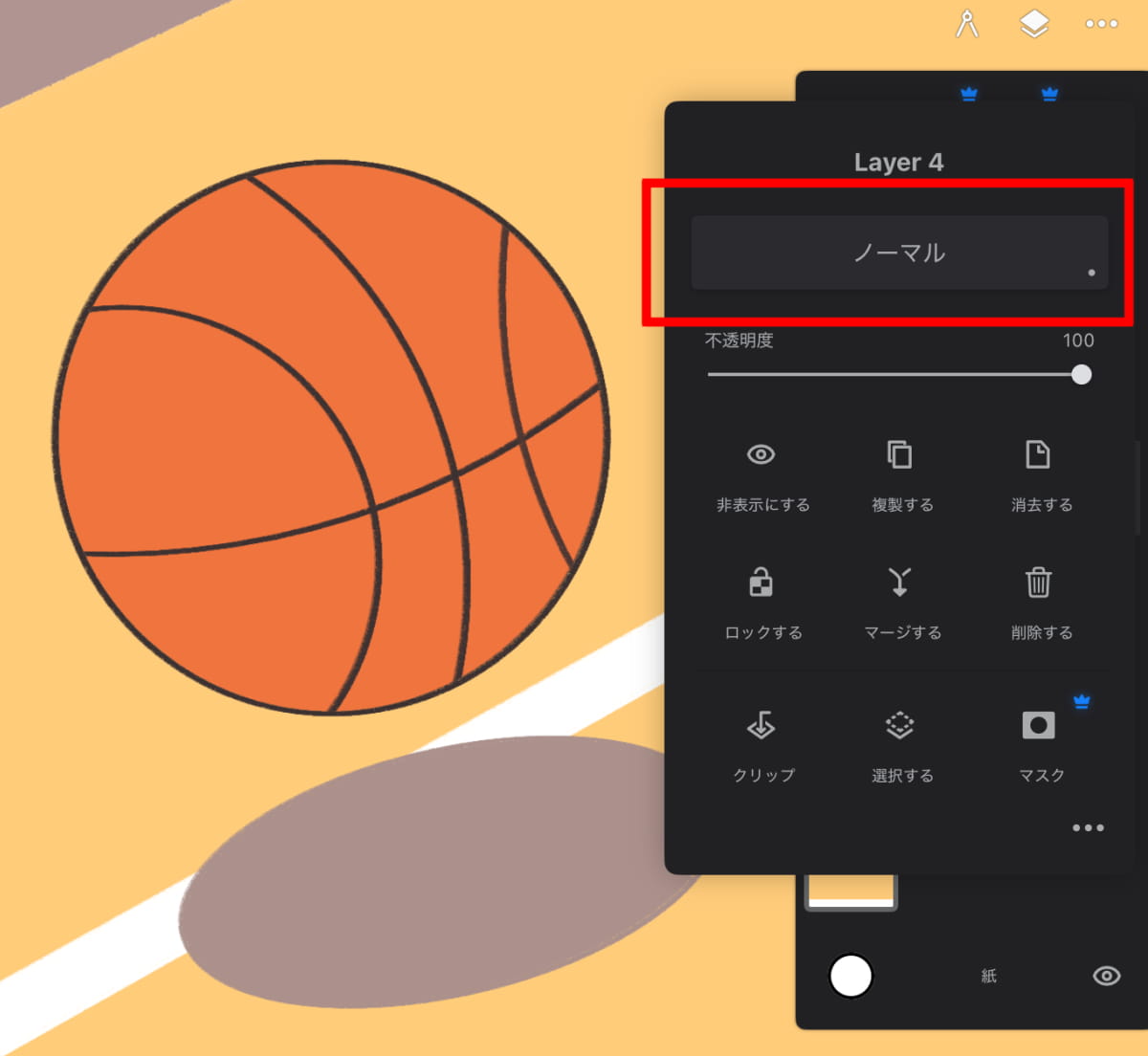
ブレンドモードは、影塗りや光の表現に便利な機能です。
レイヤーオプションを開き、「ノーマル」と書かれている欄をタップして、任意のブレンドモードを設定します。
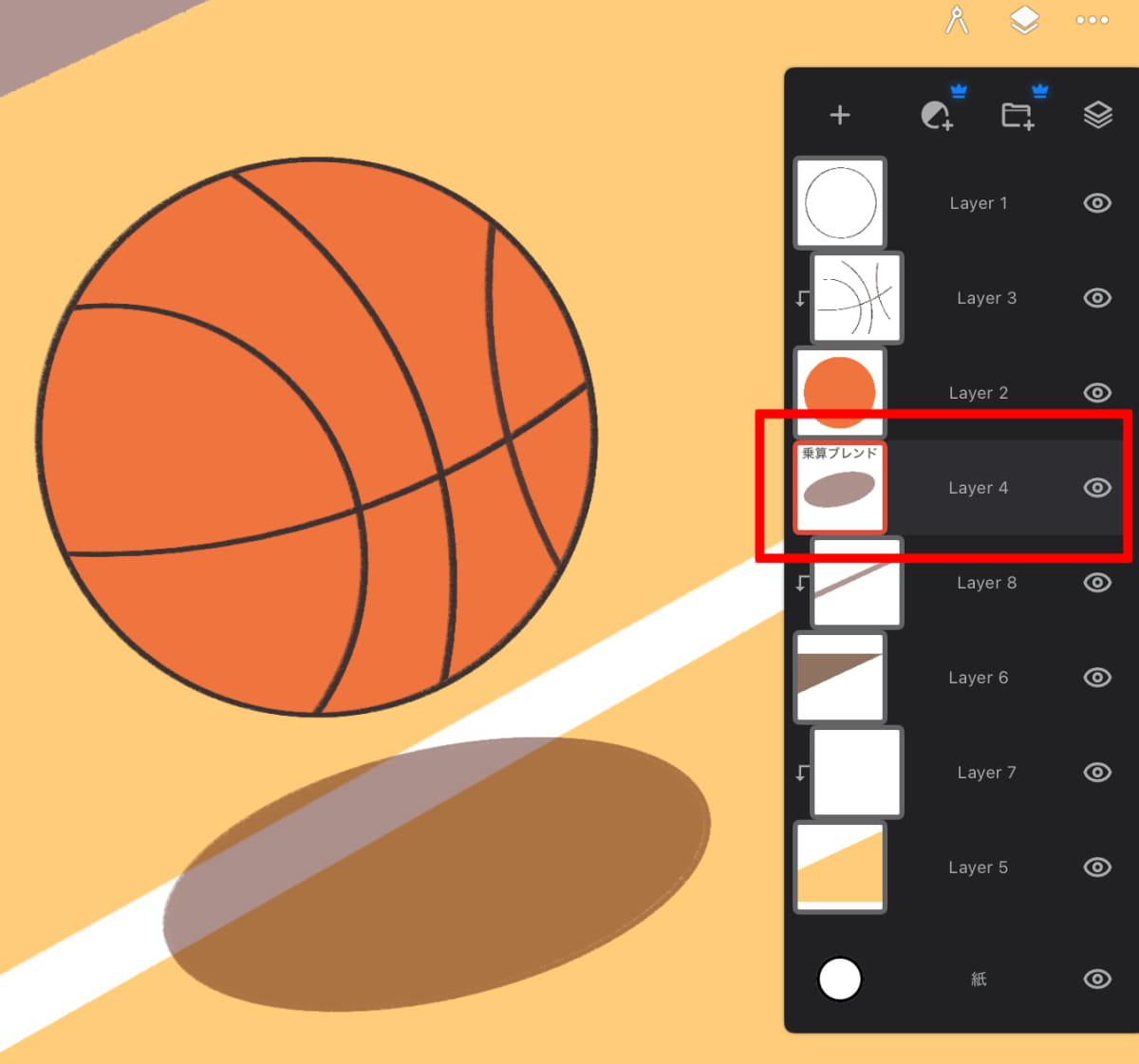
ボールの落ち影レイヤーのブレンドモードを「乗算」に変更しました。
乗算の効果で影のような透過された色合いになり、下に描かれている白線も見えるようになりました。
レイヤーの不透明度をロックする
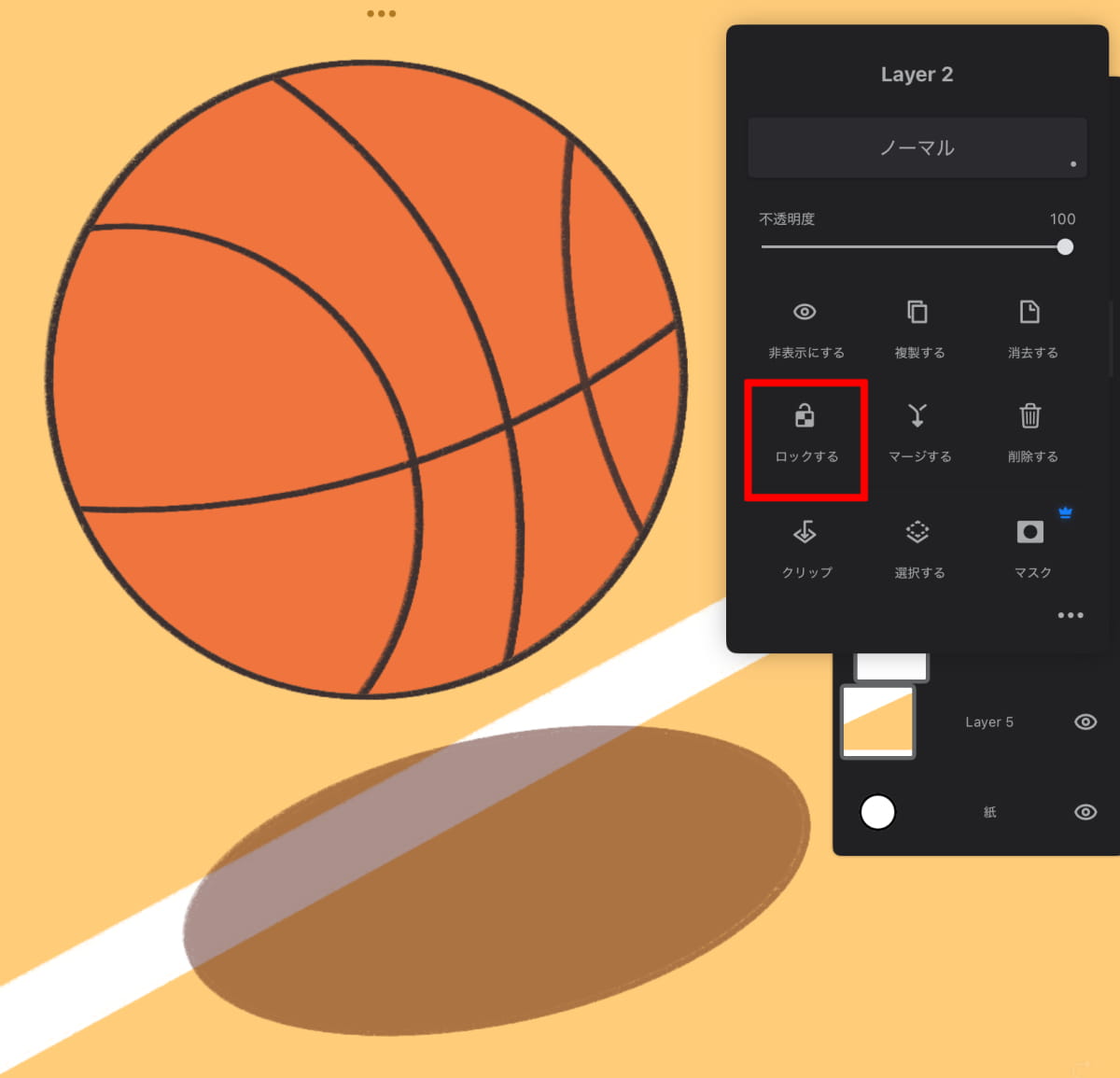
レイヤーの不透明度のロックは、色塗りに便利な機能です。
レイヤーオプションを開き、「ロックする」ボタンを押します。
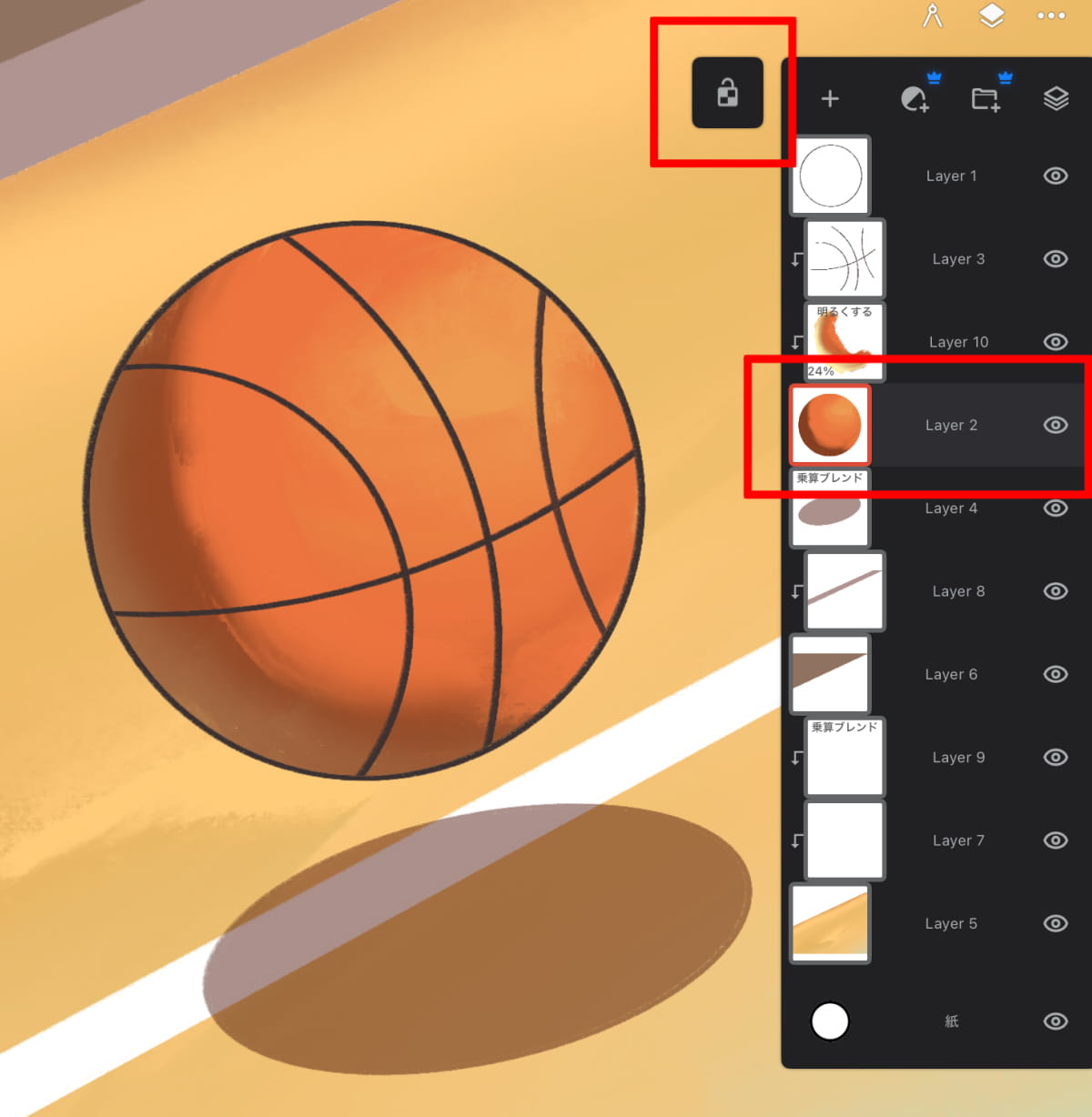
ボールのレイヤー内で色を塗っていない箇所がロックされました。
この状態だと、ボールの領域からはみ出すことなく色が塗れます。
同一レイヤー内で影つけをしたい場合などに活用してみてください。
紙レイヤーにテクスチャーを設定する
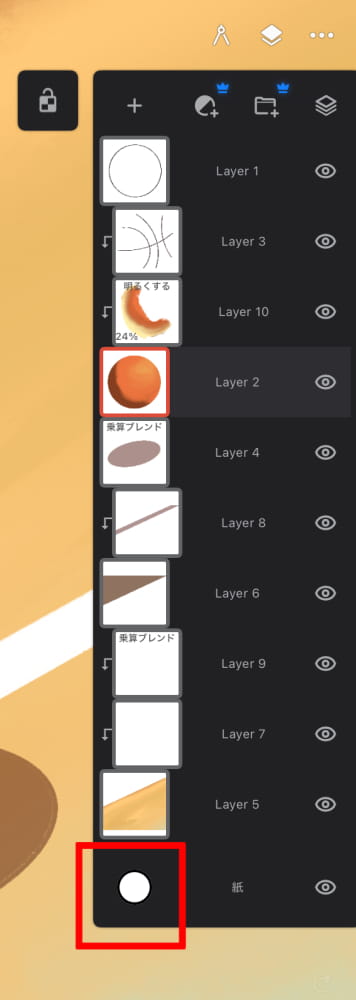
レイヤー一覧の一番下には、紙レイヤーが配置されています。
紙レイヤーの左にある丸いボタンをタップすると、用紙の設定ができます。
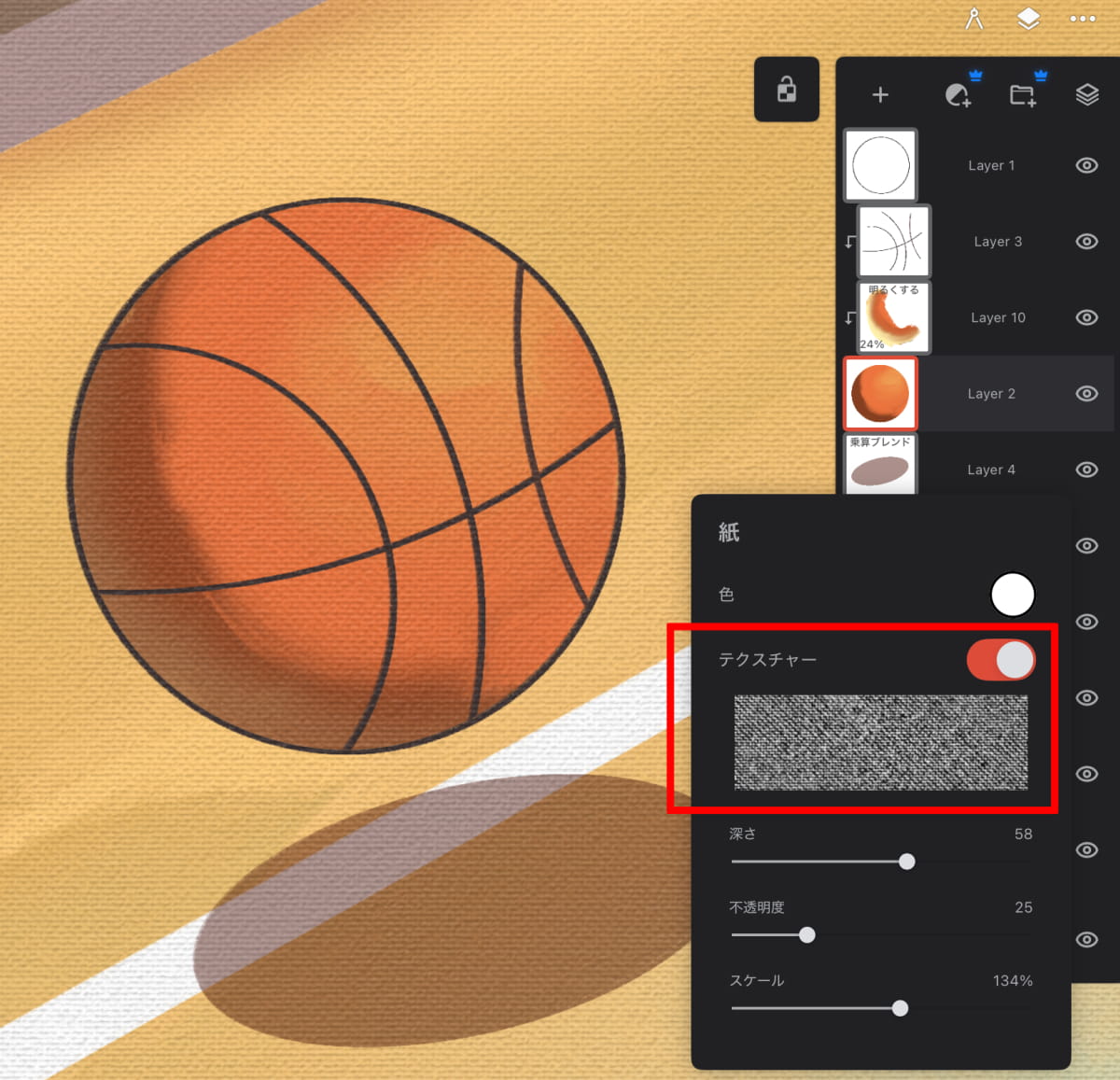
テクスチャーのスイッチをONにした後、テクスチャーの画像をタップして使用するテクスチャを選びます。
画用紙などのアナログ風のテクスチャーを紙レイヤーに設定できます。
アナログ感のあるイラストを制作したいときにオススメです。
ブラシの紹介
200種類近くのブラシを搭載
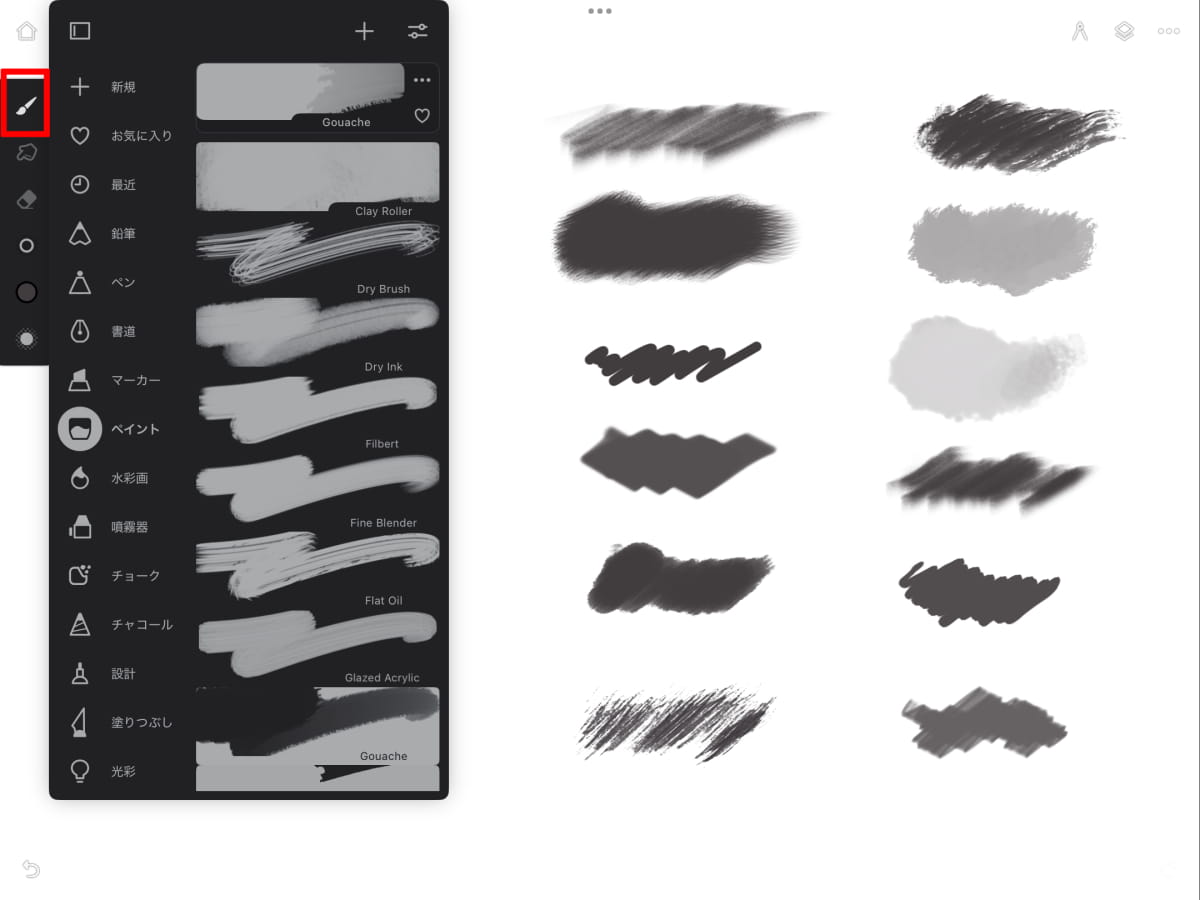
Infinite Painterには200種類近くのブラシが搭載されています。
鉛筆・ペン・マーカー・ペイント・水彩・チョーク……といったカテゴリの中に、特徴的なブラシが格納されています。
描き味がしっくりくるブラシも見つかると思います。
アナログ感のあるブラシも豊富
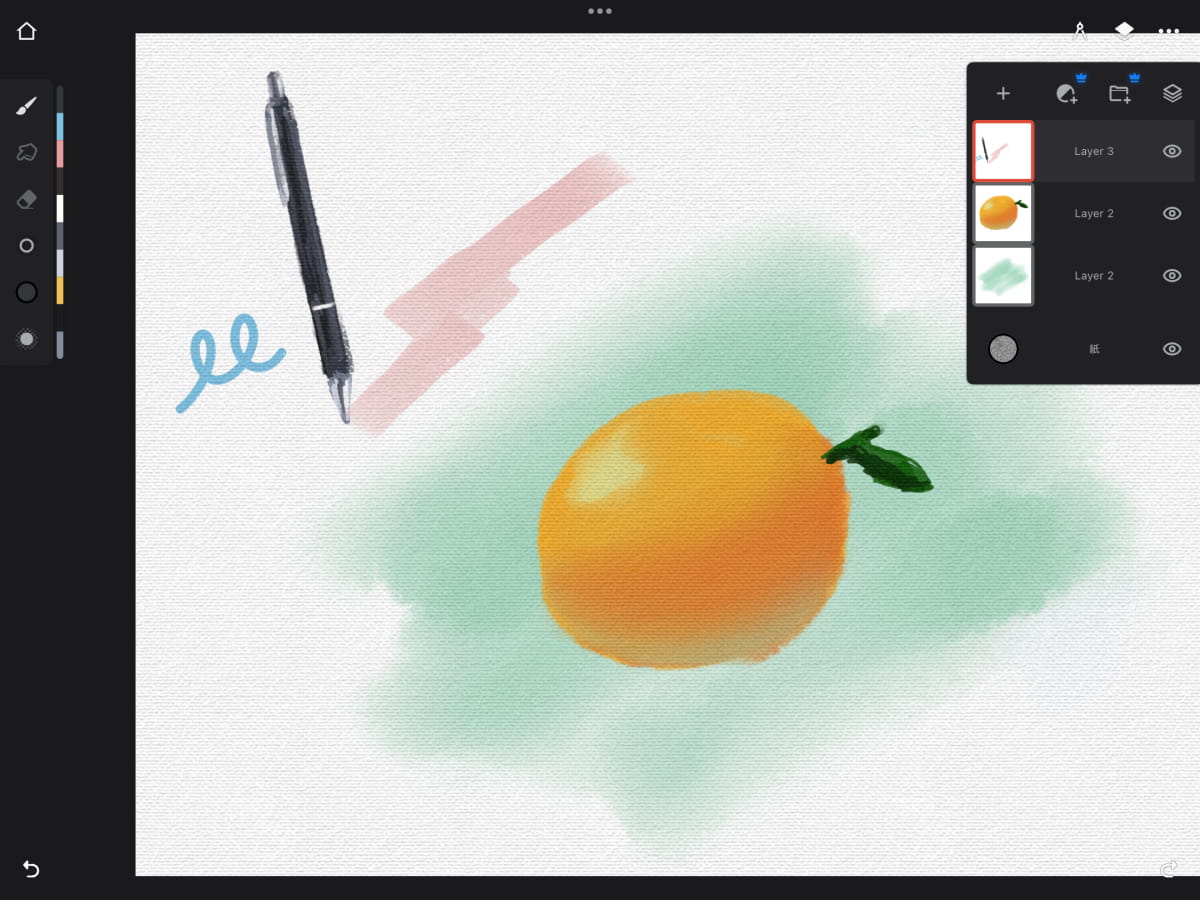
ガッシュやクレイローラー、チャコールなど、アナログのタッチを再現したブラシもたくさんあります。
キャンバスに用紙テクスチャーを入れて絵を描くことで、よりアナログ感のあるイラストが制作できます。
ブラシエディターでカスタマイズする
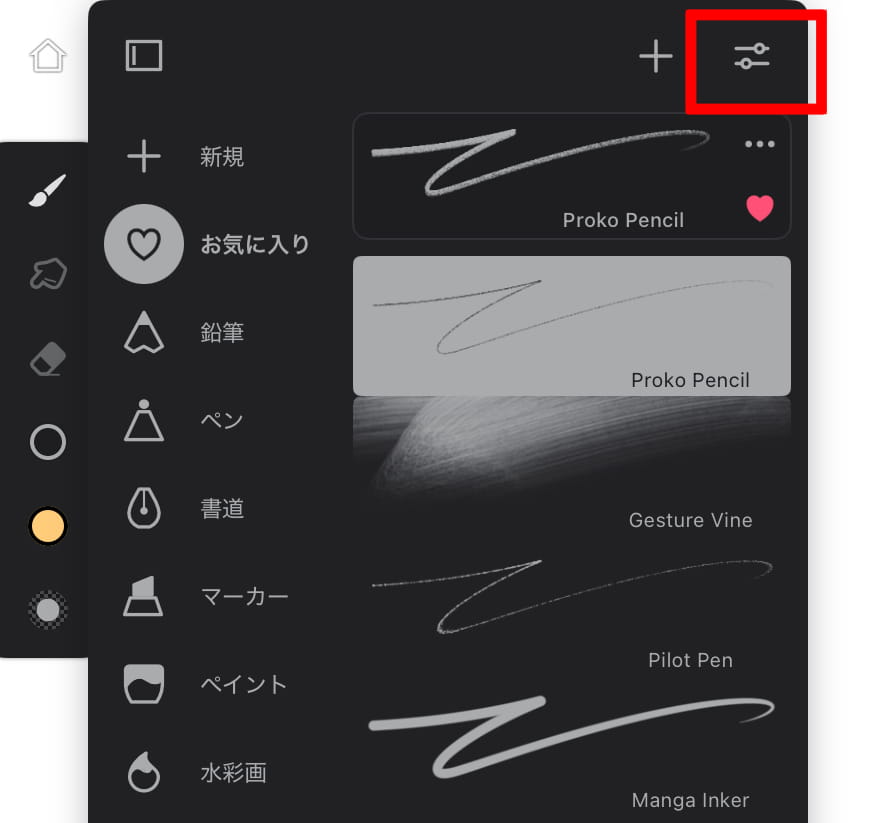
ブラシ選択画面の右上にあるボタンを押すと、ブラシエディター画面に遷移します。
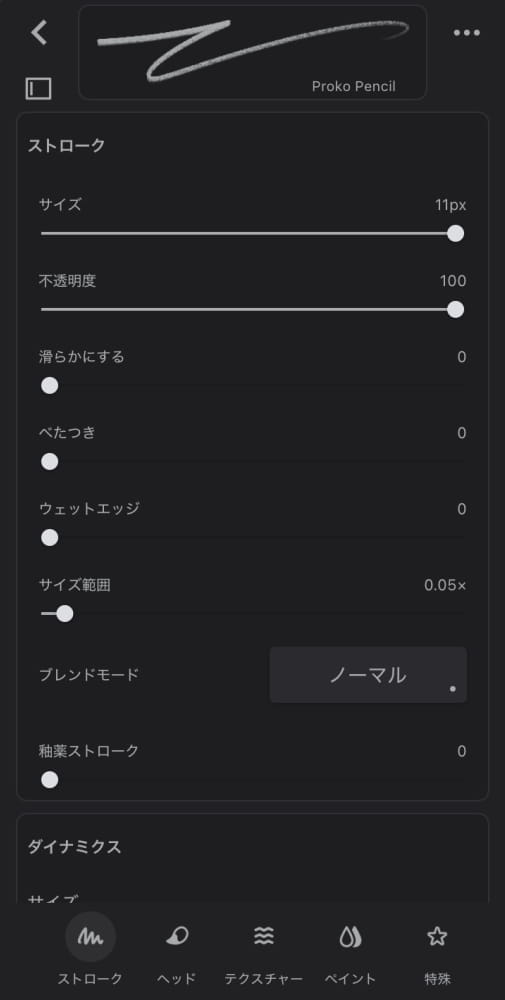
ブラシエディターでは、ストローク・テクスチャー・散布といったブラシのパラメータを設定して、オリジナルのブラシにカスタマイズできます。
設定できる項目が多く、クリスタやProcreateのブラシ設定のようにカスタマイズ性に富んでいます。
ブラシの描き味を追求したい方は、ブラシエディターを活用してみてください。
ツールの使い方
ツールメニューを表示する
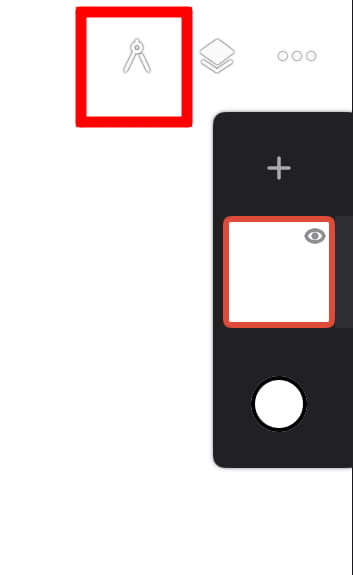
各ツールを使いたいときは、キャンバス画面の右上にあるツールメニューボタンを押します。
グラデーションで色を塗る
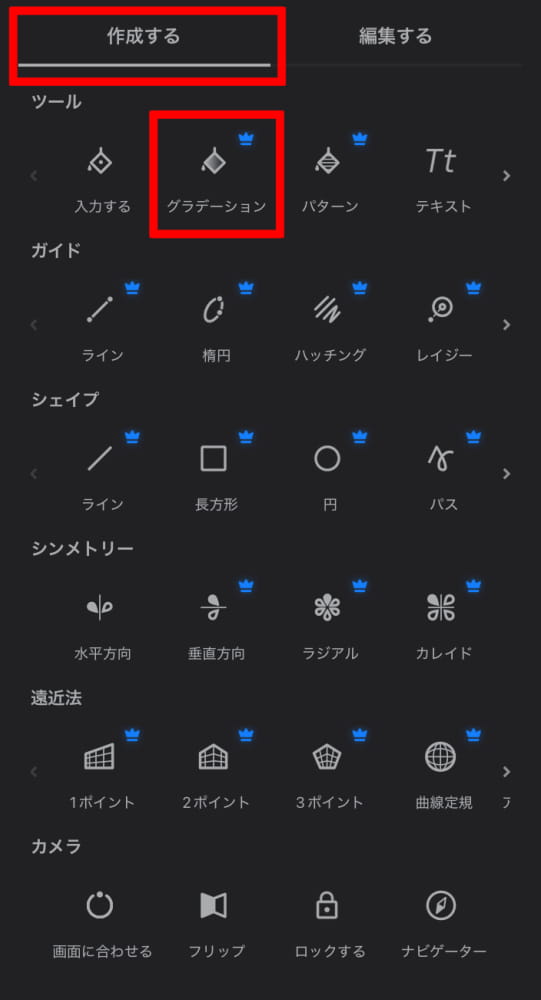
ツールメニューから「作成する」→「グラデーション」を選択します。
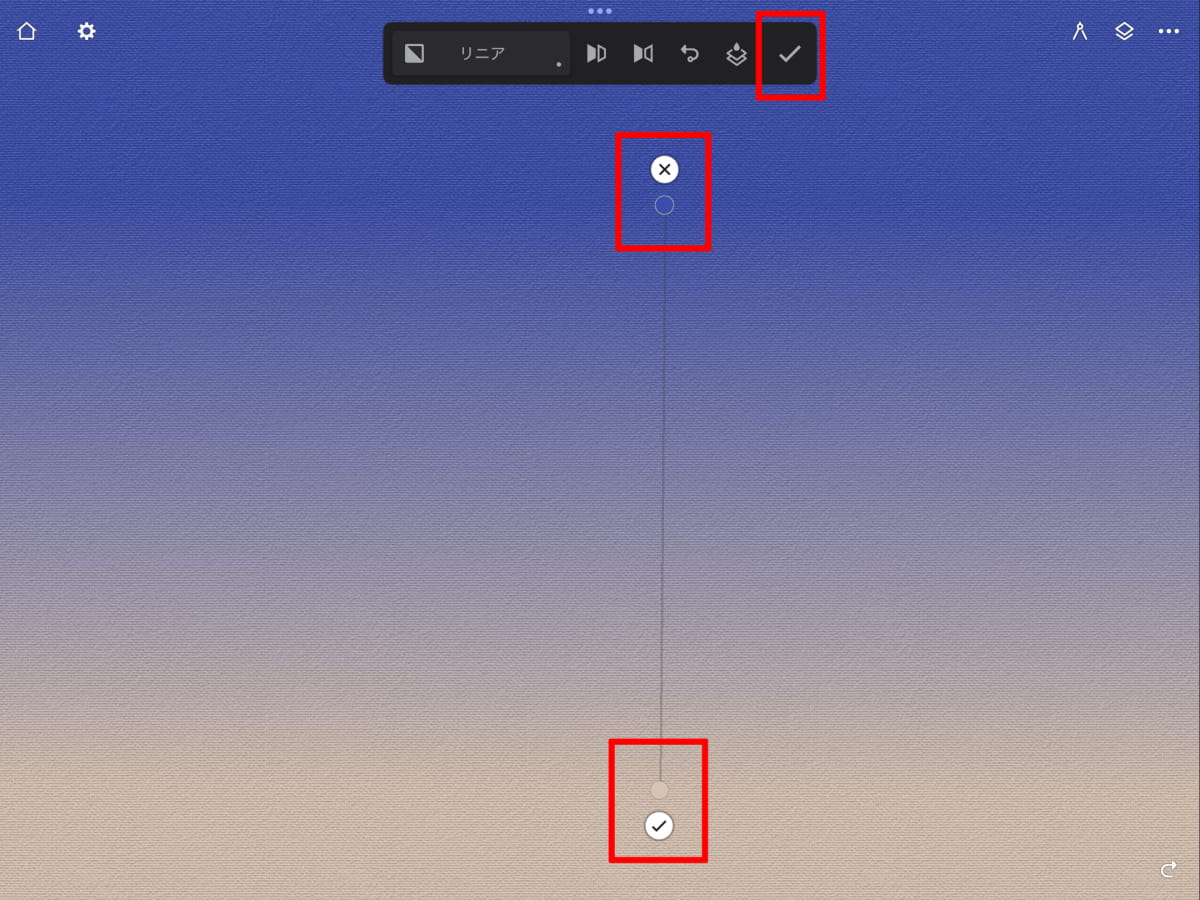
キャンバス上をドラッグすると、グラデーションが作れます。
先端に表示されている色付きのポインタを動かすことで、グラデーションの向きを調整できます。
また、先端の色付きのポインタをタップすると、色の変更ができます。
グラデーションの調整が終わったら、画面上部のチェックマークを押して確定します。
選択範囲を作る
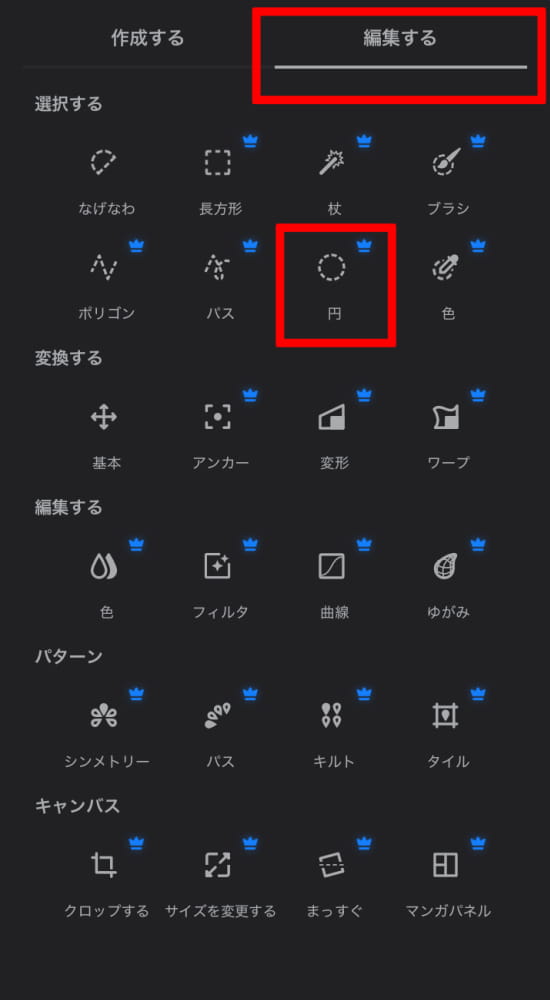
ツールメニューから「編集する」→「円」を選択します。
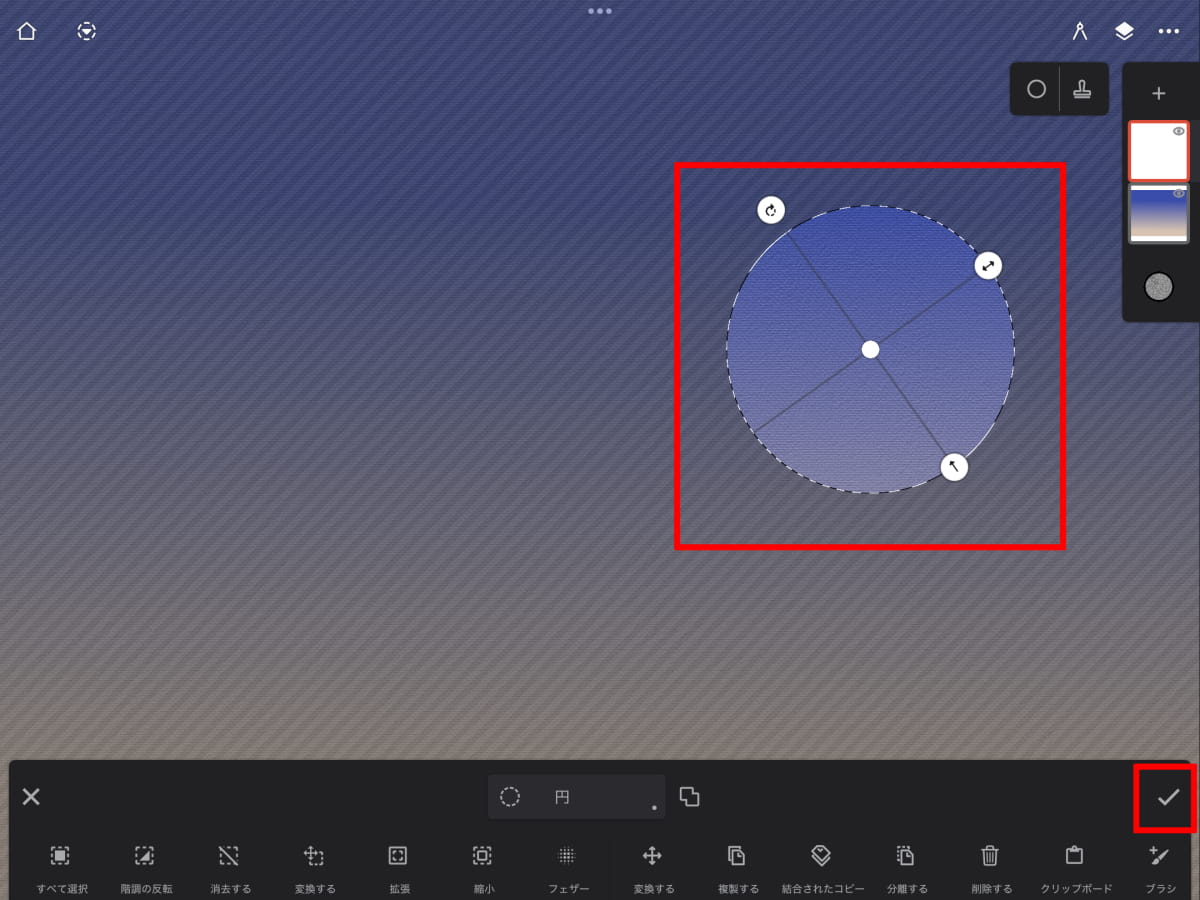
キャンバス上をドラッグして選択範囲を作ります。
選択範囲を作成後は、画面下のチェックマークを押して確定します。
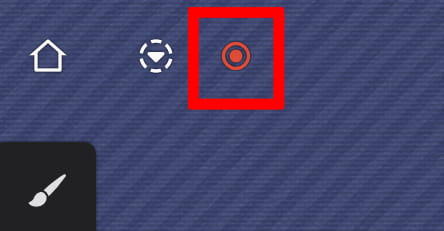
選択範囲を解除したい場合は、キャンバス画面の左上に表示される赤いボタンを押します。
フィルで指定範囲を塗りつぶす
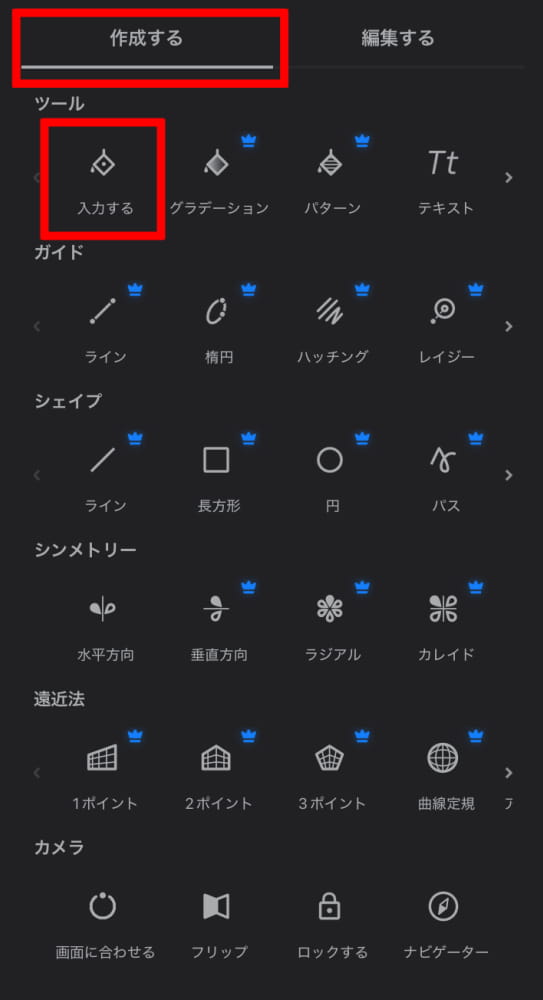
ツールメニューから「作成する」→「入力する」を選択します。
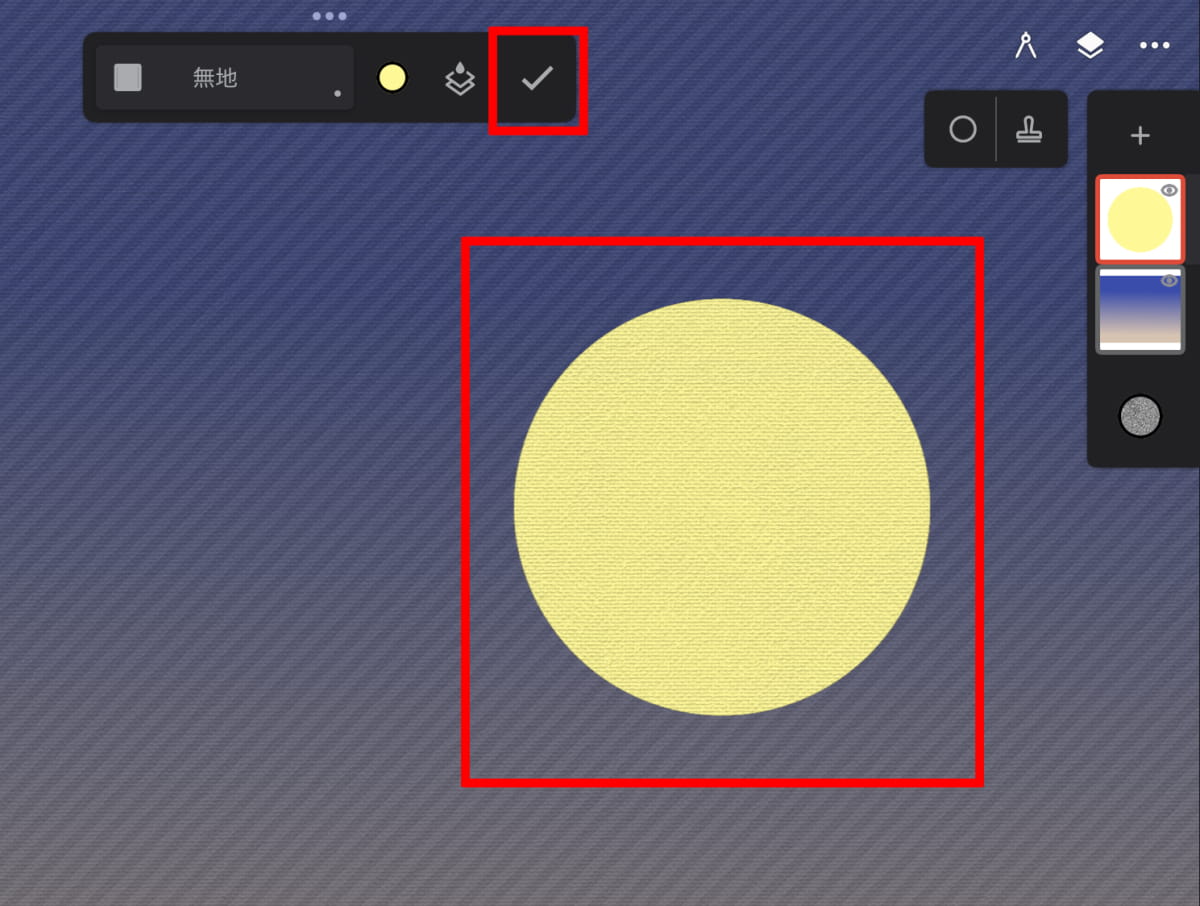
選択範囲内や線で囲まれている範囲内を一気に塗りつぶすことができます。
塗りつぶしが終わったら、画面上部のチェックマークを押して確定します。
レイヤー内の絵を移動/拡大/縮小する
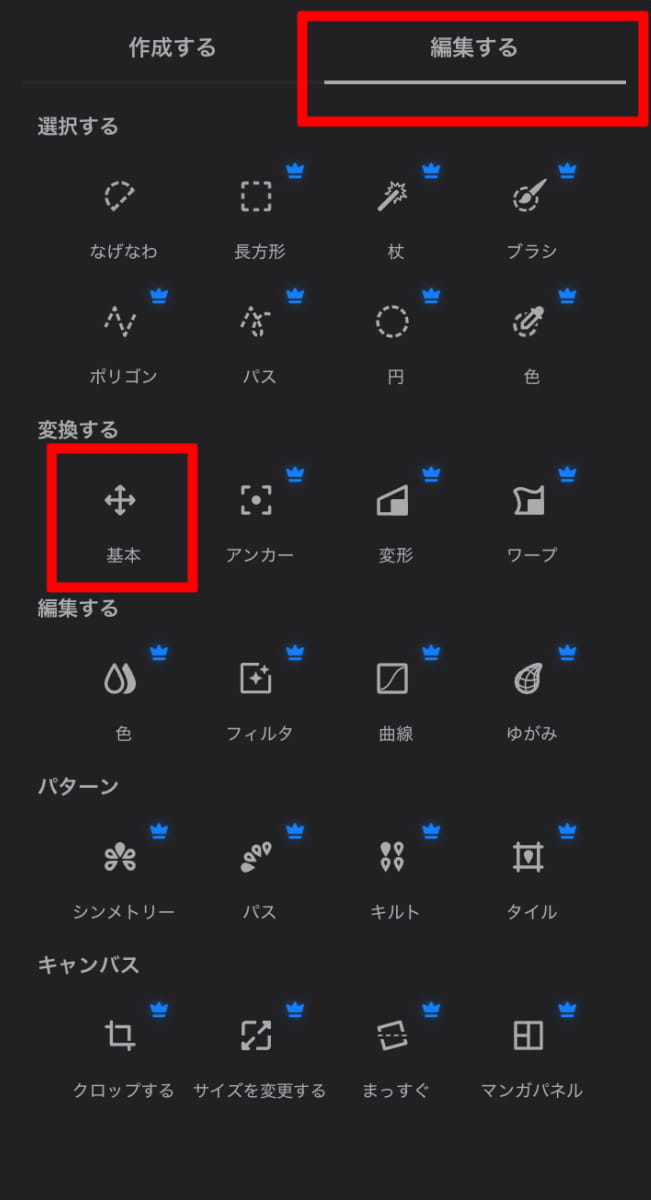
ツールメニューから「編集する」→「基本」を選択します。
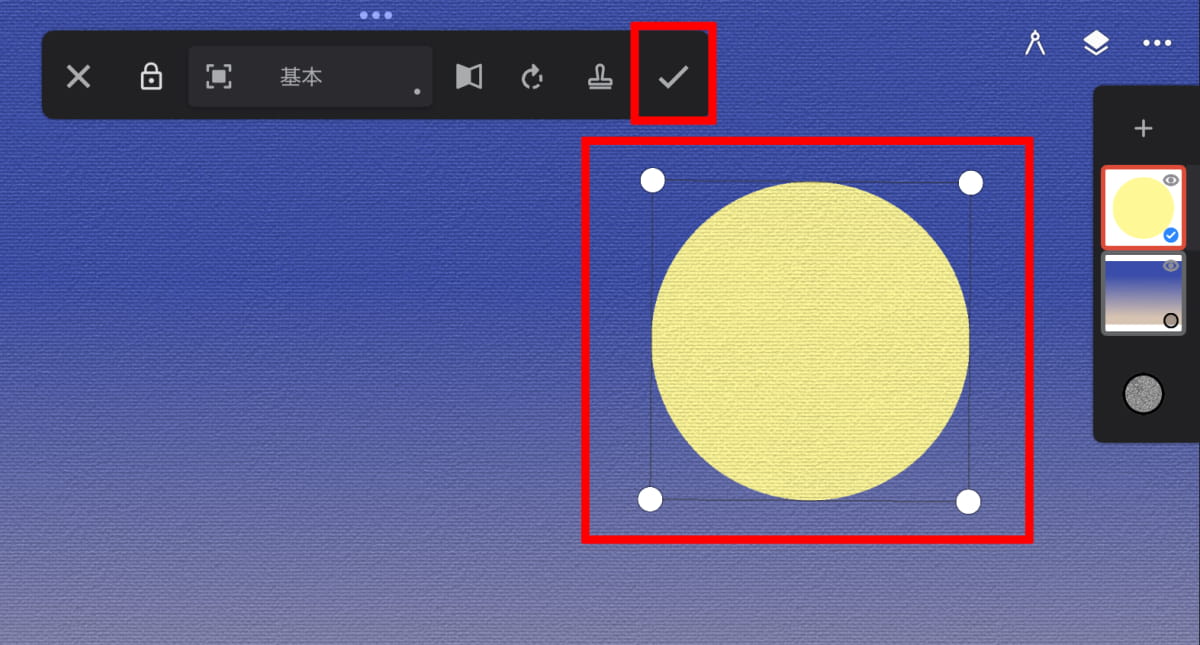
画面上をドラッグすると、アクティブレイヤーに描かれている絵を移動できます。
絵の周りに表示されているポインタをドラッグすると、拡大/縮小ができます。
移動の調整が終わったら、画面上部のチェックマークを押して確定します。
ガイドを表示する
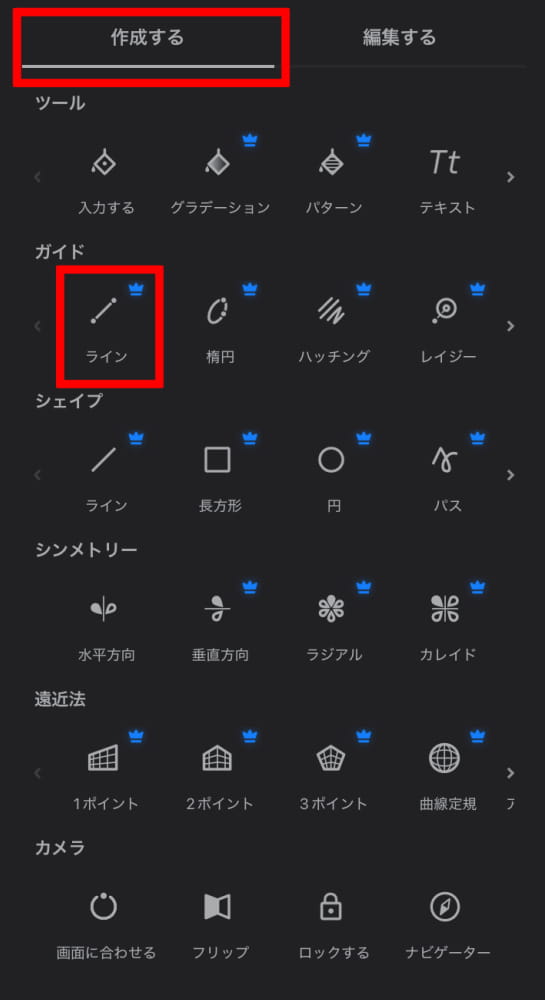
ツールメニューから「作成する」→「ライン(ガイド)」を選択します。
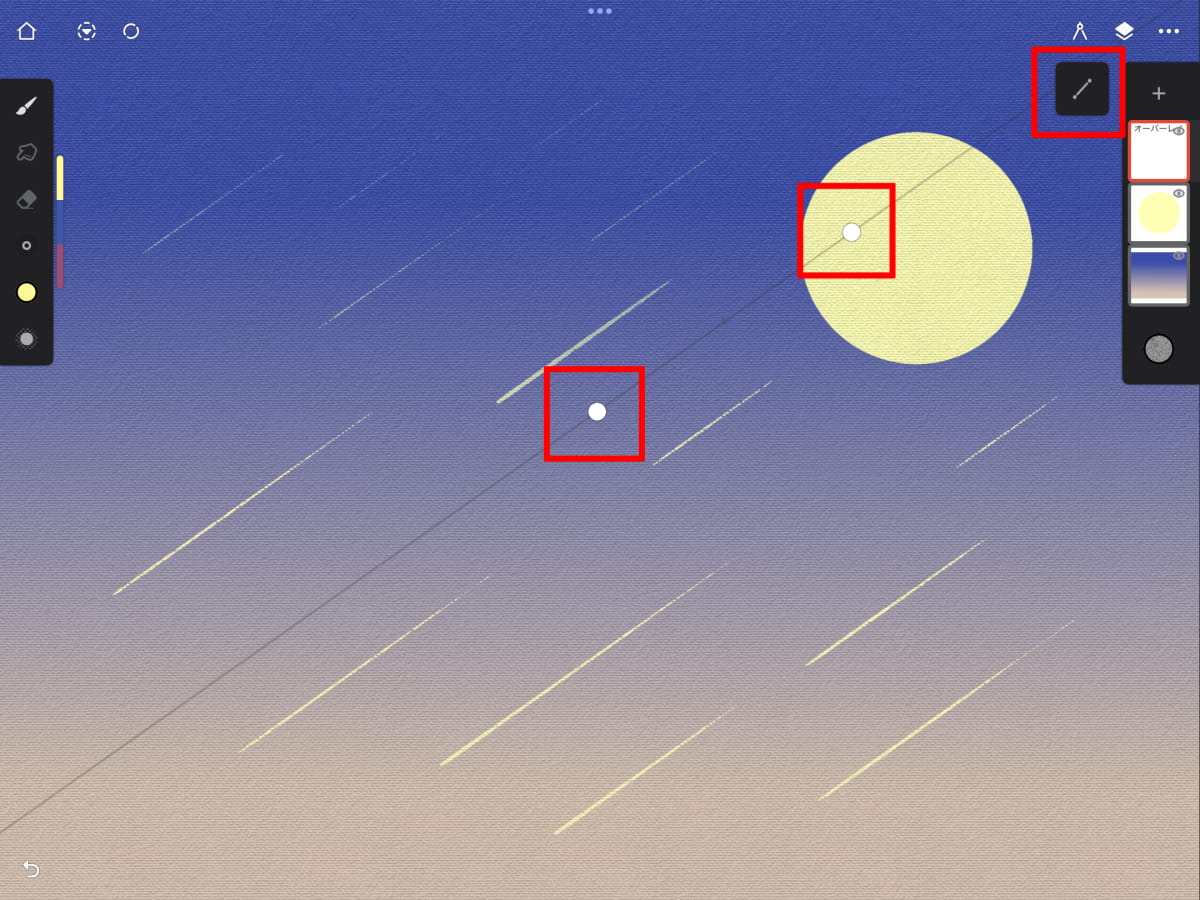
ポインタを動かしてガイド線の傾きを調整します。
ガイド線が表示されている間は、描いた線がガイド線の傾きに合わせてスナップします。
ガイドを終了したいときは、右上にあるガイドの解除ボタンを押します。


まとめ
モバイル用のお絵描きアプリ「Infinite Painter」の紹介でした。
Infinite Painterはアナログ感のあるブラシを数多く搭載しており、多彩な表現でイラスト制作できます。
タブレットで使えるお絵描きアプリをお探しの方は、ぜひInfinite Painterを試してみてください。