


クリスタでデジタルイラストを描いてみたい。
線画は描けたけど、色はどうやって塗ればよいのだろう?
今回はXから、からきしさんのご投稿を紹介します。
ペイントソフトのクリスタを使った、デジタルイラストの塗り方を見ていきましょう。
※この記事で紹介している内容は、ご本人の許可を得て掲載しています。
この記事の目次

色を塗るときに便利なクリスタの機能
デジタルイラストでは、レイヤーと呼ばれる透明なフィルムを何枚も重ねて、パーツごとに分けながら色を塗っていきます。
まずは、色塗りに便利なクリスタの機能を見ていきましょう。
下のレイヤーから塗りがはみ出なくなる「クリッピング」
クリッピングとは何か?
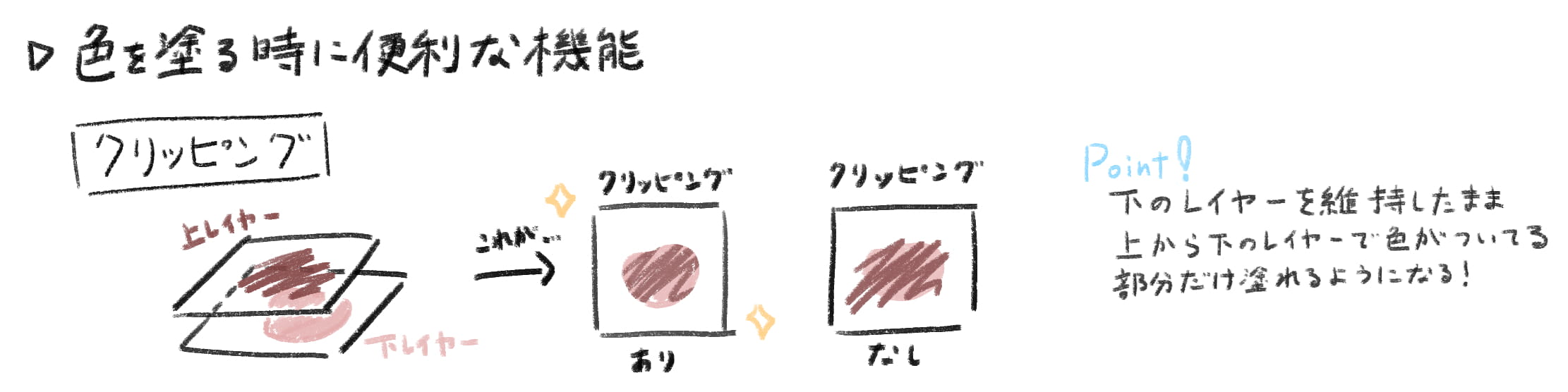
「クリッピング」は、塗りを表示する領域を制限する機能です。
上レイヤーを下レイヤーにクリッピングすると、下のレイヤーで色がついている部分だけ、上レイヤーに塗った色が表示されるようになります。
クリッピングの使用例
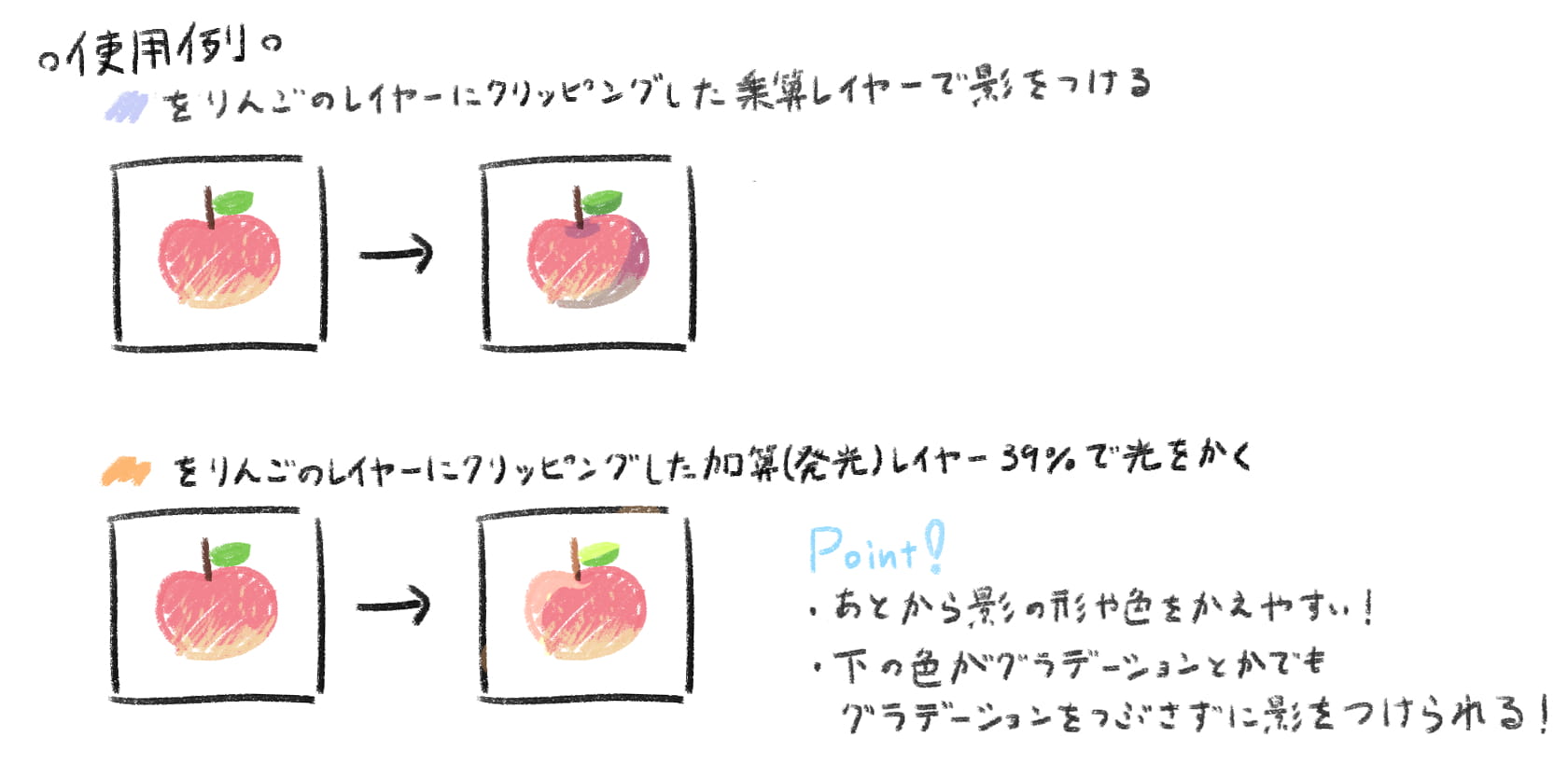
影・光を塗るときにはクリッピングが便利です。
影・光を塗るレイヤーを、りんごのベースレイヤーにクリッピングしておきましょう。
ベースのりんごの領域からはみ出すことなく、影・光が塗れます。
影・光をベースのレイヤーと分けて塗ることで、後からでも影・光の形や色が変えやすくなります。
また、後述する乗算や加算(発光)といった合成モードと併せて使うと、下に塗られているグラデーションなどを保ったまま影・光を入れられます。
クリッピングの設定方法
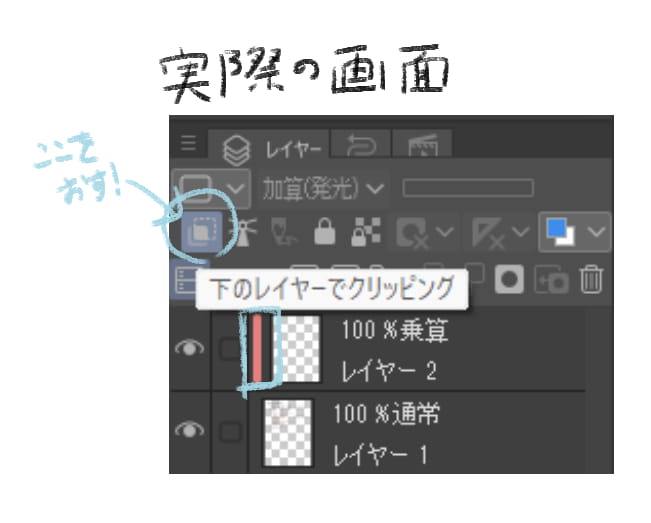
レイヤーパレットの左上にある、「下のレイヤーでクリッピング」ボタンを押します。
選択中のレイヤーの左側に赤い縦線が表示され、下のレイヤーでクリッピングされます。
色変えに便利な「透明ピクセルをロック」
透明ピクセルをロックとは何か?
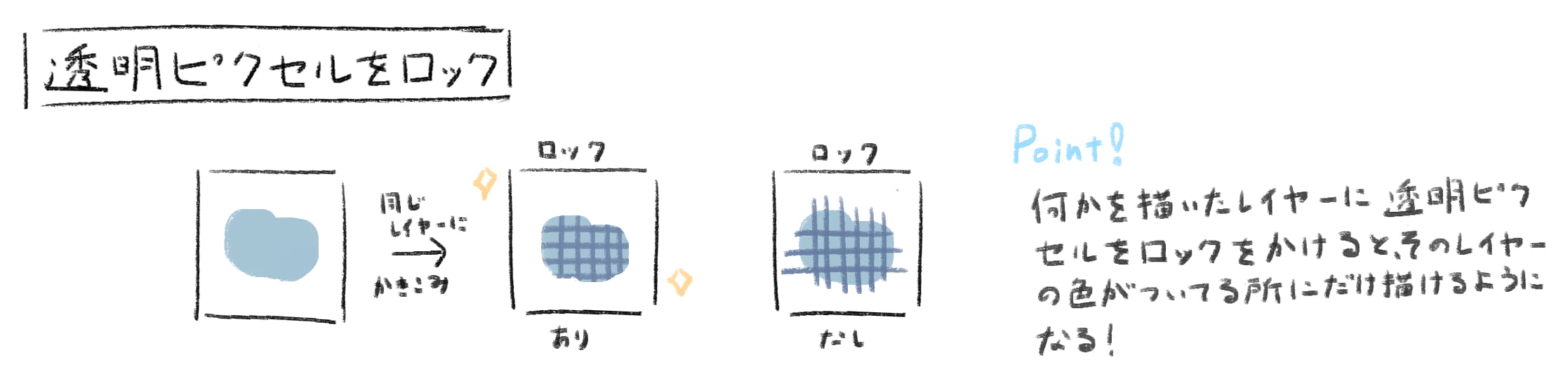
「透明ピクセルをロック」を設定すると、現時点でそのレイヤー内の色がついている箇所にだけ、色が塗れるようになります。
色がついていない箇所はロックされて、何も描けなくなります。
透明ピクセルをロックの使用例
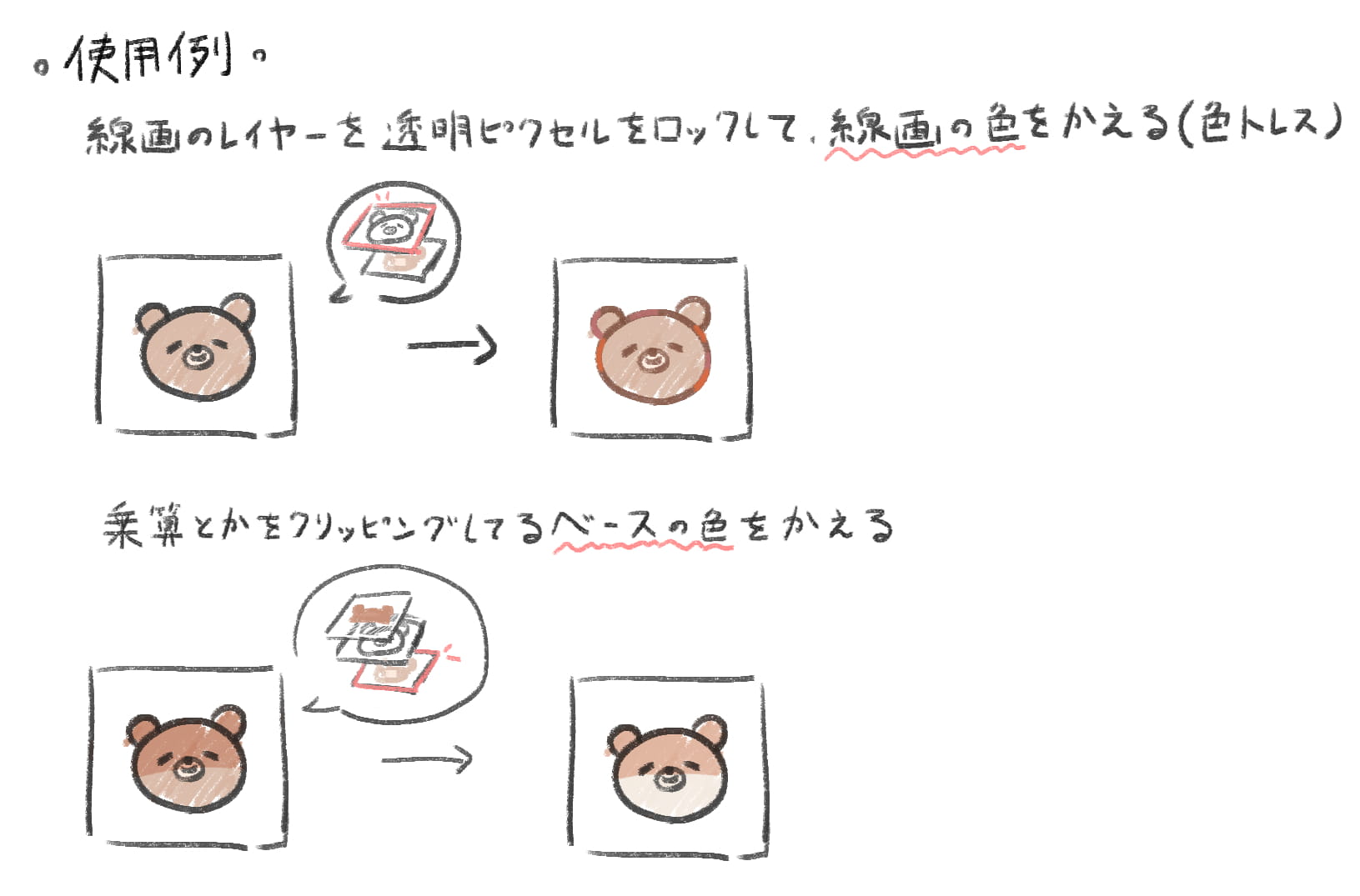
線画レイヤーの透明ピクセルをロックしておくと、簡単に線画の色を変えられます。
線画の色を変えて線と塗りを馴染ませる、色トレスの作業に活用してみてください。
クリッピング元のベースの色を変えたいときにも便利です。
透明ピクセルをロックの設定方法
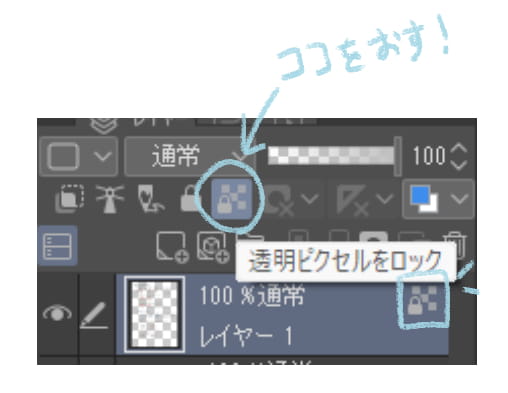
レイヤーパレットの上部にある「透明ピクセルをロック」ボタンを押します。
選択中のレイヤーの右端に錠のアイコンが表示され、透明ピクセルがロックされます。
色に効果を出せるレイヤーの「合成モード」
「合成モード」が設定されたレイヤーは、下のレイヤーの色と混ざると様々な効果が発生します。
乗算レイヤー
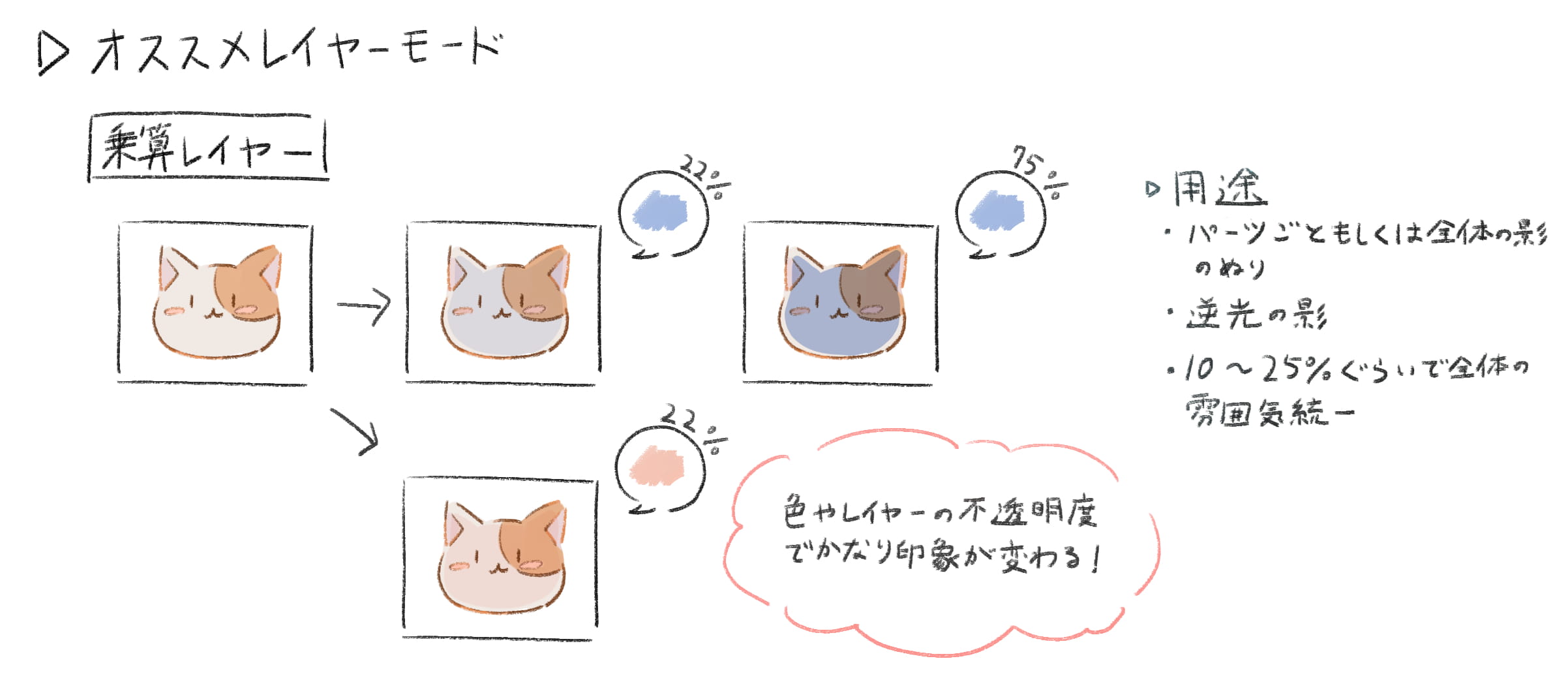
合成モードを「乗算」に設定したレイヤーに色を塗ると、下のレイヤーの色と混ざったときに濃く暗い印象が出ます。
パーツの影や全体の影、逆光の影を塗るときに乗算を使ってみてください。
乗算で塗った色は、レイヤーの不透明度を変えると印象が大きく変わります。
色が濃すぎる場合は、乗算レイヤーの不透明度を下げて調整してみましょう。
不透明度を10~25%まで下げると、全体の雰囲気が統一された印象の影になります。
加算(発光)レイヤー
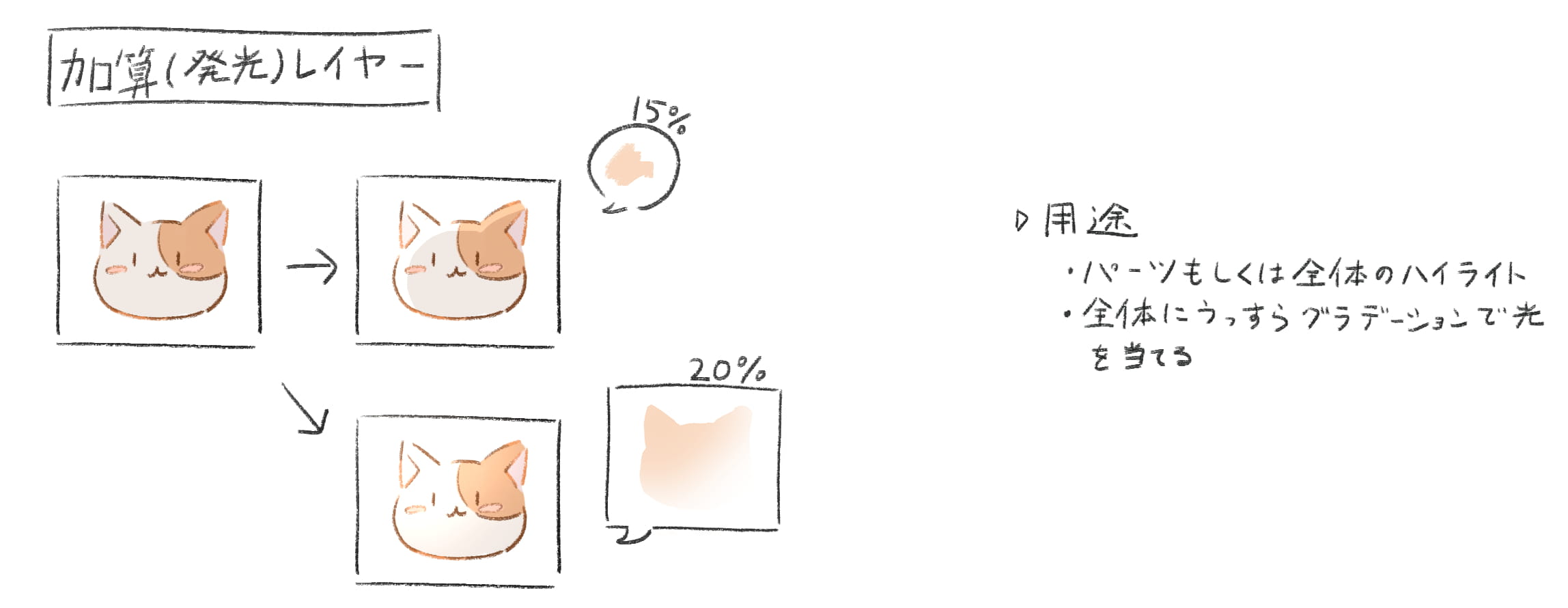
「加算(発光)」を設定したレイヤーに色を塗ると、下のレイヤーの色と混ざったときに明るく光ります。
パーツのハイライトや全体のハイライトを描くときに便利な合成モードです。
全体にうっすらとしたグラデーションを乗せると、光が当たっているような印象が出せます。
オーバーレイレイヤー
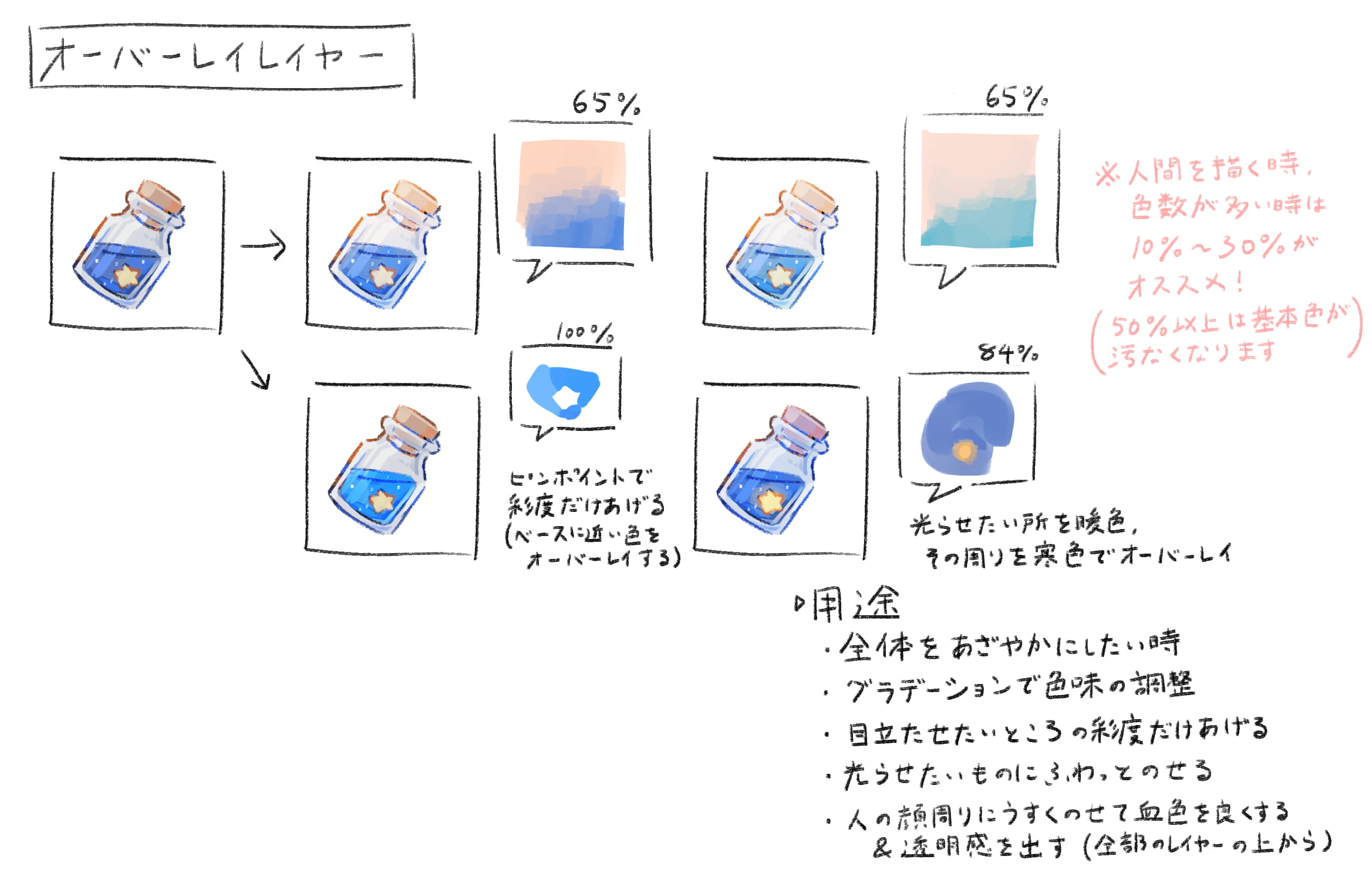
「オーバーレイ」を設定したレイヤーに色を塗ると、下のレイヤーの色と混ざったときに鮮やかな色合いになります。
ベースに近い色をオーバーレイで置いて、ピンポイントで彩度を上げられます。
オーバーレイで光らせたい箇所を暖色、その周りを寒色で塗ると、色相にメリハリが出ます。
全体を鮮やかにしたいときや、グラデーションで色味の調整をしたいときに使ってみてください。
特定の箇所の彩度を上げて目立たせたいときや、光らせたいものがあるときに便利です。
人の顔の周りに薄く色を乗せると、血色が良くなって透明感も出ます。
色数が多い人物にオーバーレイを使うときは、レイヤーの不透明度を10%~30%に下げるのがオススメです。
不透明度が50%以上だと、色によっては彩度が高すぎて汚く見えてしまうことが多々あります。
合成モードと不透明度の設定方法
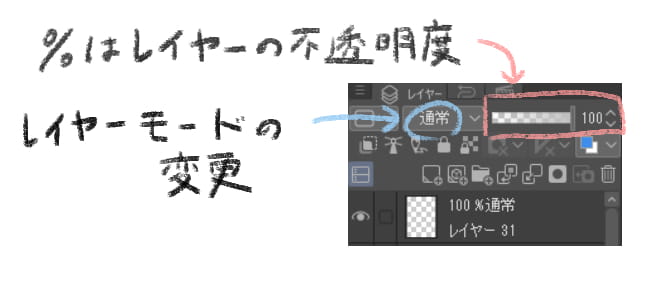
レイヤーパネル上部にある「通常」と書かれた欄から、レイヤーの合成モードを変えられます。
その右にあるスライダーからは、レイヤーの不透明度を調整できます。
スライダーを動かして不透明度の%を下げると、そのレイヤーに描かれた色が薄くなります。
クリスタを使ったデジタルイラストの塗り方
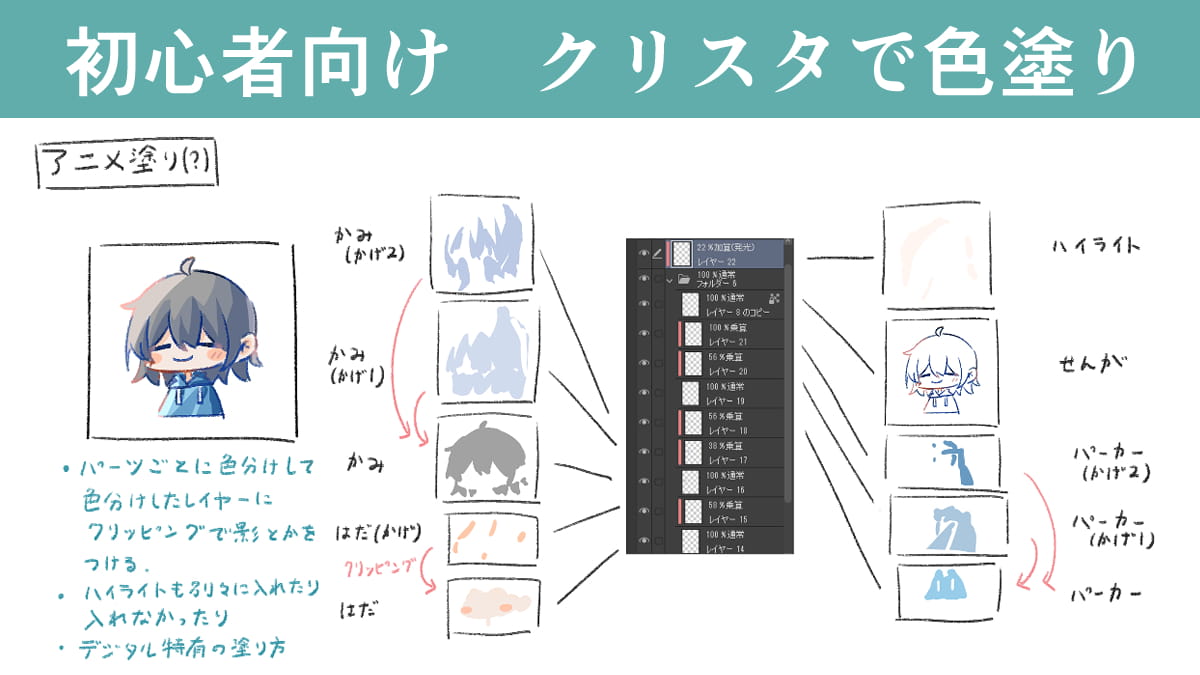
続いて、キャラクターイラストを塗る際のレイヤー構成の例を見ていきましょう。
アニメ風の色の塗り方
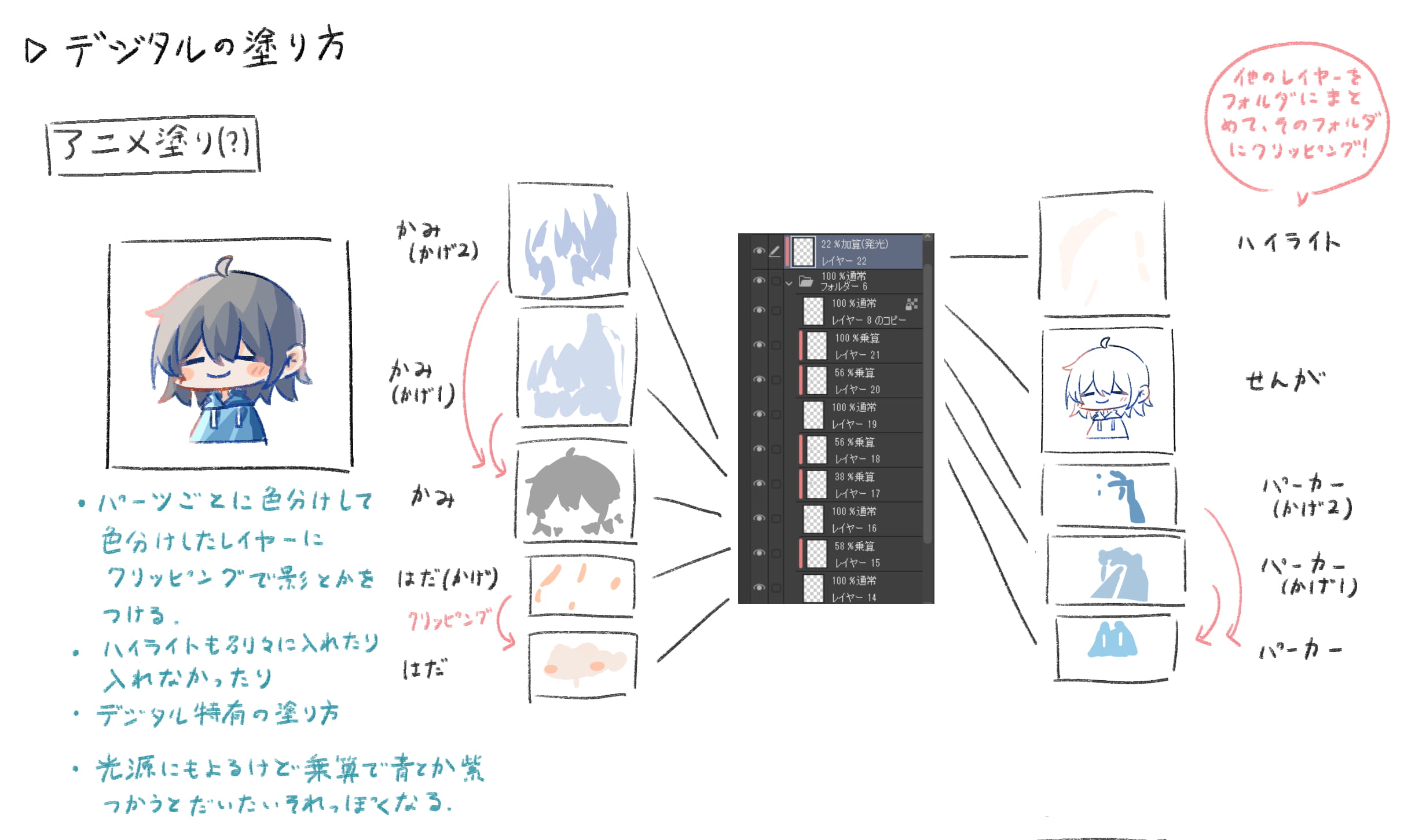
デジタルイラストでも人気の「アニメ塗り」のレイヤー構成の例を載せています。
アニメ塗りとは、ベース色と影色をハッキリと分ける塗り方のことです。
まずは、髪・肌・パーカーなど、パーツごとに色分けしたベースのレイヤーを作ります。
パーツごとのベースのレイヤーの上に乗算の影レイヤーを作り、クリッピングをして影を塗っていくと便利です。
光源にもよりますが、乗算で青や紫を入れるとそれっぽい影の感じが出ます。
ハイライトも各パーツごとに入れることが可能ですが、作例では全体のレイヤーに対してハイライトを塗っています。
パーツ分けレイヤーや影レイヤーをフォルダーにまとめて、そのフォルダーにクリッピングすることで、まとめて色が塗れます。
からきしさんの塗り方
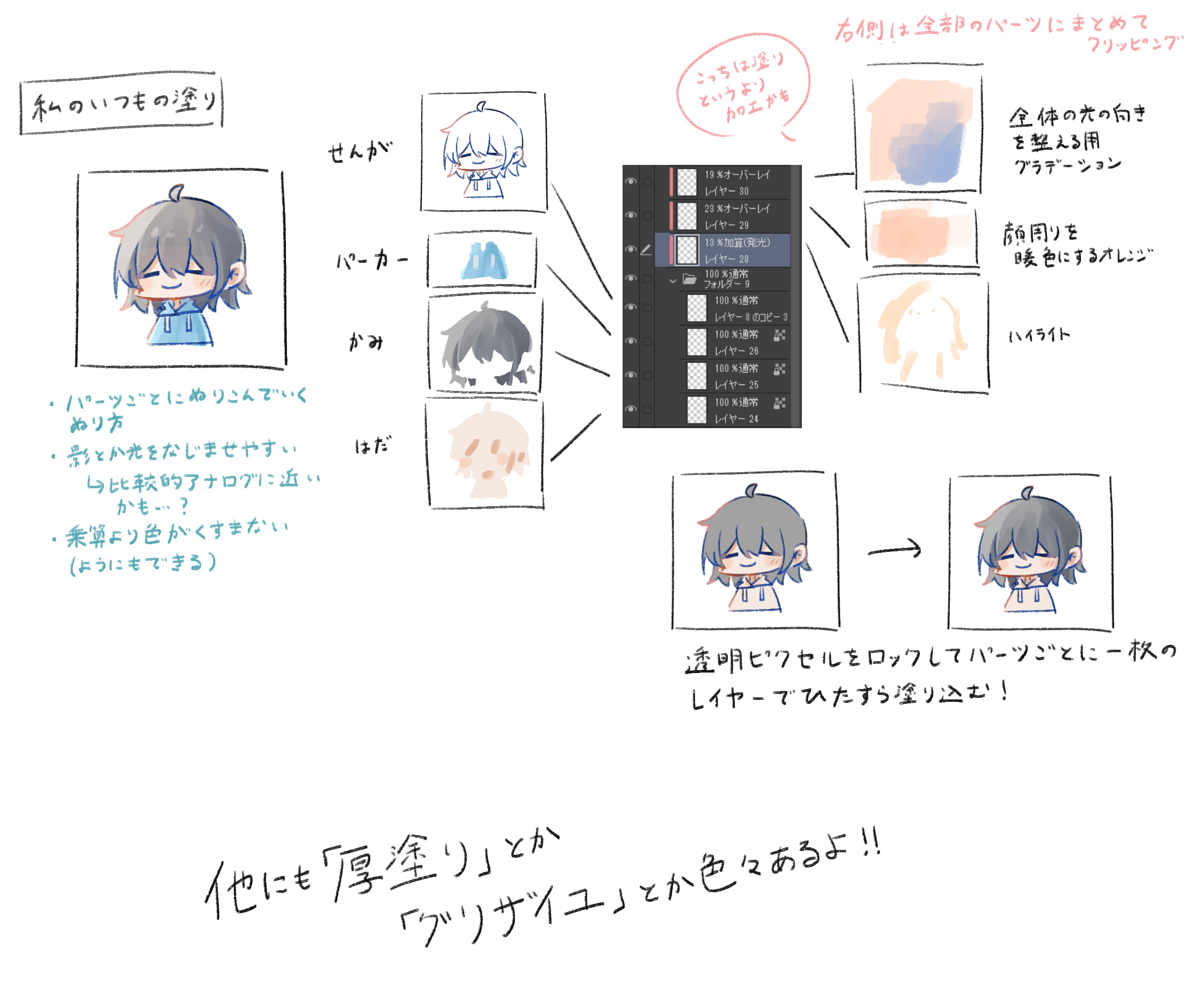
からきしさんの普段の塗り方のレイヤー構成を載せています。
透明ピクセルをロックしてパーツごとに塗り込んでいくやり方で、ベースの色も影も一つのレイヤーで塗っています。
影や光を馴染ませやすく、アナログに近い感じが出せます。
人によっては、乗算レイヤーで分けて影を塗るよりも、色のくすみが抑えられやすいです。
線画や髪・肌・パーカーを塗ったレイヤーは、フォルダーにまとめておきます。
その上からオーバーレイや加算(発光)のレイヤーをクリッピングして、加工用の塗りを加えます。
全体の光の向きを整えるためのグラデーション、顔周りを暖色にするオレンジ、ハイライトを入れています。
ここで紹介した以外にも、厚塗りやグリザイユといった様々な塗り方があります。
初心者にも使いやすいクリスタのおすすめブラシ
クリスタ用の素材サイトの「CLIP STUDIO ASSETS」では、様々なカスタムブラシがダウンロードできます。
線画や塗りの工程にぜひ活用してみてください。
線画用のブラシ
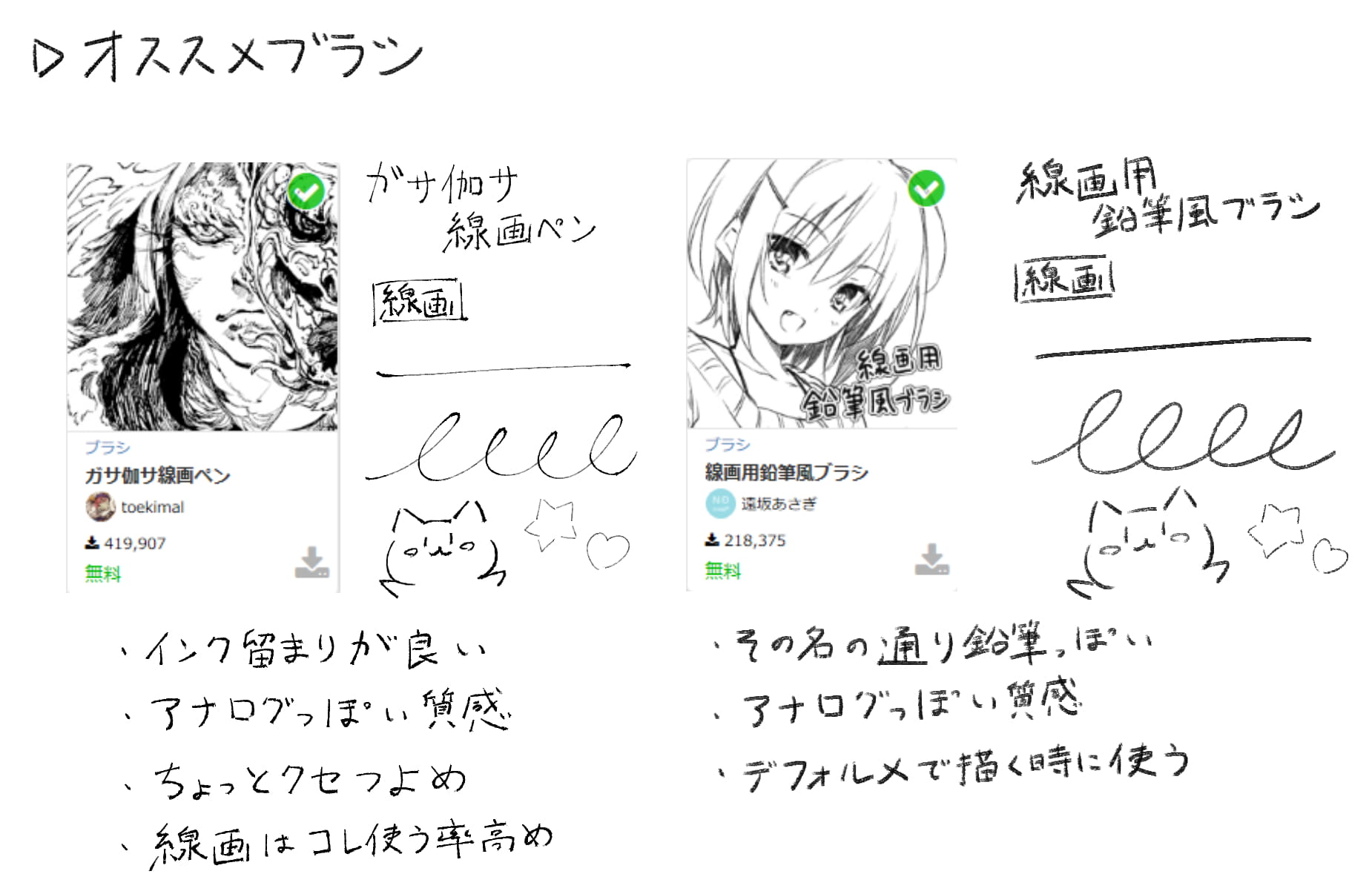
ガサ伽サ線画ペン
墨筆で引いた線をスキャンして作られたカスタムブラシです。
インク溜まりやアナログっぽい質感が特徴的な、少しクセが強いブラシです。
からきしさんは、線画の工程でよく使っているそうです。
線画用鉛筆風ブラシ
柔らかめの鉛筆風ブラシで、アナログっぽい質感が出せます。
からきしさんは、デフォルメイラストを描くときに使っているそうです。
色塗り用のブラシ
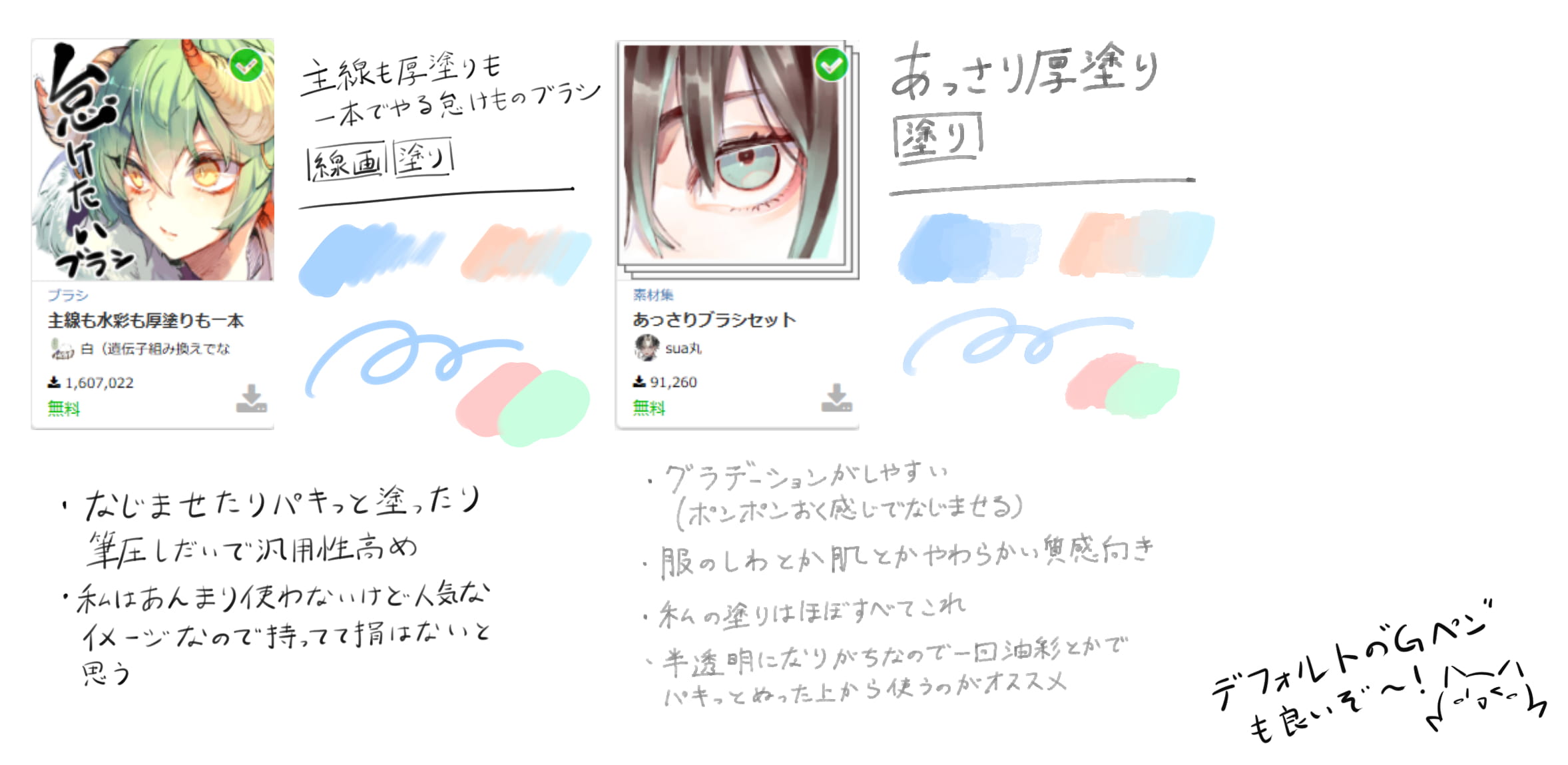
主線も水彩も厚塗りも一本でやる怠けものブラシ
馴染ませたりパキッっと塗ったり、様々なタッチが出せるブラシです。
筆圧次第で主線・厚塗り・ぼかしを使い分けることができ、汎用性が高めです。
人気のカスタムブラシなので、ダウンロードしておくのもオススメです。
あっさりブラシセット
厚塗り・ぼかし・マーカーの3つのブラシが入ったブラシセットです。
あっさり厚塗りブラシは、ポンポンおく感じで馴染ませてグラデーションが作りやすいです。
服のしわや肌などの柔らかい質感向きで、からきしさんの塗りの工程では、ほとんどこのブラシを使っているそうです。
半透明になりがちなので、油彩ブラシなどでパキッと塗った上から使うのがオススメです。
クリスタのデフォルトブラシ
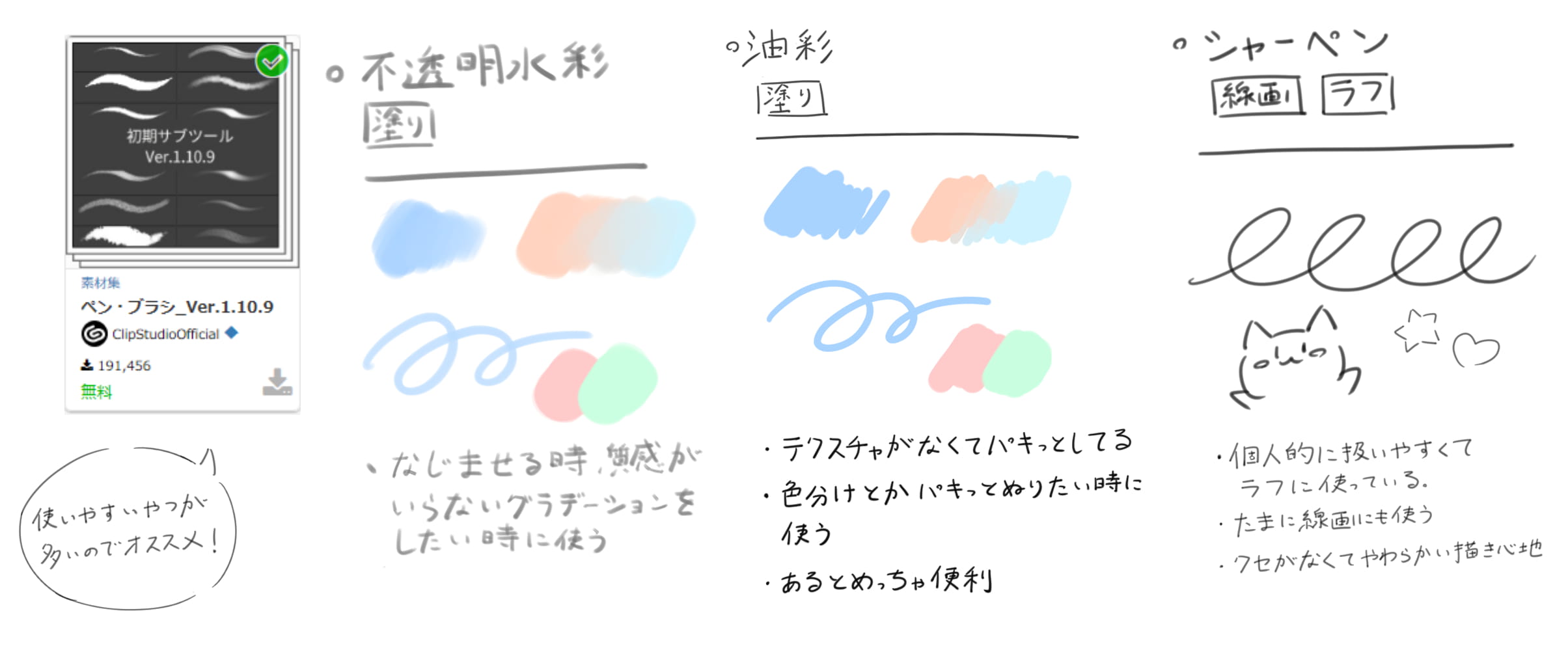
ペン・ブラシ_Ver.1.10.9
クリスタのデフォルトの収録ブラシは、Ver.1.10.10からラインナップが変わっています。
ペン・ブラシ_Ver.1.10.9は、過去に収録されていたデフォルトのブラシをまとめたセットです。
「不透明水彩」は、色の馴染ませや質感の無いグラデーションを作りたいときに便利です。
「油彩」は、テクスチャが無くパキッとした印象のブラシで、色分けにも便利です。
「シャーペン」は、クセが無く柔らかい描き心地で、ラフや線画に使いやすいブラシです。

まとめ
クリスタを使った色塗りの解説でした。
クリッピングや合成モードといった機能を活用することで、デジタルの色塗りがやりやすくなります。
クリスタの色塗りの機能やレイヤー構成が分からずにお悩みの方は、からきしさんの解説を参考にしてみてください。
最後に、からきしさんのX、pixiv、lit.linkをご紹介します。
からきしさんのXやpixivでは、他にも素敵な作品を投稿していらっしゃいます。
ぜひご覧ください!


