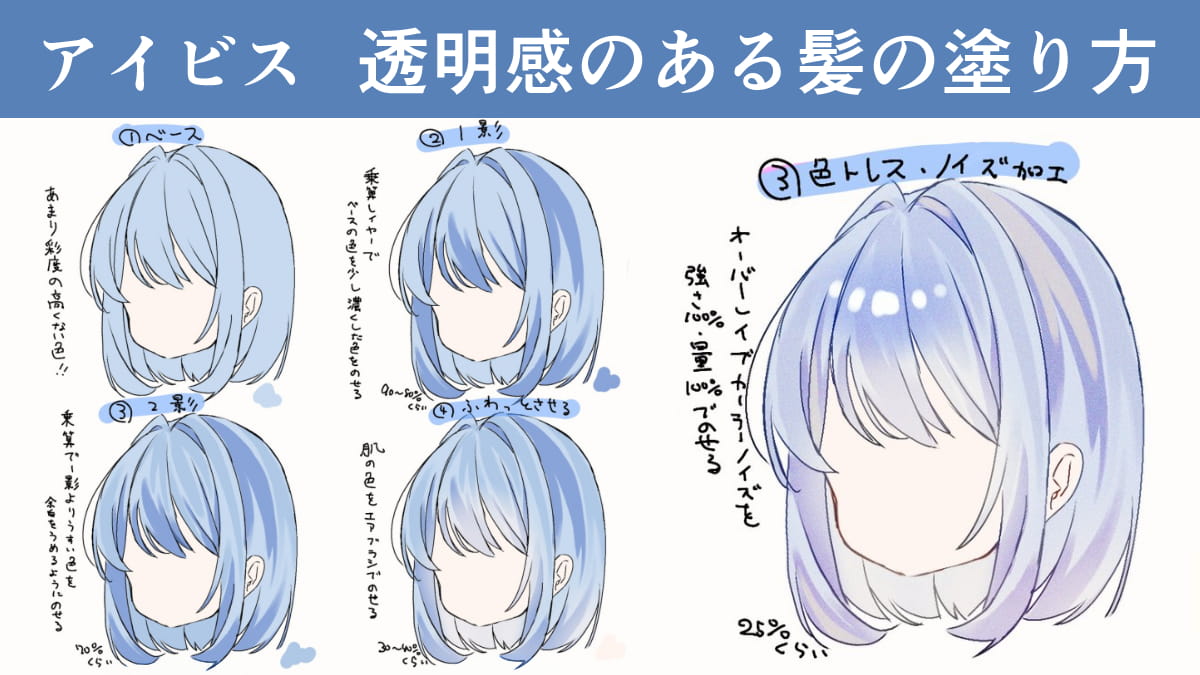
キャラクターの髪の毛をきれいに塗りたい。
髪の透明感はどうやって出すのだろう?
今回はXから、りらりんりらんさんのご投稿を紹介します。
透明感のある髪の塗り方を見ていきましょう。
※この記事で紹介している内容は、ご本人の許可を得て掲載しています。
この記事の目次

アイビス 透明感のある髪の塗り方
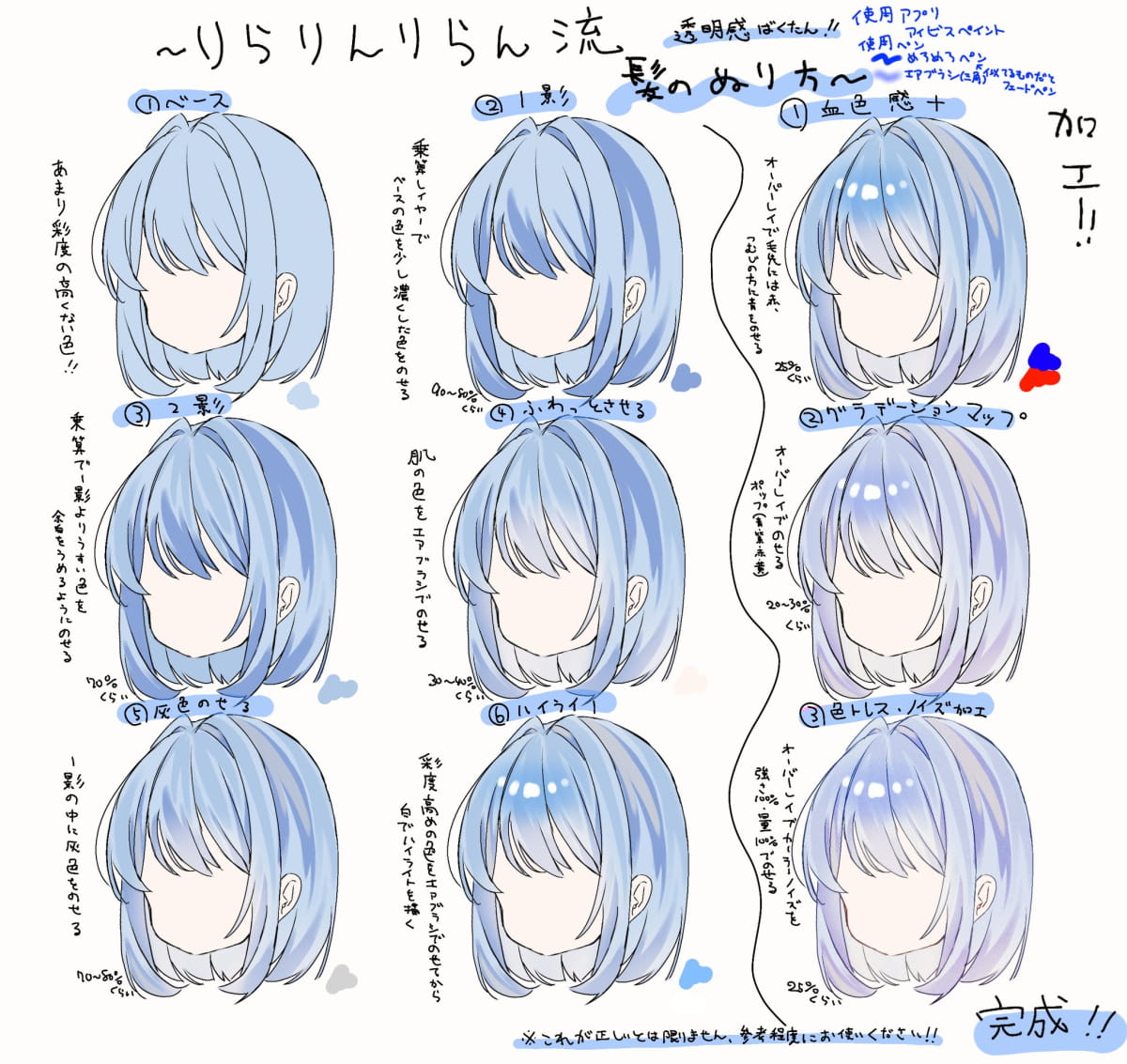
りらりんりらんさんによる、髪の塗り方のメイキング解説です。
お絵描きアプリは、ibisPaint(アイビスペイント)を使っています。
使用するペンは、カスタムペンの[めろめろぺん]とデフォルトで使える[エアブラシ(三角)]です。
[めろめろぺん]は、描き味が似ている[ペン(フェード)]でも代用が可能です。
①.ベースを塗る
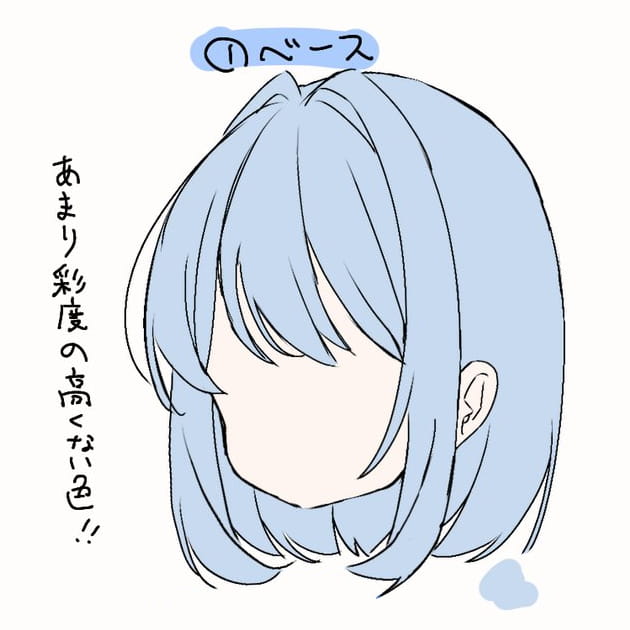
髪のベースを塗ります。
あまり彩度の高くない色がオススメです。
②.1影を塗る
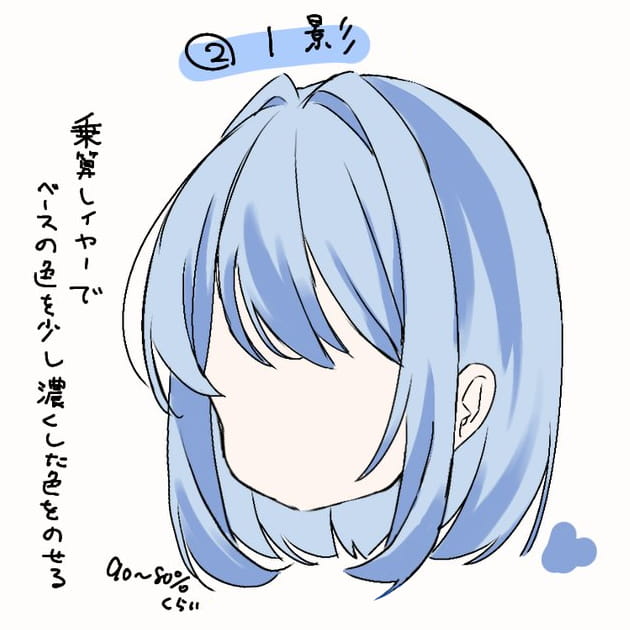
髪の束の下部や影になる部分に、1影を入れます。
ブレンドモードを乗算に設定したレイヤーを作り、ベースの色を少し濃くした色を乗せます。
レイヤーの不透明度を80~90%くらいに下げて、色を調整します。
③.2影を塗る
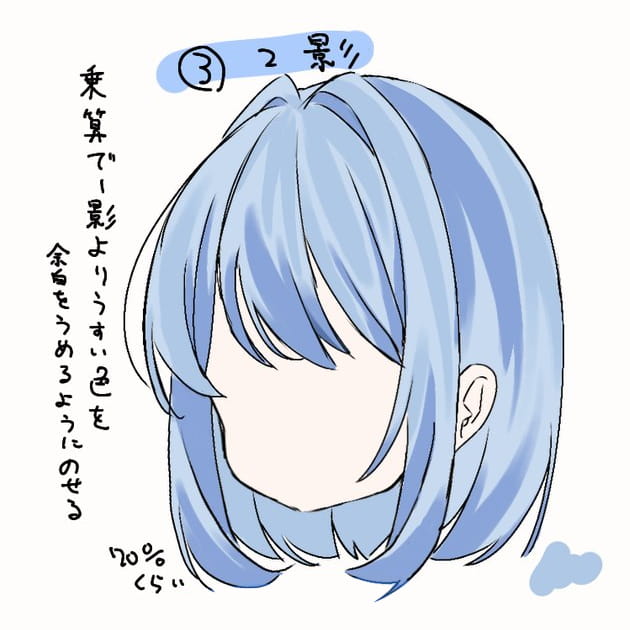
乗算レイヤーを作り、1影よりも薄い色で2影を塗ります。
1影を塗っていない余白の領域を埋めるようにして、色を乗せます。
レイヤーの不透明度は70%程度です。
④.ふわっとさせる
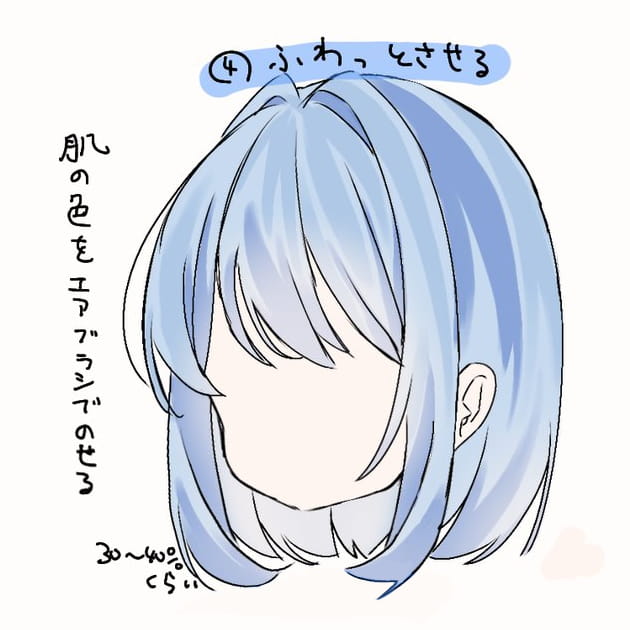
エアブラシを使って、顔の周りにある髪に肌の色を乗せると、ふわっとした印象が出せます。
レイヤーの不透明度は30~40%くらいにしています。
⑤.灰色を乗せる
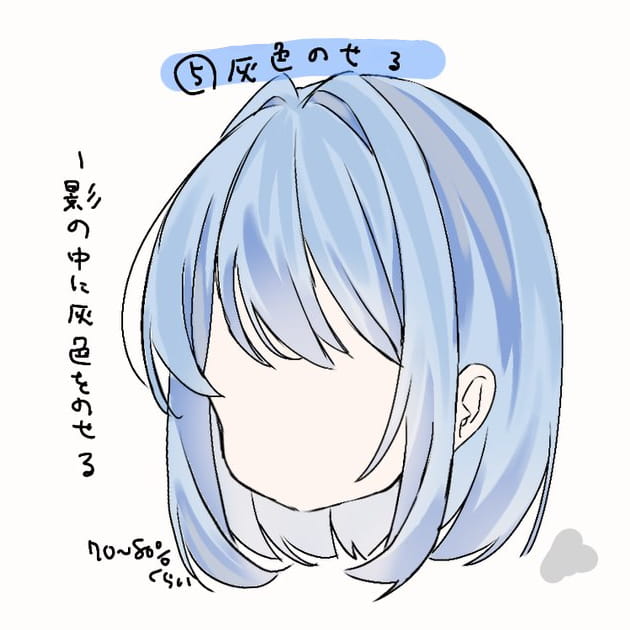
1影の中に灰色を乗せて、反射光のような雰囲気を出します。
レイヤーの不透明度は70~80%くらいです。
⑥.ハイライトを塗る
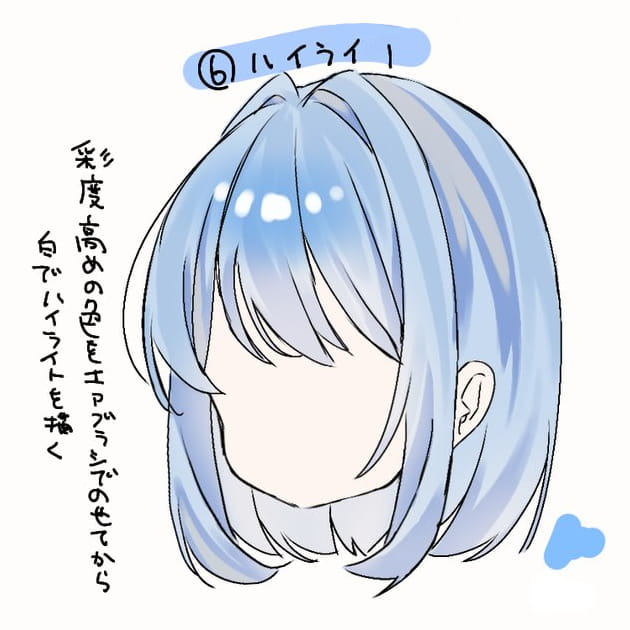
前髪の光が当たる部分にハイライトを乗せます。
まず、彩度が高めの色をエアブラシで乗せます。
その上に、白色を使ってハイライトを描きます。
加工①.血色感を出す
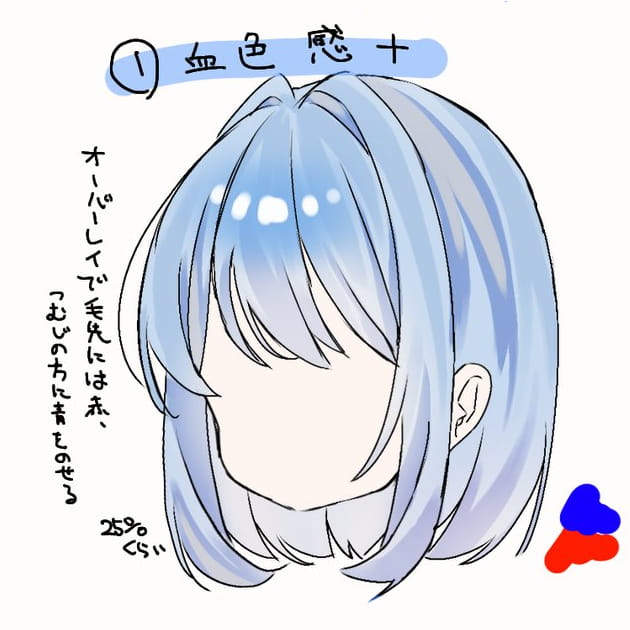
ここからは加工の手順です。
ブレンドモードをオーバーレイに設定したレイヤーを作り、血色感を出します。
毛先には赤色、つむじの方には青色を乗せています。
レイヤーの不透明度は25%程度です。
加工②.グラデーションマップを加える
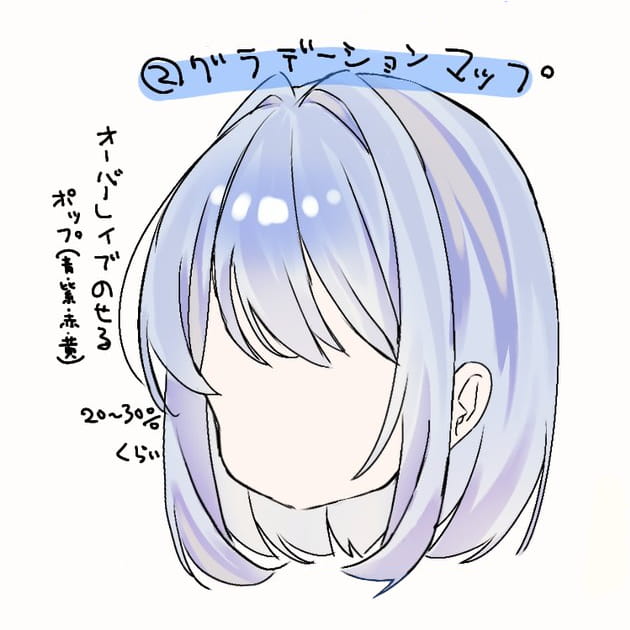
[フィルター]→[グラデーションマップ]を使うと、イラストの上に多彩な色合いを簡単に乗せられます。
※グラデーションマップはプレミアム機能です。
オーバーレイでグラデーションマップの[ポップ(青・紫・赤・黄)]を乗せます。
レイヤーの不透明度は20~30%くらいです。
加工③.色トレスやノイズを加える
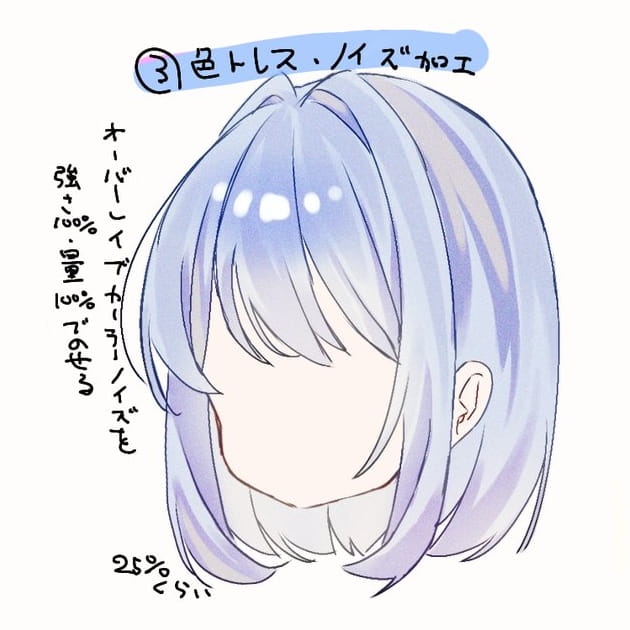
色トレスとは、線画の色を変えて、線と塗りを馴染ませる作業のことを指します。
髪の線画の上には青系の色を乗せ、肌の線画の上には赤茶系の色を乗せています。
次に、オーバーレイのレイヤーを作り、[フィルター]→[ノイズ]でノイズ加工を加えます。
ノイズのタイプはカラーに設定して、強さ・量を100%でノイズを乗せます。
レイヤーの不透明度は、25%くらいに下げて調整します。
透き通ったような透明感のある髪が完成しました!
アイビスペイントの使い方の記事
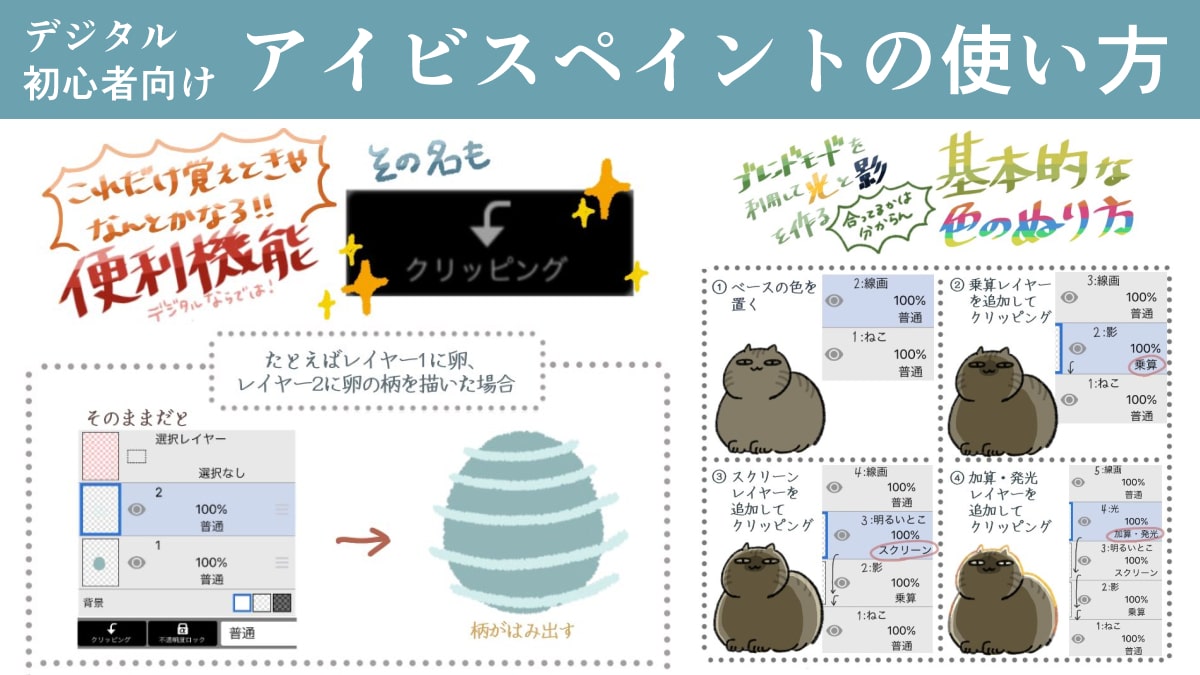
こちらの記事では、アイビスペイントの基本的な使い方を紹介しています。
レイヤーやブレンドモード、クリッピングといった機能を理解することで、デジタルイラストの色塗りがやりやすくなります。


まとめ
アイビスペイントを使った、透明感のある髪のメイキング解説でした。
影、肌の色、ハイライトなどを何層も重ねていくことで、透明感が感じられるツヤが出せます。
レイヤーの不透明度は色の調整に便利で、フィルター機能は加工に役立ちます。
髪がきれいに塗れずにお悩みの方は、りらりんりらんさんの解説を参考にしてみてください。
最後に、りらりんりらんさんのXとlit.linkをご紹介します。
りらりんりらんさんのXやlit.linkでは、他にも素敵な作品を投稿していらっしゃいます。
ぜひご覧ください!