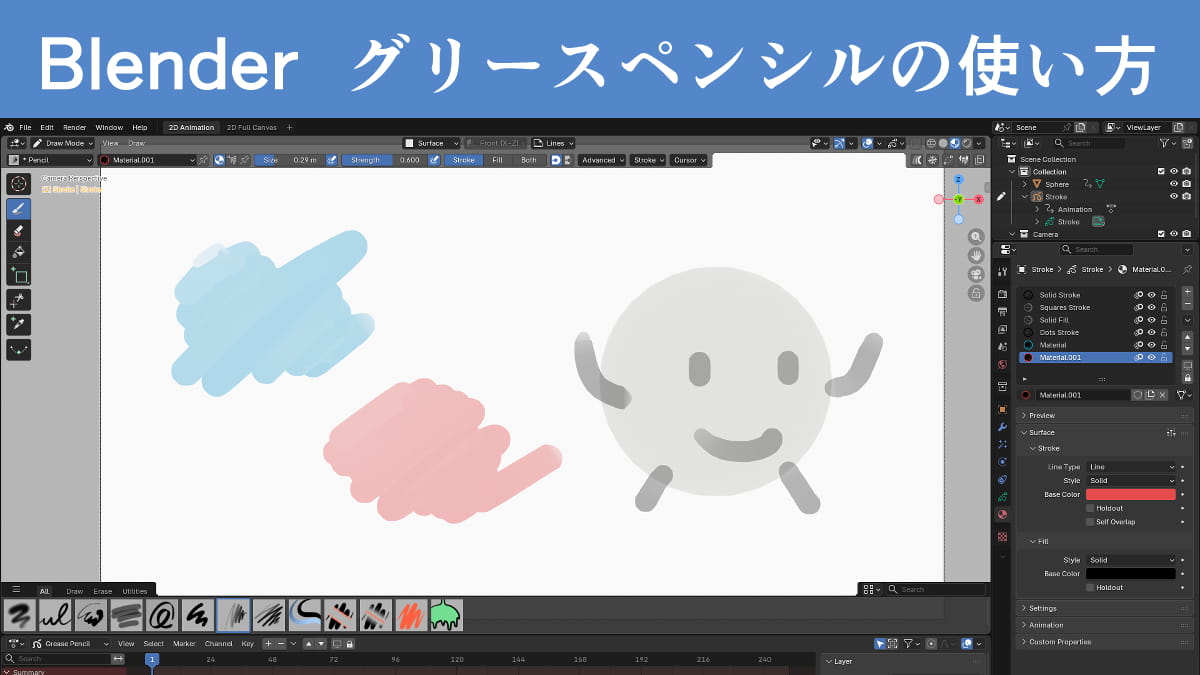
Grease Pencil(グリースペンシル)は、Blenderの機能の一つです。
グリースペンシルを使うと、3D空間上に2Dの感覚でお絵描きができます。
今回は、Blenderのグリースペンシルの基本的な使い方をご紹介します。
この記事の目次

Blender グリースペンシルの使い方
グリースペンシルとは何か?
blenderの授業で球体作画をやってみたよ。 ちもはこんなかんじです。#BlenderAniput pic.twitter.com/INMNhtUSWy
— りょーちも Θ_Θ@ (@ryo_timo) February 3, 2026
Blenderは無料でダウンロードできる3DCGソフトウェアです。
Windows/macOS/LinuxのPCで使用できます。
3D作品の制作に使われることが多いBlenderですが、2Dアニメーションが制作できる「グリースペンシル」という機能も搭載しています。
グリースペンシルを使うと、3D空間上に2D感覚で絵を描くことができます。
グリースペンシルを使ってできることは?
- アニメーションの動きのラフ作り
- 2Dアニメーション作品の制作
- 3Dオブジェクトへの描き足し
グリースペンシルのセットアップ方法
解説では、Blenderのバージョン5.1.0を使用しています。
2Dアニメーションのテンプレートを使用する
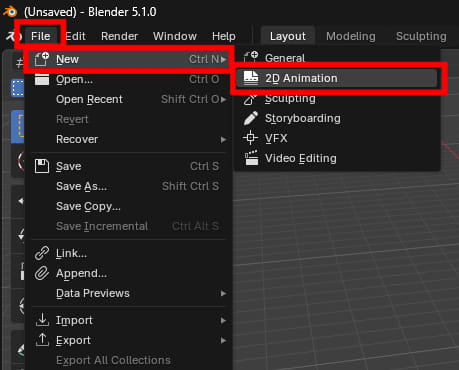
2Dアニメーション用のテンプレートを使うと、簡単にセットアップできます。
Blenderを起動した後、メニューから[File]→[New]→[2D Animation]を選択します。
グリースペンシル用にプロジェクトがセットアップされる
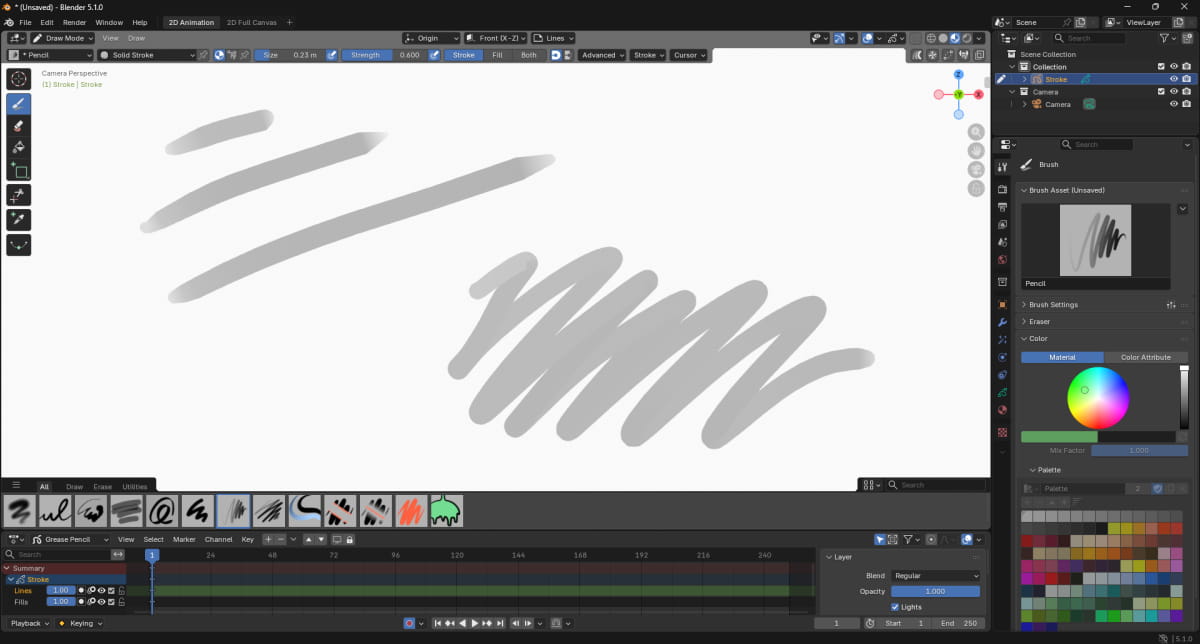
2Dアニメーションのテンプレートを読み込むと、レイアウトやモードがグリースペンシル用にセットアップされます。
この状態でビューポート上をペンでなぞると、絵を描くことができます。
グリースペンシルのセットアップ方法(テンプレートを使用しない場合)
テンプレートを使わずにグリースペンシルを使用する方法も覚えておくと便利です。
カラーマネージメントを設定する
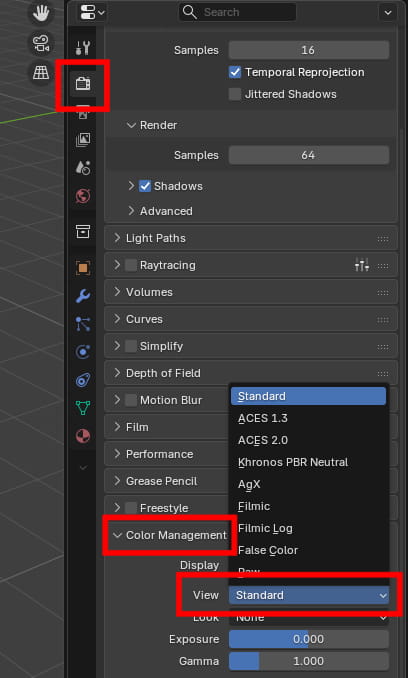
画面右側の[Render]タブを押して、レンダープロパティを開きます。
[Color Management]の中にある[View]を、色の補正を行わない「Standard」にセットします。
グリースペンシルのオブジェクトを追加する
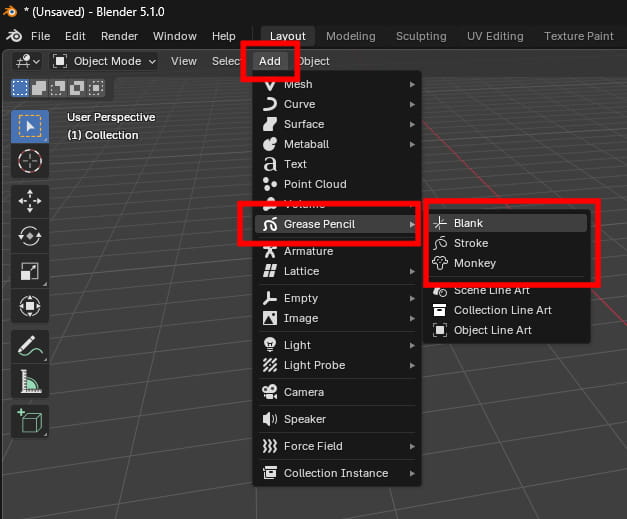
デフォルトの立方体は使用しないので、立方体を右クリック→[Delete]で削除します。
次に、上部にある[Add]→[Grease Pencil]→「Blank」でグリースペンシルオブジェクトを追加します。
ショートカット操作のShiftキー+Aキーでも、オブジェクトの追加ができます。
「Blank」は、何も描かれていない空の状態でグリースペンシル用のオブジェクトが作れます。
「Stroke」と「Monkey」は、初期状態で線や猿が描かれています。
グリースペンシルのオブジェクトを選択する
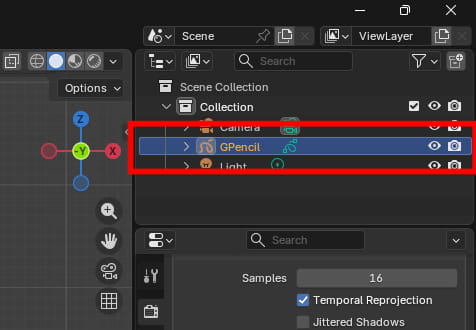
[Blank]を追加すると、画面右上にあるアウトライナーにグリースペンシル用のオブジェクトが追加されます。
グリースペンシルを使用する場合は、このグリースペンシル用のオブジェクトを選択しておく必要があります。
ドローモードに変更する
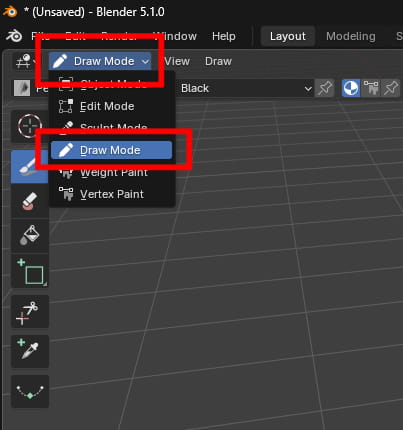
Blenderを起動したデフォルトの状態では、「Object Mode」に設定されています。
グリースペンシルで絵を描く場合は、「Draw Mode」を使用します。
ビューポート上に絵が描けるようになる
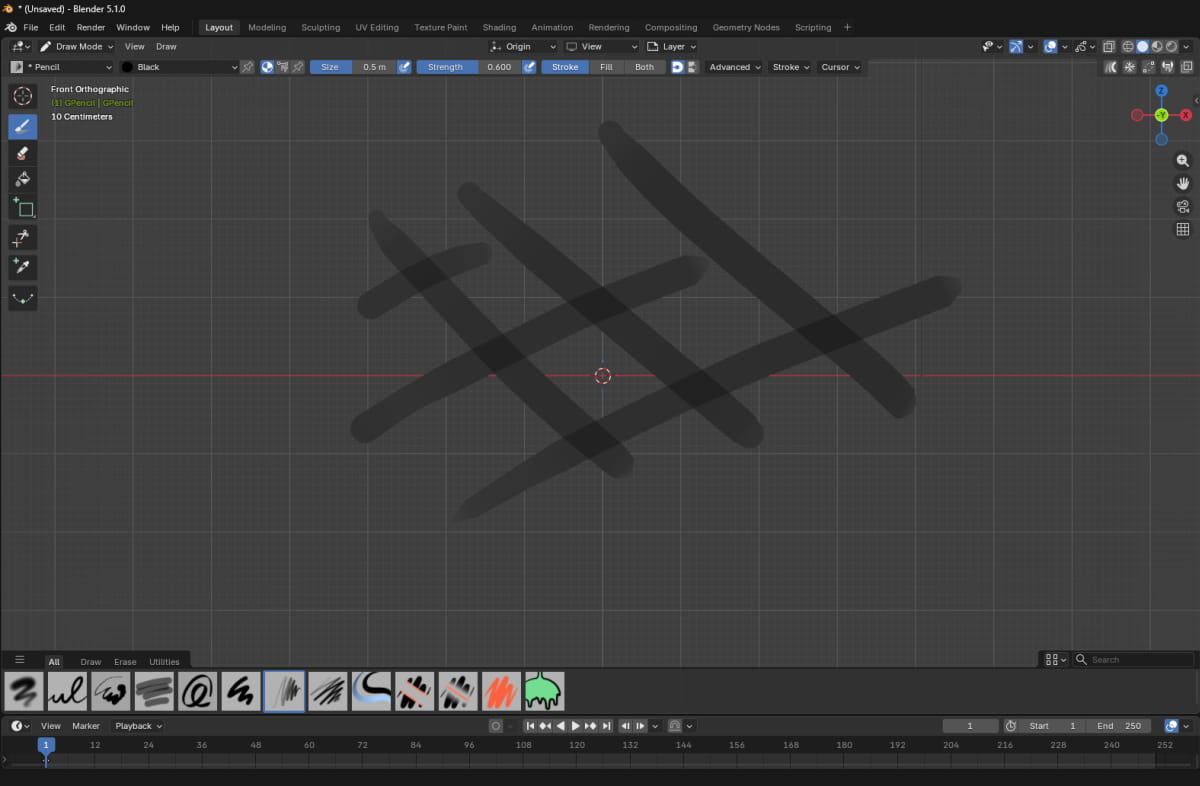
ドローモードに変更したので、ビューポート上にグリースペンシルで絵が描けるようになりました。
3D空間上に絵を描くときは、視点をxzなどの平面と平行にしておくと分かりやすいです。
テンキーの「1」を押すと、ビューポートの視点がxz平面に対して平行になります。
ブラシで絵を描く
ブラシの種類を変更する
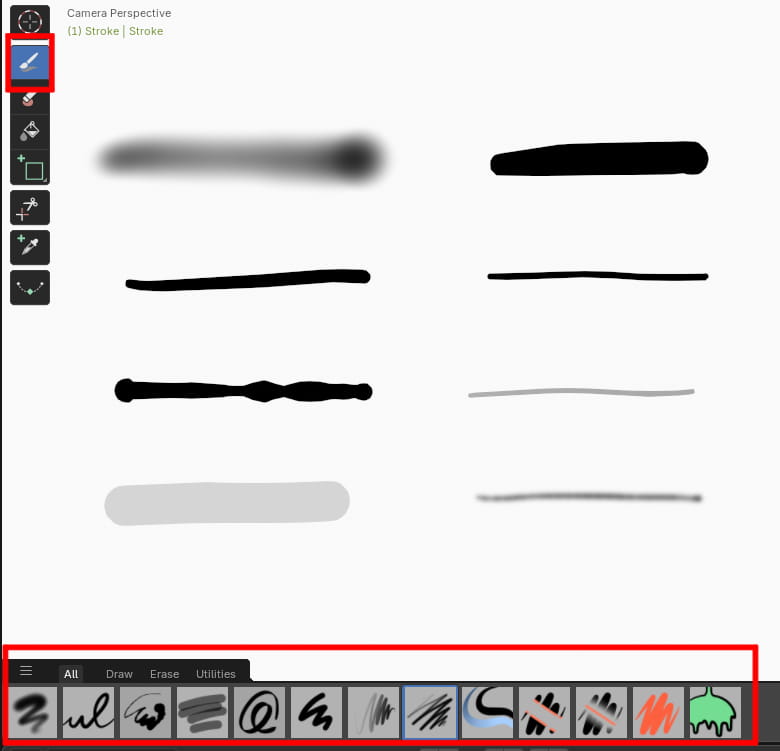
ビューポートに絵を描くときは、画面左側のブラシアイコンの[Brush]ツールを選択します。
ブラシの種類を切り替えたいときは、下部にあるブラシ一覧から使いたいブラシを選択します。
エアブラシやインクペン、マーカーといったブラシが使用できます。
ブラシサイズや不透明度を調整する
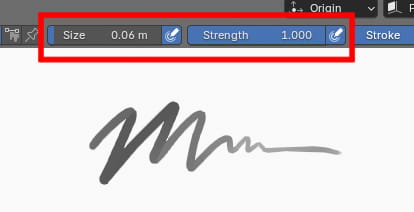
画面上部にある[Size]と[Strength]で、ブラシのサイズと不透明度の変更ができます。
横にあるペンマークのボタンは筆圧の切り替えボタンです。
ONにしていると筆圧が適用され、ブラシサイズや不透明度に強弱がつきます。
線のブレを抑える
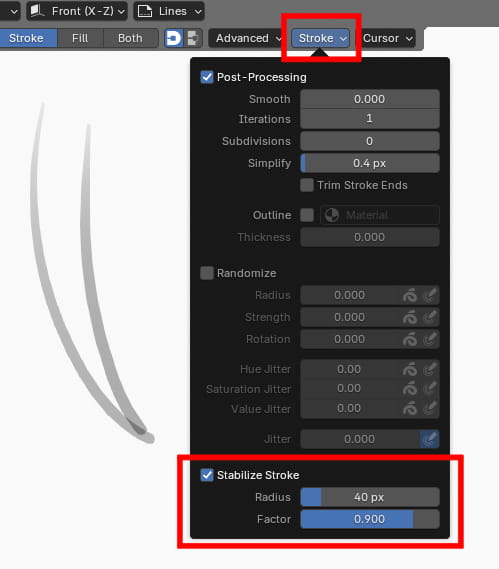
画面上部から[Stroke]→[Stabilize Stroke]にチェックを入れると、線のブレが抑えられます。
「Factor」を増やすほどブレが抑えられますが、描画の遅延も増加します。
他にも、ポップアップ上部の「Post-Processing」項目では、書いたストロークの自動修正を設定できます。
ブレを補正したいときは、「Smooth」や「Iterations」の値を上げてみてください。
「Simplify」は、値を上げる程、線が単純化して直線的になります。
図形を描画する
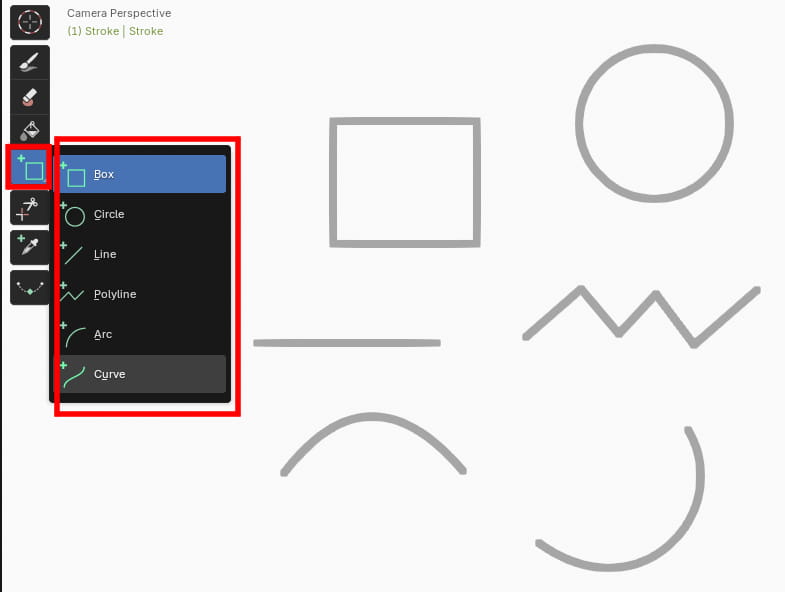
画面左の[Box]を長押しすると、図形のツール一覧が表示されます。
[Box]や[Circle]を選択して、ビューポートをドラッグして図形の大きさを決めます。
その後、Enterキーを押すと図形が描画されます。
線の色を変更する
マテリアルタブを開く
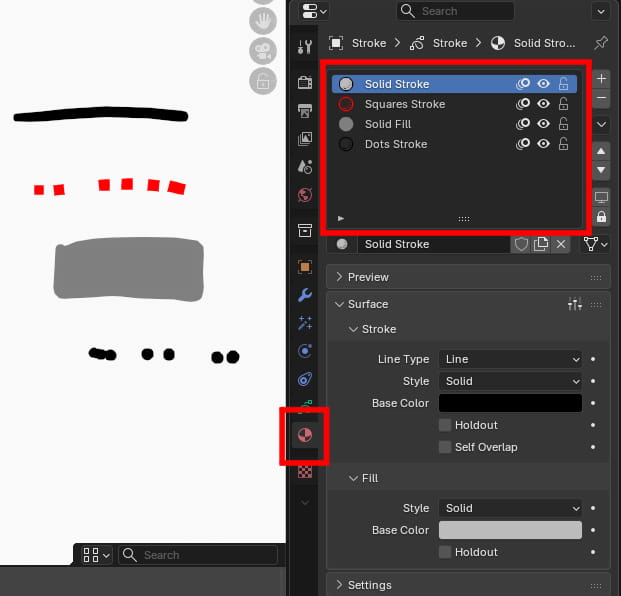
グリースペンシルの線で使用する色はマテリアルで管理します。
画面右の[Material]タブを開くと、マテリアル一覧が表示されます。
2Dアニメーション用のテンプレートでは、デフォルトで4つのマテリアルが作られています。
これらのマテリアルの選択を変更することで、ビューポート上に描くときの線の色も変更されます。
新規マテリアルを作る
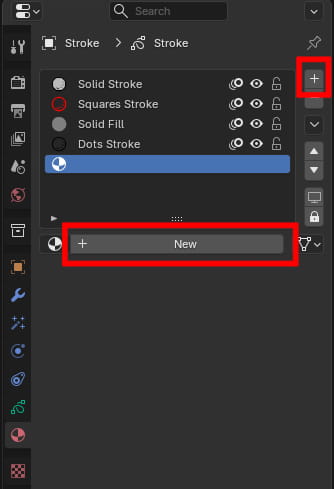
新しいマテリアルを作って色を設定する場合の操作です。
右上の「+」ボタンを押した後に、下部の「New」を押します。
新規マテリアルの色を設定する
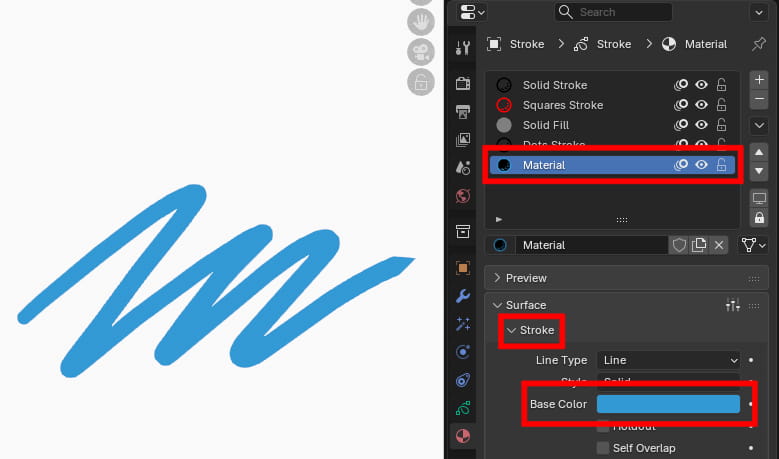
「Material」という名前のマテリアルが新規作成されました。
[Surface]→[Stroke]→[Base Color]を水色に設定します。
「Material」を選択してビューポートに絵を描くと、水色の線が描けます。
線の中を塗りつぶす
フィルツールで塗りつぶす
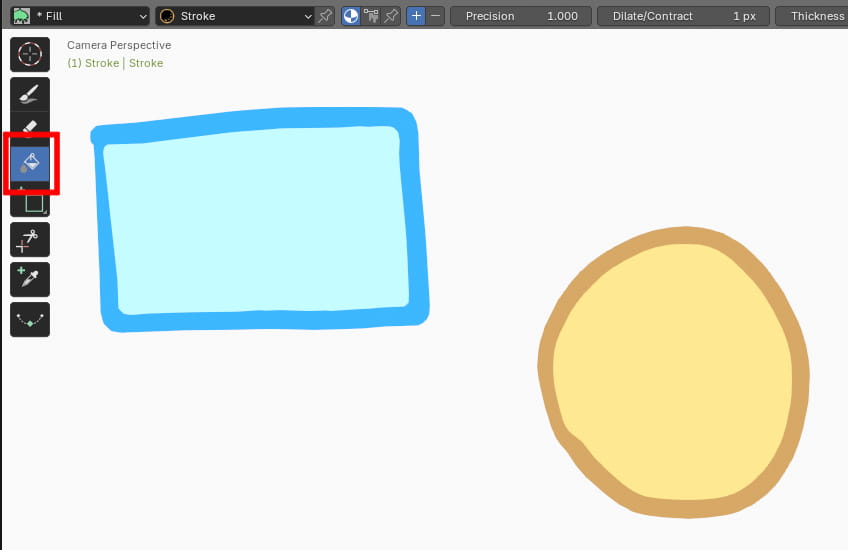
塗りつぶしをしたいときは、画面左から[Fill]を選択します。
フィルツールは、お絵描きソフトのバケツツールみたいなものです。
線で閉じている領域の内側をクリックすると塗りつぶせます。
塗りつぶしの色はマテリアルから設定できる
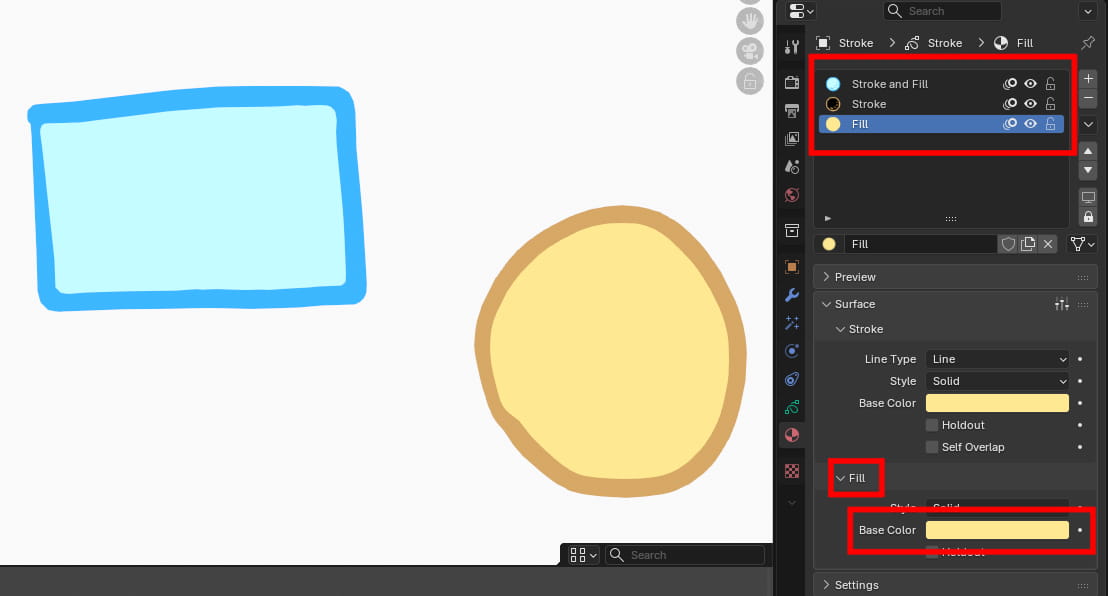
塗りつぶしの色を変更したいときは、[Material]タブの[Surface]→[Fill]→[Base Color]から色を変更します。
線の色と塗りつぶしの色は、同じマテリアルで管理することも、別々のマテリアルに割り振って管理することもできます。
ブラシツールで塗りつぶすことも可能
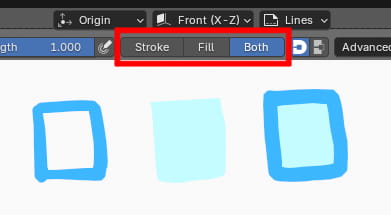
ブラシツールを使いながら塗りつぶしたいときは、画面中央上部にあるストロークのモードを[Fill]か[Both]に切り替えます。
[Fill]は塗りつぶしの色だけが描画されます。
[Both]は線と塗りつぶしの色の両方が描画されます。
レイヤーを分けて絵を描く
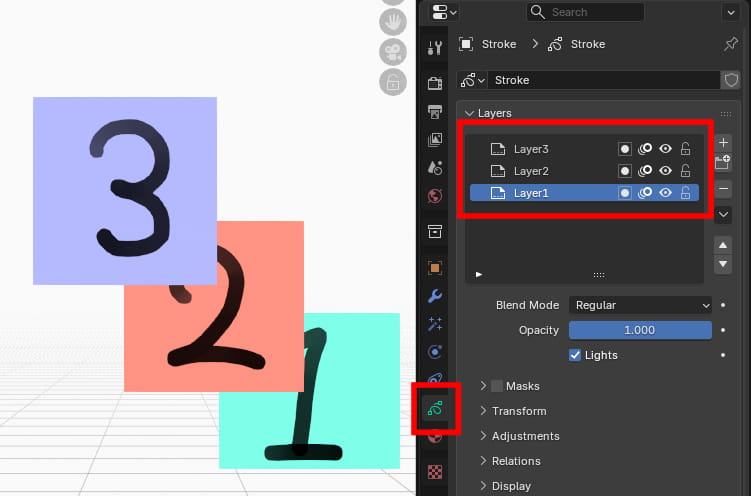
グリースペンシルにはレイヤーの概念があります。
お絵描きソフトのレイヤー機能と同じで、下のレイヤーに描いたものは重なって見えなくなり、上にあるレイヤーが優先的に表示されます。
画面右側の[Data]タブ→[Layer]からレイヤーを管理できます。
クリッピングマスクも使用可能
レイヤー一覧の下にある「Masks」項目からは、クリッピングマスクの設定ができます。
チェックを入れて親レイヤーを指定すると、親レイヤーからはみ出した領域はマスクされて非表示になります。
平面や3Dオブジェクトに線を吸着させる
特定の平面に固定して描画する
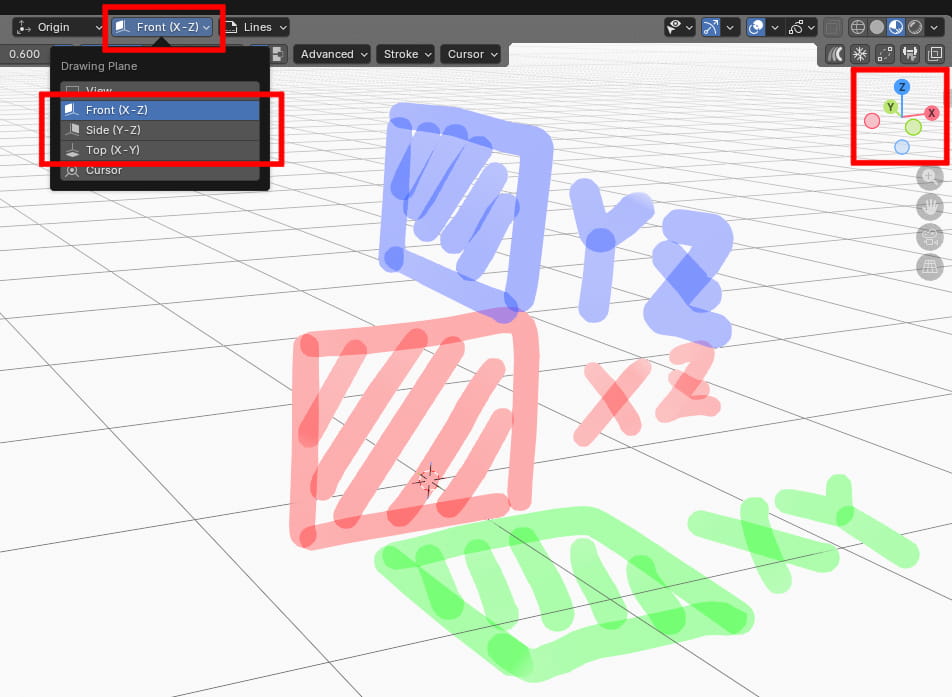
画面中央上部にある[Drawing Plane]で、線を描画するポイントを指定できます。
- View(現在のビューポートの視点に依存)
- Front(XZ平面)
- Side(YZ平面)
- Top(XY平面)
- Cursor(3Dカーソルの位置・角度に依存)
ビューポートの右上にあるXYZのナビゲートから、現在の視点を確認できます。
「Front」に設定すると、ビューポートの視点に関わらずXZ平面に線が描画されます。
3Dオブジェクトの表面に描画する
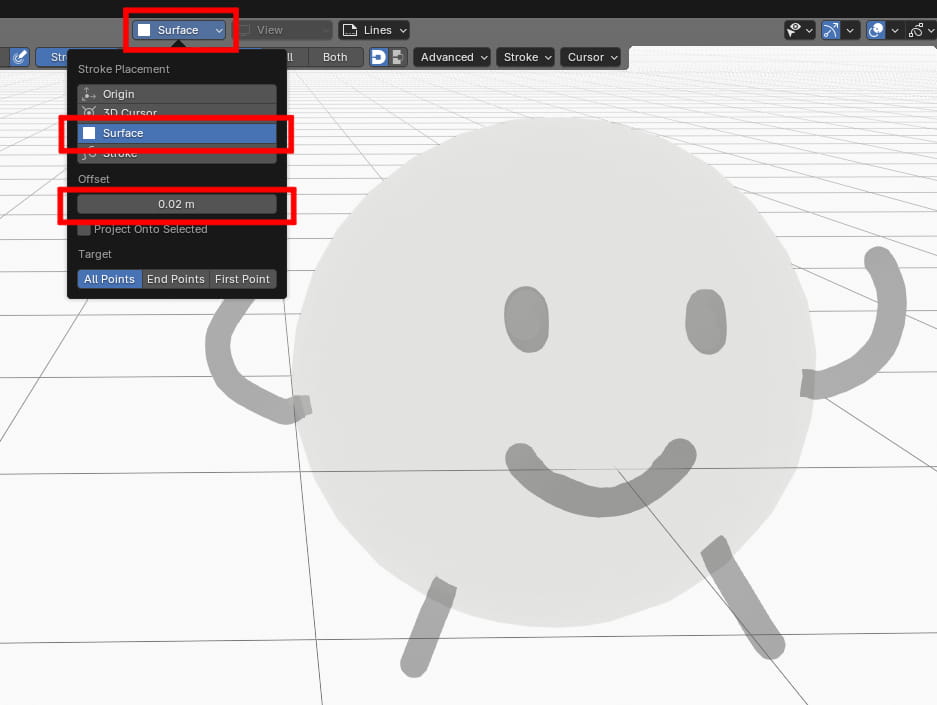
画面中央上部にある[Stroke Placement]を「Surface」に設定します。
この状態で線を引くと、3Dオブジェクトの表面に沿って線が配置されます。
[Offset]を設定して表面から少し離れた場所に描くと、線が3Dオブジェクトにめり込むのを防げます。
アングルを変えて確認する
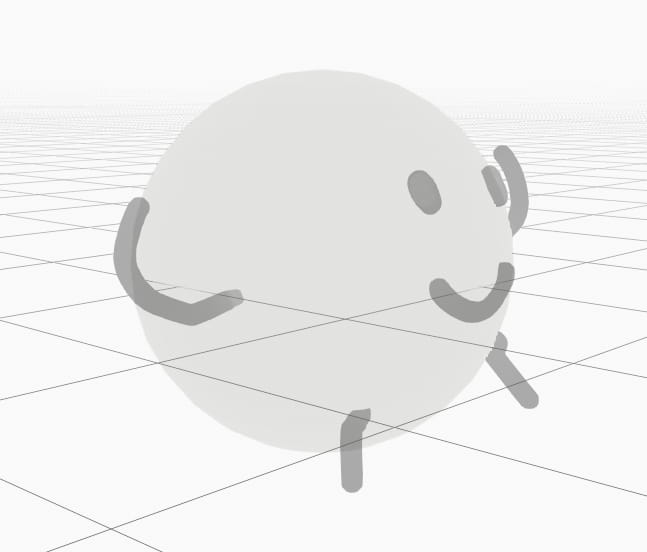
アングルを変えて確認してみると、オブジェクトモードで追加した球体に沿って線が配置されています。
ペンツールで滑らかな曲線を描く
エディットモードに切り替える

Blenderのバージョン5.0からペンツールが新しく追加されました。
ペンツールを使うと、ハンドルを操作して滑らかなベジェ曲線が描画できます。
ペンツールは「Edit Mode」で使用できます。
その右にある選択モードは、「Point」に設定しておく必要があります。
画面左のツール欄から「Pen」を選び、ビューボート上にハンドルを配置して線を描画していきます。
線の角の形状を切り替える
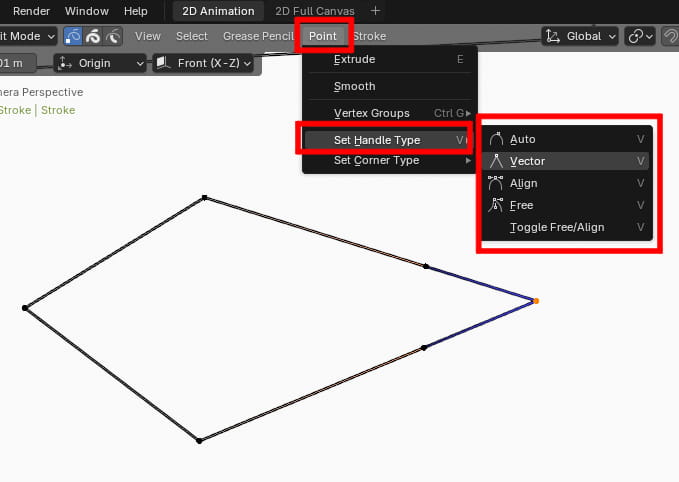
滑らかな曲線を鋭角に変えたいときなど、線の角の形を変えたいときはハンドルタイプを変更します。
画面上部の[Point]→[Set Handle Type]から、ハンドルのタイプを変更できます。
線を滑らかにする
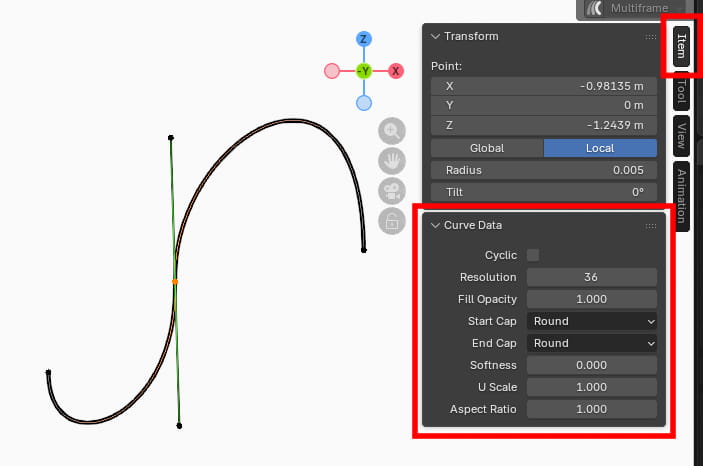
ビューポートの右上にある[Item]→[Curve Data]から、線のパラメータを調整できます。
「Cyclic」にチェックを入れると、線が閉じて繋がります。
「Resolution」の値を増やしていくと、線の解像度が上がって滑らかになります。
複数枚の絵を描いてアニメーションを作る
ドープシート/タイムラインを表示する
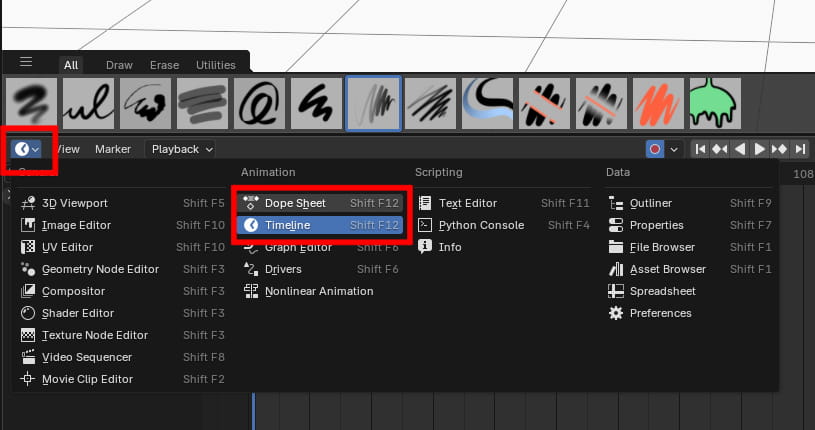
アニメーションのキーフレームの設定は、[Dope Sheet]や[Timeline]から行えます。
[Dope Sheet]からは、レイヤーごとの移動・変形といったより細かい操作が可能です。
[Timeline]でも、表示する絵の切り替えなどのアニメーション編集ができます。
1枚目の絵を描く
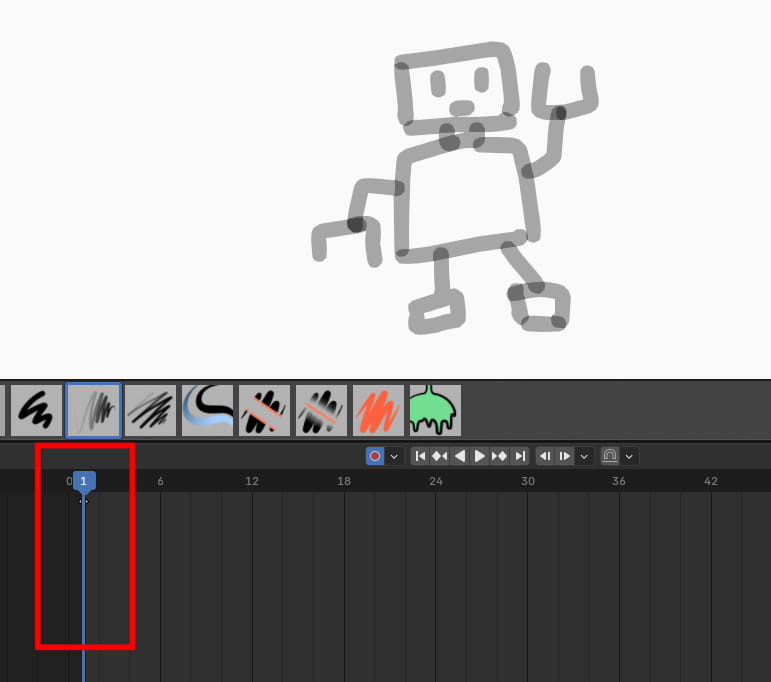
今回の解説では[Timeline]を使用します。
タイムライン上に表示されている青い線は、現在編集しているフレームを示しています。
青い線を1フレーム目に合わせて、1フレーム目に1枚目の絵を描いています。
2枚目の絵を描く
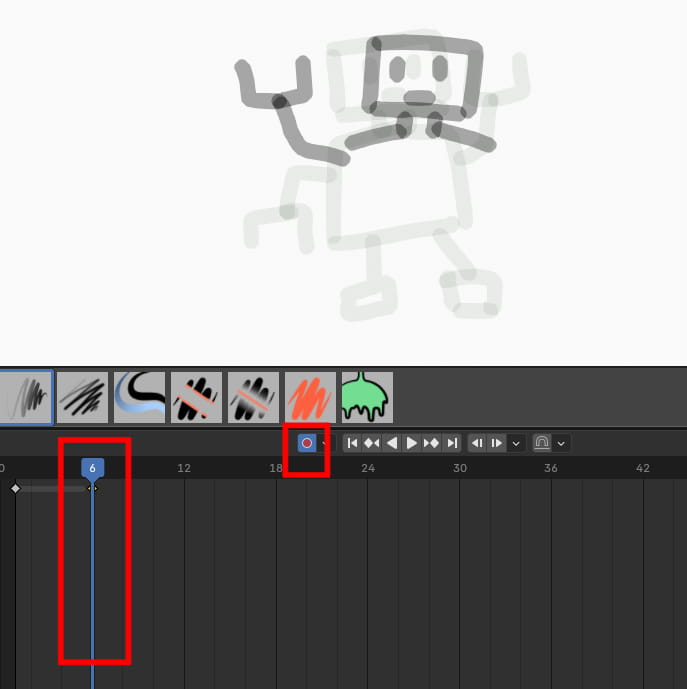
青い線をドラッグして6フレーム目に移動します。
タイムラインの上にある赤丸は[Auto Keying]の設定です。
[Auto Keying]がONになっていると、グリースペンシルで絵を描いたときに、自動的にキーフレームが登録されます。
6フレーム目に2枚目の絵を描いたことで、自動的にキーフレームが登録されました。
現在は二つのキーフレームが登録されており、1~5フレーム目までは1枚目の絵、6フレーム目になると2枚目の絵に切り替わります。
オニオンスキンで前後の絵を表示する
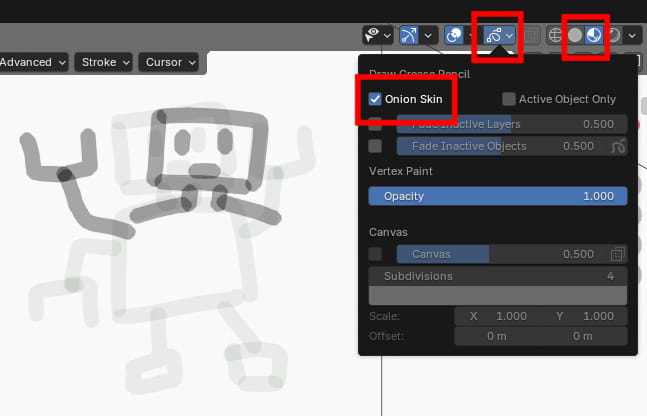
[Onion Skin]にチェックマークが入っていると、前後のキーフレームで描いた絵が半透明で表示されます。
前の絵や次の絵を見ながら動きを作っていきましょう。
オニオンスキンは、ビューポートのモードがソリッド/マテリアルプレビューのときのみ表示されます。
オニオンスキンの設定値を変更する
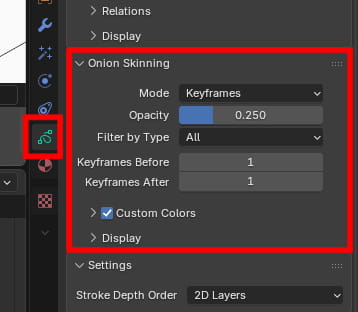
[Data]タブの[Onion Skinning]の項目から、オニオンスキンの不透明度やキーフレームの範囲を設定できます。
キーフレームを複製する
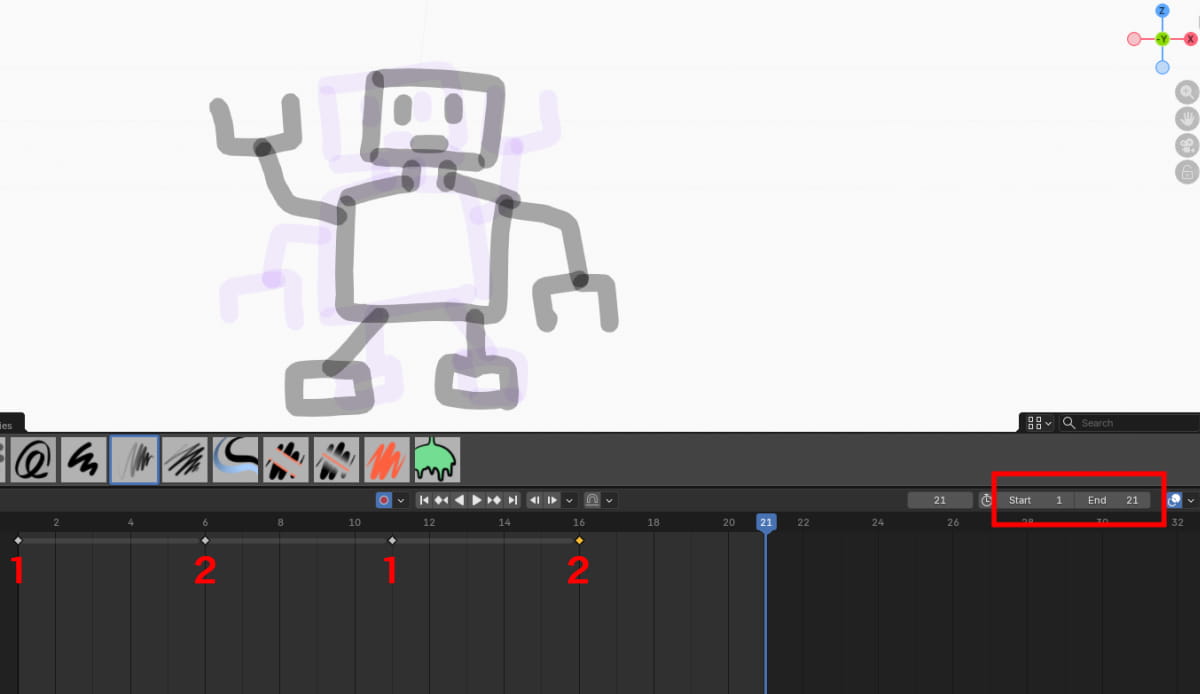
キーフレームは右クリックの[Copy]と[Paste]で複製できます。
1枚目を描いたキーフレームと2枚目を描いたキーフレームを複製して、1 → 2 → 1 → 2と絵が切り替わるようにしています。
また、全体のフレームは、タイムラインの右上にある[Start]と[End]から設定できます。
アニメーションを書き出す
カメラとファイル出力の設定をする
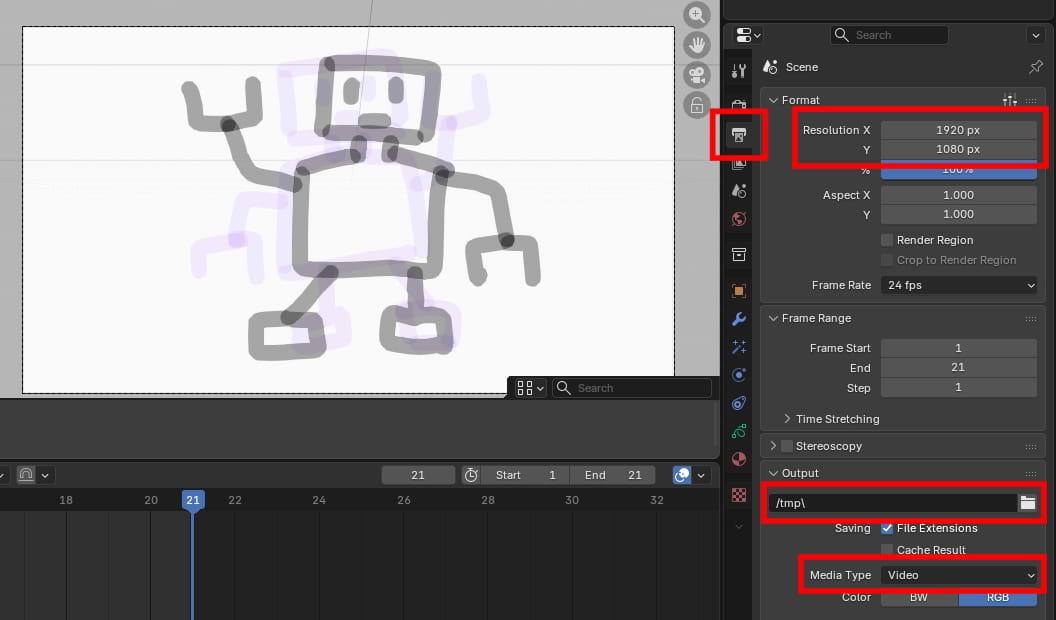
ビューポート上でShiftキー+Altキー+テンキーの「0」を押すと、カメラをビューポートの視点に合わせられます。
テンキーの「0」でカメラの視点に切り替えられるので、グリースペンシルで描いた絵が収まっているかを確認しましょう。
[Output]タブで、画面サイズや出力フォルダの場所を設定します。
動画で出力したい場合は、[Media Type]を「Video」に設定します。
レンダリングする
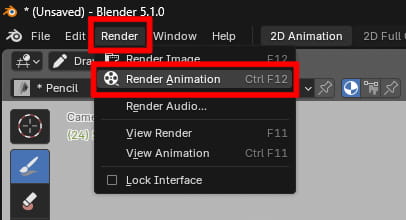
メニューバーの[Render]→[Render Animation]で、タイムラインで設定したアニメーションを動画ファイルとして出力できます。

まとめ
Blenderのグリースペンシルの使い方の紹介でした。
グリースペンシルを使えば、3D空間上に2D感覚で絵が描けます。
動きのラフ作りや手描きアニメーションの制作、3Dオブジェクトへの描き足しなど、目的に合わせて活用してみてください。