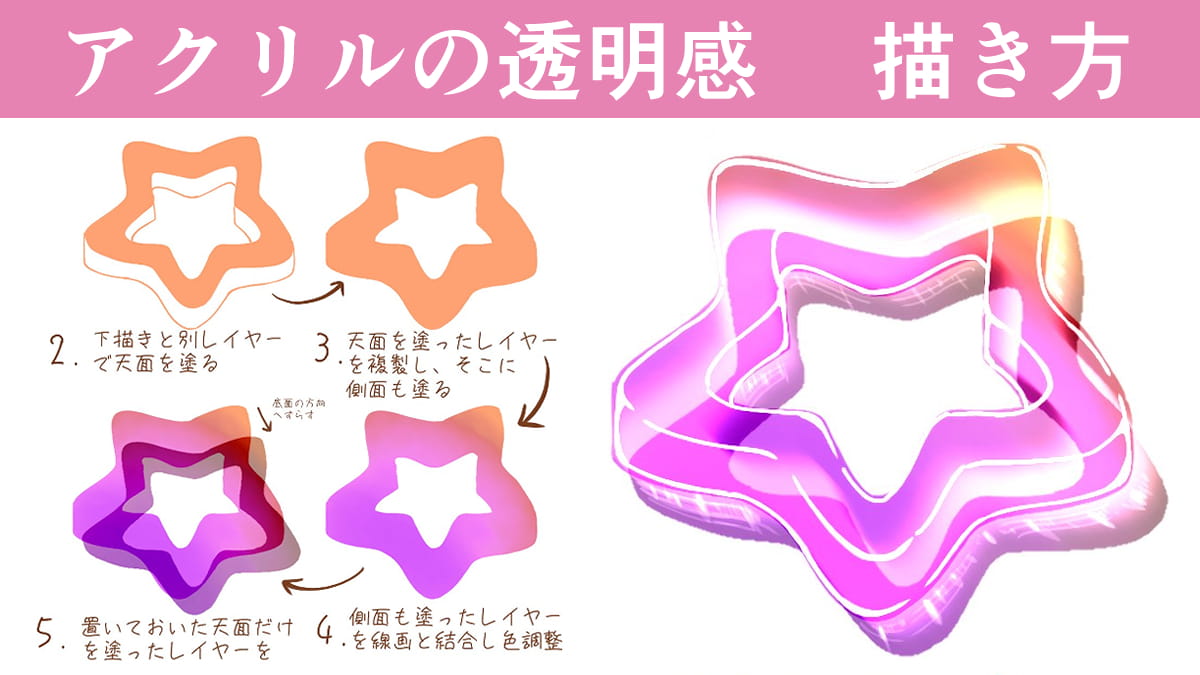
グッズやキーホルダーなどでもお馴染みのアクリルの材質。
アクリルの質感はどうやって塗ればよいのだろう?
今回はXから、じゃのめさんのご投稿を紹介します。
アクリルの透明感の描き方を見ていきましょう。
※この記事で紹介している内容は、ご本人の許可を得て掲載しています。
この記事の目次

透明感のあるアクリルの描き方
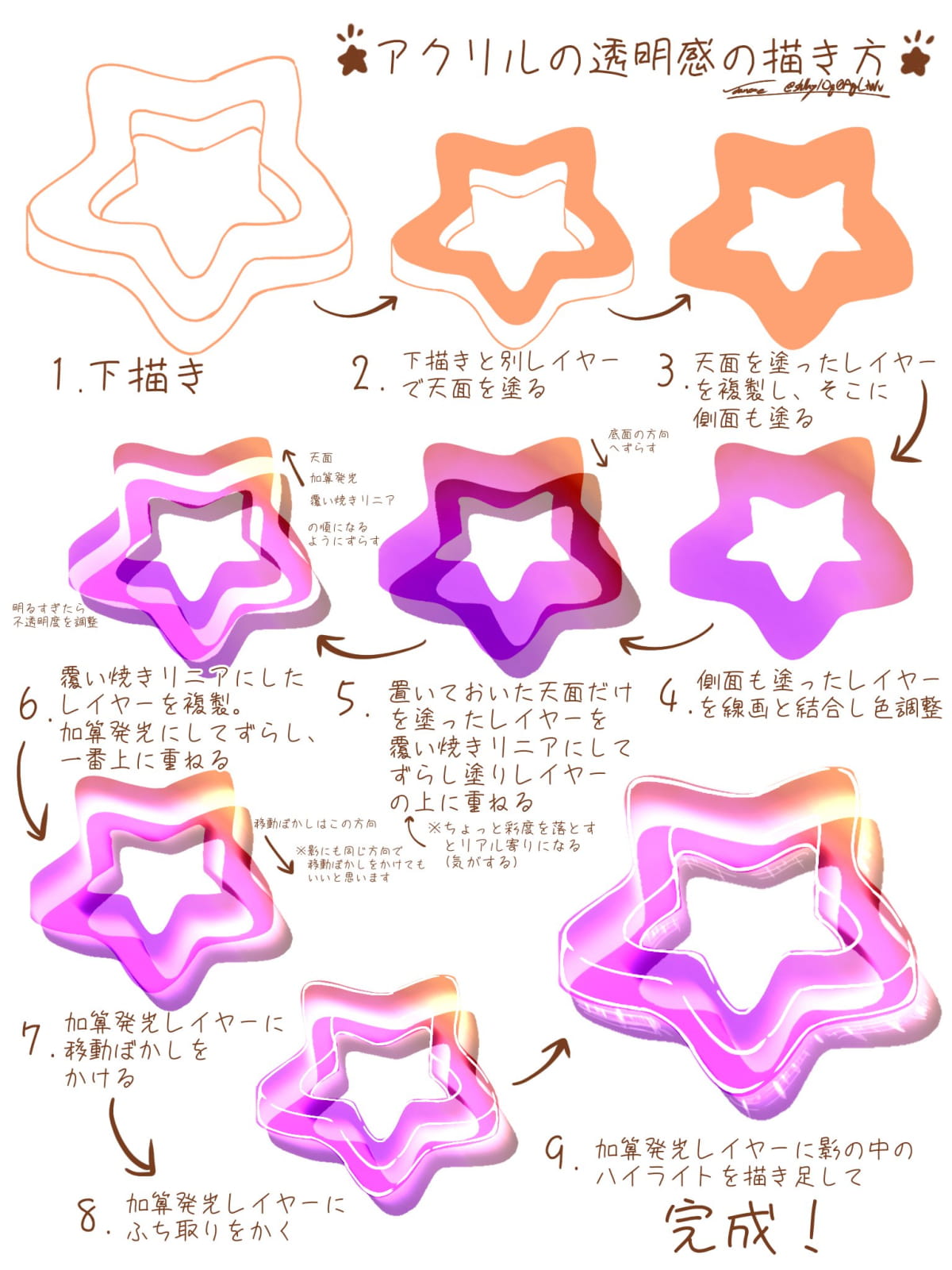
合成モード(ブレンドモード)を活用した、アクリルの質感のメイキング解説です。
解説ではアイビスペイントを使用しています。
1.下描きを描く
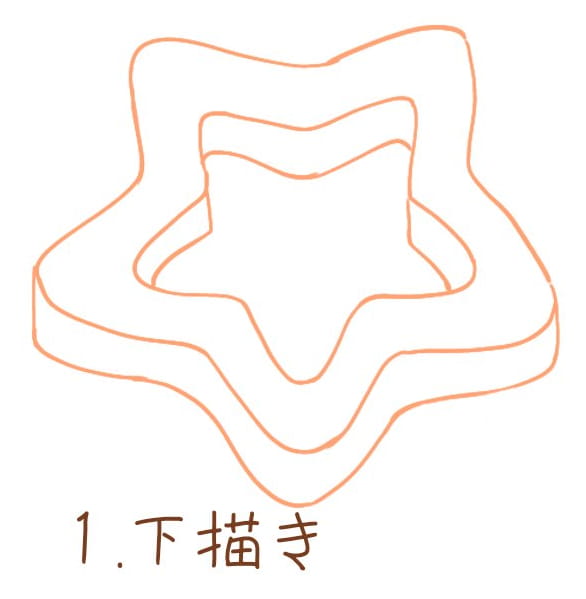
下描きを描きます。
後で天面や側面を塗るので、立体感が分かるように線画を描いておきます。
2.天面を塗る
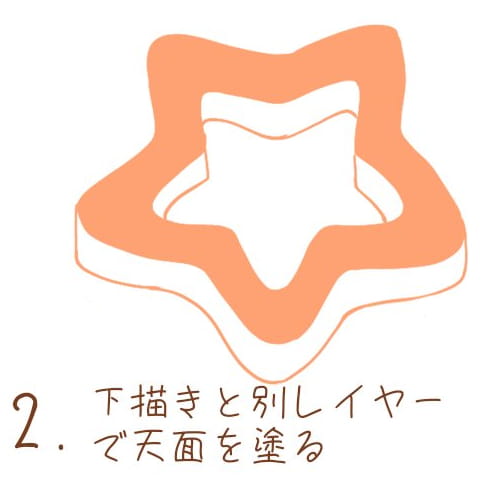
下描きとは別のレイヤーを新しく作成します。
線画の色と同じ色を使って、天面を塗ります。
3.側面を塗る
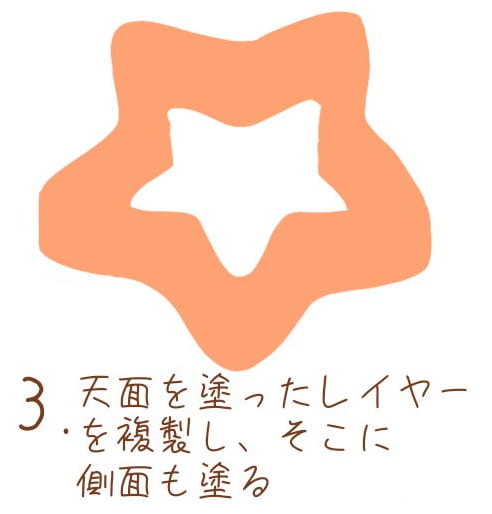
天面を塗ったレイヤーを複製して、複製したレイヤーに側面を塗ります。
(複製元の天面だけを塗ったレイヤーは保持しておき、後で影の作成に使用します。)
4.色味を調整する

手順3で塗ったレイヤーと線画を結合して、色味を調整します。
解説では、紫→ピンク→オレンジと色が変化するグラデーションを作っています。
5.影を作る
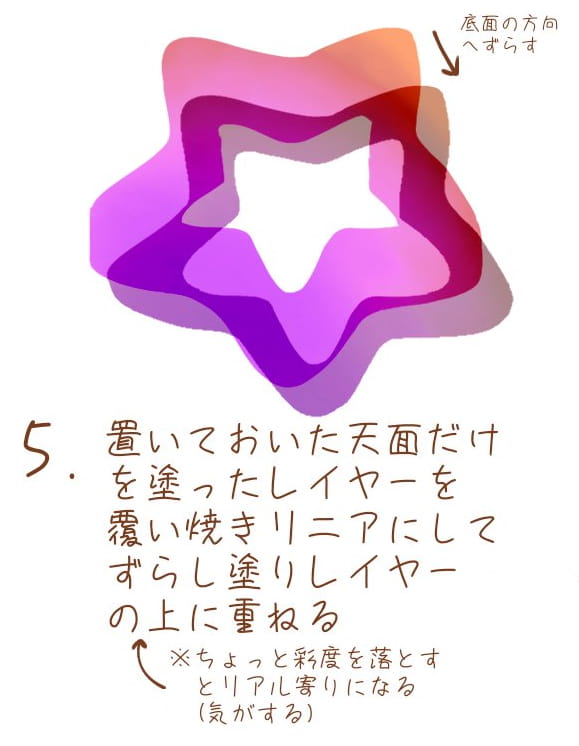
保持しておいた天面だけを塗ったレイヤーは、ブレンドモードを[覆い焼きリニア]に変更します。
覆い焼きリニアのレイヤーは、影に見えるように底面の方向に位置をずらし、塗りレイヤーの上に重ねます。
彩度を少し落とすと、リアル寄りに見えるのでオススメです。
6.光を作る
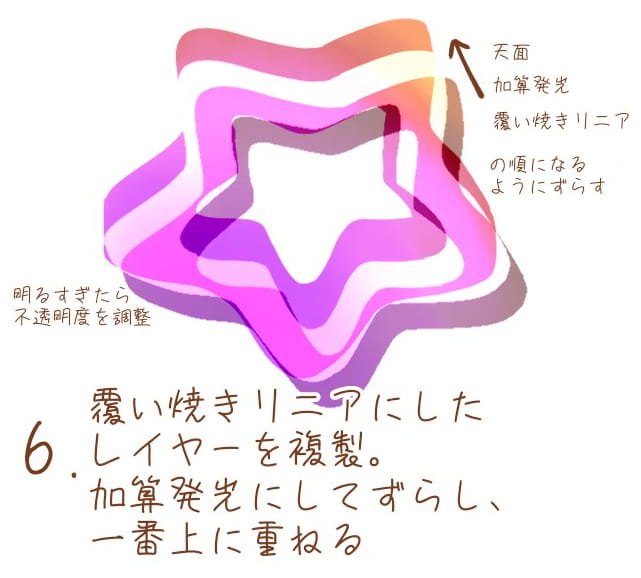
覆い焼きリニアのレイヤーを複製して、ブレンドモードを[加算・発光]にします。
加算・発光のレイヤーは、天面と影(覆い焼きリニアのレイヤー)の間に位置をずらして、レイヤー階層の一番上に重ねます。
明るすぎると感じる場合は、レイヤーの不透明度を下げて調整します。
7.光に移動ぼかしをかける
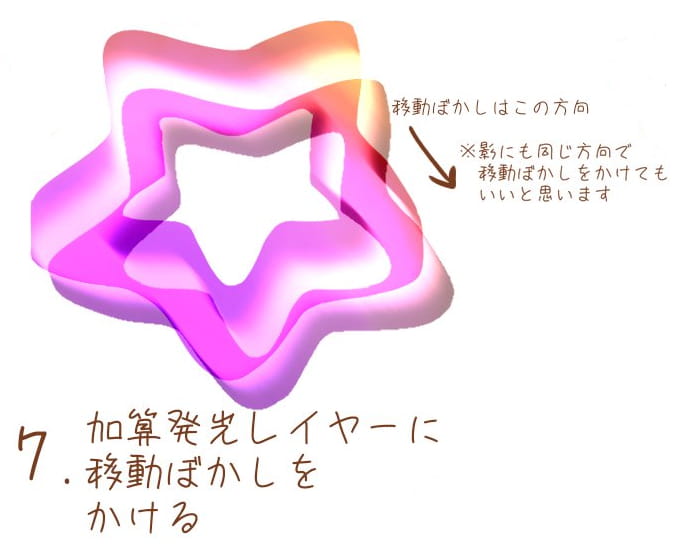
加算・発光のレイヤーを選択して、[フィルター]→[移動ぼかし]でぼかします。
移動ぼかしの方向は解説図の矢印に沿って、影ができている方向に合わせます。
光だけでなく、影にも同じ方向に移動ぼかしをかけてもOKです。
8.フチ取りを描く

加算・発光のレイヤーにフチ取りを描きます。
9.ハイライトを描き足して完成!
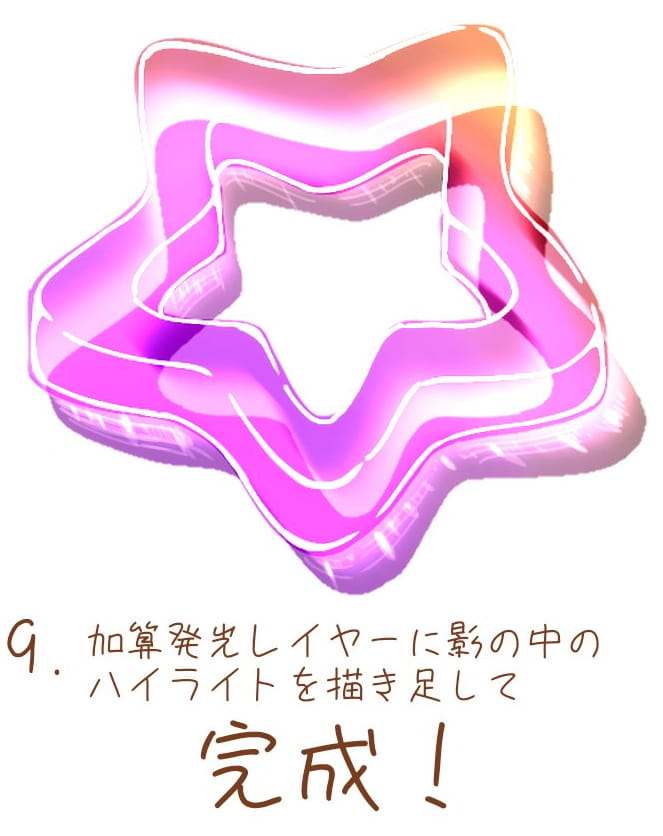
加算・発光のレイヤーに、影の中のハイライトを描き足して完成です!
アクリルの透明な質感がきれいに表現されています。

まとめ
アクリルの描き方のメイキング解説でした。
覆い焼きリニアや加算・発光のレイヤーをずらすことで、透明感のある影や光の表現ができます。
アクリルの透明感が難しくて描けない……とお悩みの方は、じゃのめさんの解説を参考にしてみてください。
最後に、じゃのめさんのXをご紹介します。
じゃのめさんのXでは、他にも素敵なイラスト作品を投稿していらっしゃいます。
ぜひご覧ください!