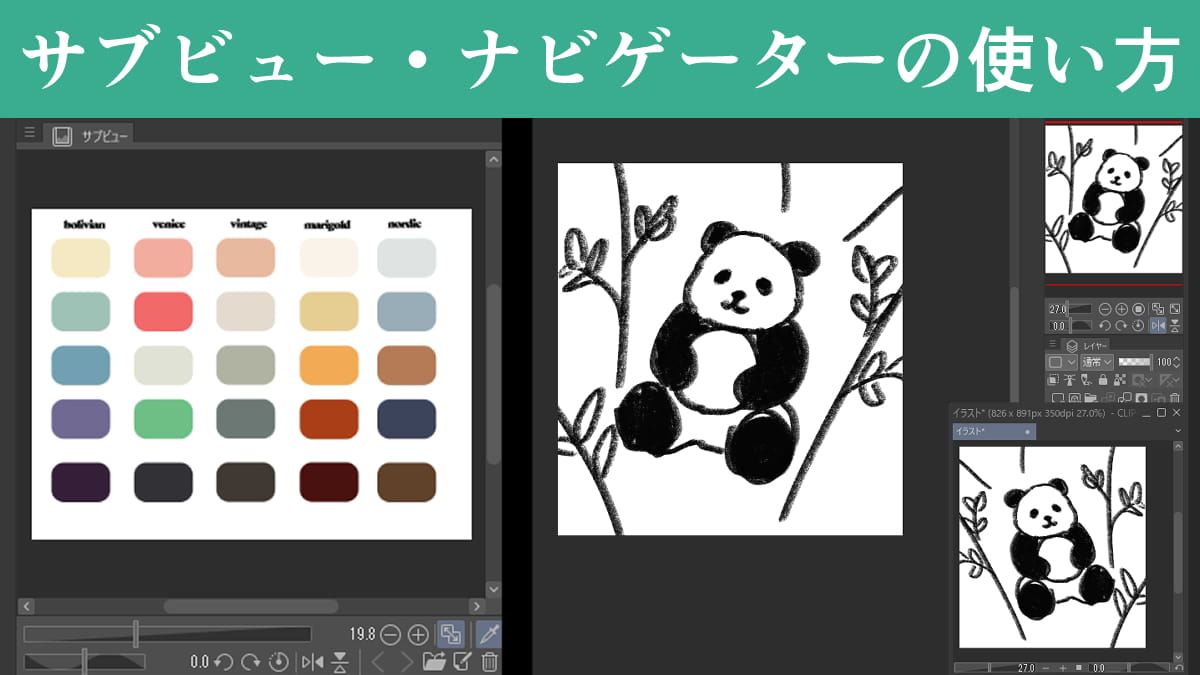
CLIP STUDIO PAINT(クリスタ)には、キャンバスの全体図を把握できる「ナビゲーター」や、資料の表示に便利な「サブビュー」の機能があります。
作画を補助するウィンドウを活用することで、イラスト制作もスムーズに進められます。
今回は、クリスタの補助ウィンドウの使い方をご紹介します。
この記事の目次

クリスタ ナビゲーターの使い方
ナビゲーターでキャンバスの拡大率・角度を管理できる
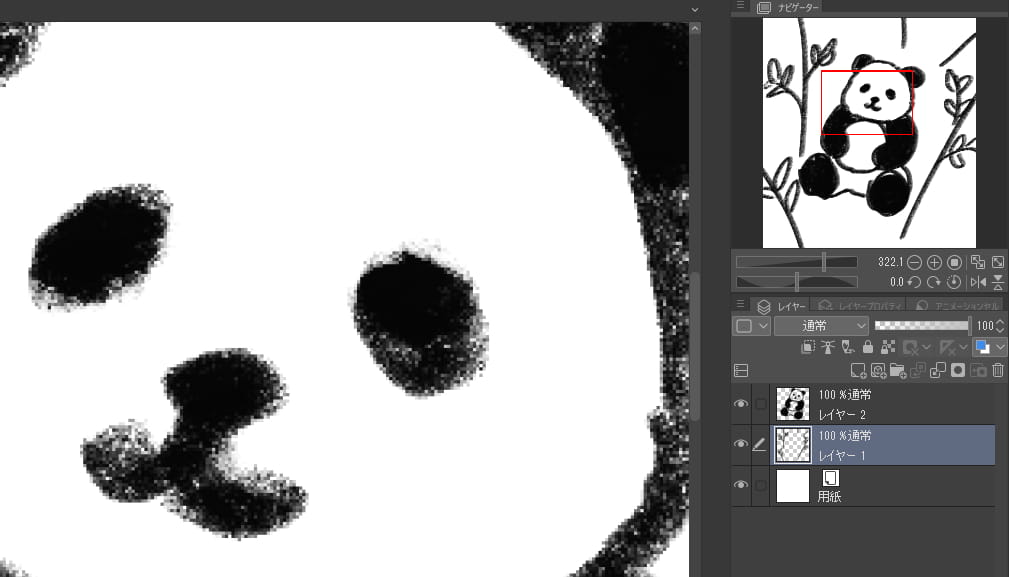
クリスタのナビゲーターは、キャンバスの全体図を表示できるウィンドウです。
作業中にキャンバスを拡大していても、ナビゲーターを見れば一目で絵のバランスを確認できます。
ナビゲーターの中には操作パネルもあり、キャンバスに対して拡大・縮小・回転・反転などの操作を行えます。
ペン入れでストロークが引きやすい角度に回転したり、左右反転してデッサンを確認したり、キャンバスの表示を臨機応変に調整できます。
ナビゲーターを使うメリット
- キャンバス全体のバランスを把握できる
- キャンバスを回転してペン入れをしやすくする
- 反転表示でデッサンの確認にも便利
ナビゲーターの使い方
1.ナビゲーターを表示する
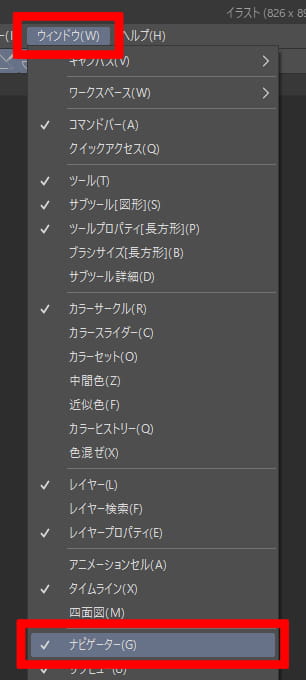
画面上部のメニューバーから、[ウィンドウ]→[ナビゲーター]を選択します。
2.キャンバスの拡大率・角度を調整する
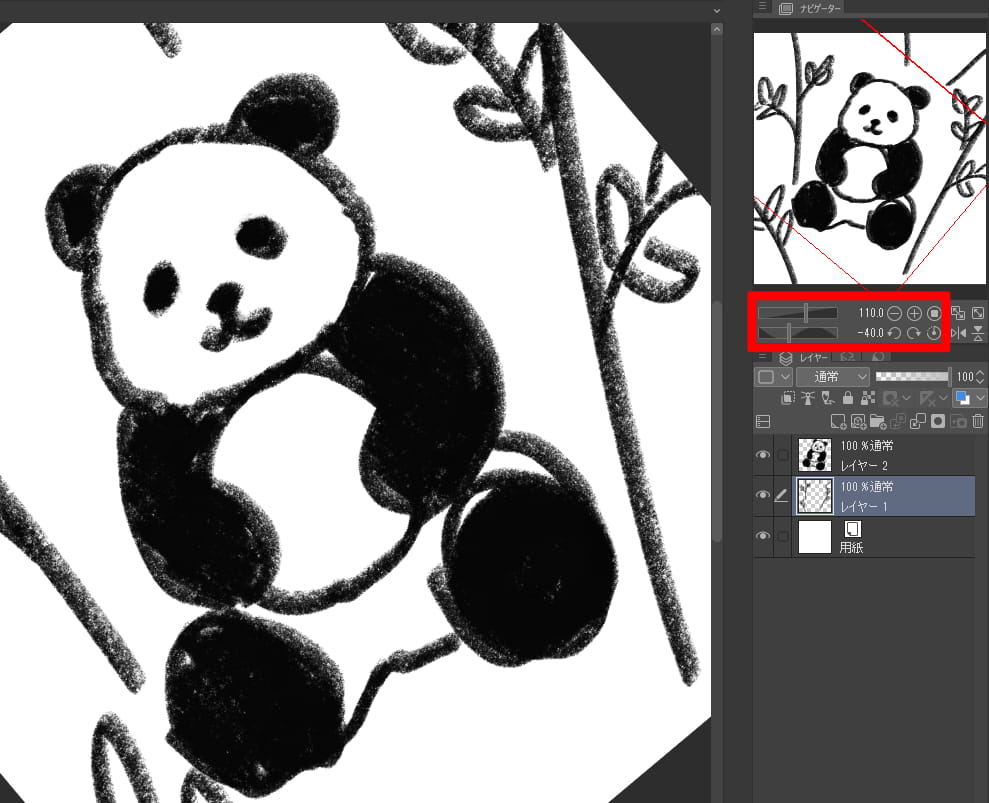
ナビゲーターの操作パネルの左側には、拡大率と角度を変更するボタンがあります。
上部にあるスライダーとボタンで、キャンバスの拡大率を調整できます。
下部のスライダーとボタンで、キャンバスの角度を調整できます。
作業しやすいようにズームや回転を使いながら、イラスト制作を進めてみてください。
3.キャンバスのフィッテング・反転を設定する
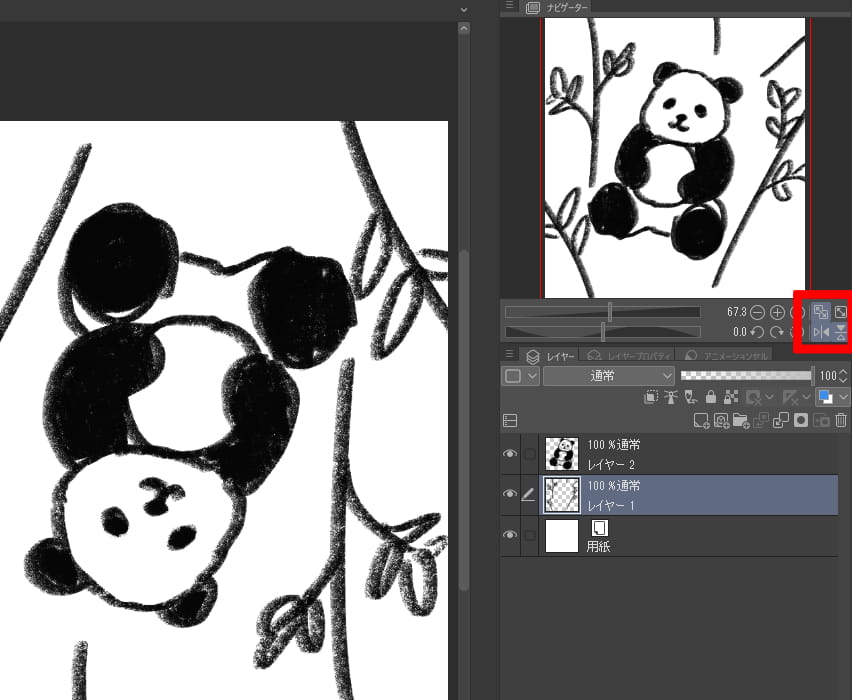
操作パネルの右側には、フィッティングや反転のボタンがあります。
- フィッティング:ONにすると、キャンバスのウィンドウを拡大・縮小したときに、キャンバスの拡大率が自動で調整されます。
- 全体表示:キャンバス全体が収まるように拡大率を設定します。
- 左右反転:キャンバスの表示が水平方向に反転します。
- 上下反転:キャンバスの表示が垂直方向に反転します。
反転ボタンを押したときには、実際にキャンバスが反転するわけではありません。
あくまで表示が反転するだけの一時的なものです。
クリスタ サブビューの使い方
サブビューは資料の表示やスポイトに便利
バケツ塗りと言えば、クリスタで特定の色を多用する場合は色表を作ってサブビューに開いておくと良いです。 カラーセットと同じで色の上で自動的にスポイト状態になるのでクリックするだけで色を抽出できます。私はこれで色塗りが爆速になったし締め切りも守れました?✨ pic.twitter.com/f3CxArh37r
— 清水めりぃ@ブラ猫①~⑦巻発売中 (@zatta_shimizu) September 12, 2020
サブビューは、メインのキャンバス画面とは別に、画像を読み込むことができるウィンドウです。
作画で使用する資料や、カラーパレットの色表などを表示しておけます。
サブビューは別枠で小さく表示しておけるので、画面のスペースを取らないのがメリットです。
サブビューを使うメリット
- 参考資料が省スペースで配置できる
- カラーパレットを表示しておくと、スポイトで色が取りやすい
サブビューの使い方
1.サブビューを表示する
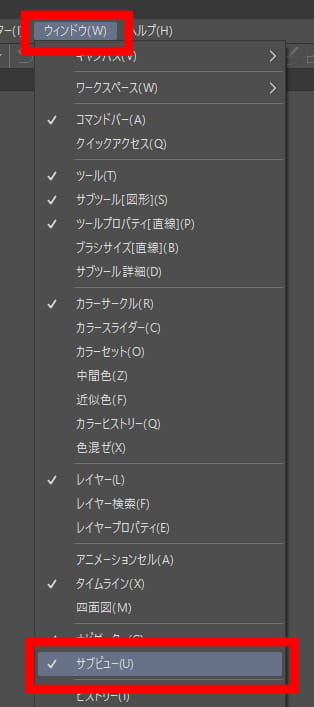
画面上部のメニューバーから、[ウィンドウ]→[サブビュー]を選択します。
2.サブビューに画像を読み込む
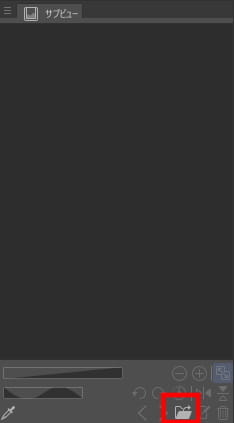
「読み込み」のボタンを押して、画像ファイルを読み込みます。
ドラッグ&ドロップで画像ファイルを移動させてもOKです。
3.自動スポイトのモードに設定する
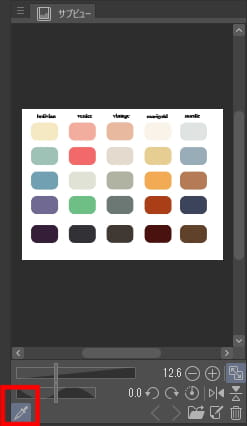
「自動でスポイトに切り替え」をONにすると、サブビュー上にカーソルを動かしたときに、自動的にスポイトツールに切り替わります。
カラーパレットの画像を読み込んでいるときにオススメの機能です。
4.サブビューの画像をキャンバスに持っていく
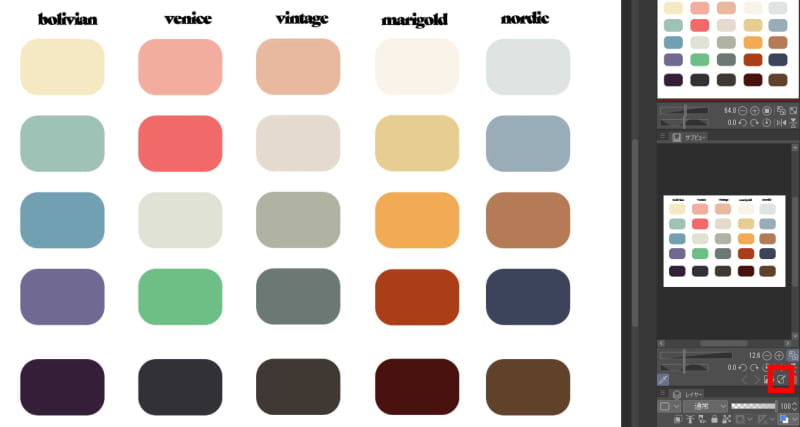
「画像をキャンバスで開く」を押すと、サブビューで読み込んだ画像をキャンバス上に表示できます。
5.複数の画像を切り替える
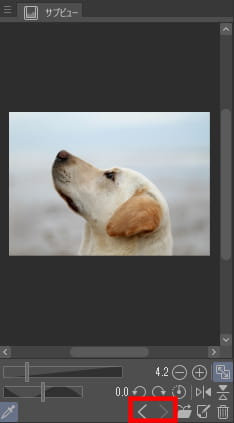
サブビューでは、複数の画像を読み込んで保持しておくことが可能です。
読み込んだ画像を切り替えたい場合は、矢印マークの「前の画像へ」と「次の画像へ」のボタンを押します。
また、クリスタのVer.2.2以降では、読み込んだ画像を一覧で表示できます。
クリスタ 複製ウィンドウの使い方
複製ウィンドウは左右反転の確認に便利
描いた絵が左右反転すると変で困ってるクリスタ勢へ…この状態で描くと違和感減るので良かったら…? pic.twitter.com/tH7d8eyYhQ
— ミケヤナギ (@mikemomonga) February 8, 2026
左右反転した絵を常に表示して、デッサンの確認をしたい……。
サブビューでは、反転したキャンバスを表示することができません。
ナビゲーターの左右反転ボタンは、メインキャンバスの表示が左右反転されてしまいます。
左右反転した絵を永続的に画面に出しておきたい場合は、ウィンドウを複製して、複製したキャンバスを反転表示させます。
メインウィンドウを複製する手順
1.新規ウィンドウを作成する
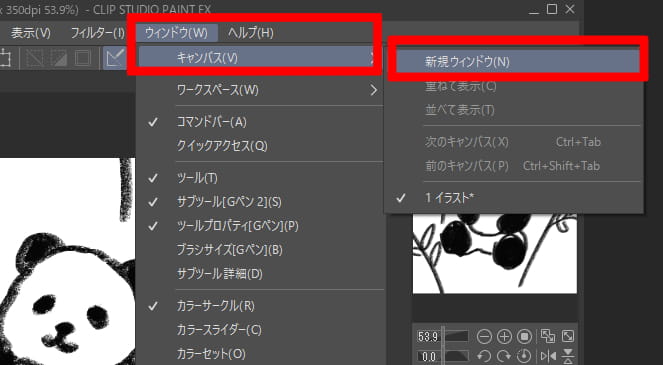
画面上部のメニューバーから、[ウィンドウ]→[キャンバス]→[新規ウィンドウ]を選択します。
2.新規ウィンドウのタブをドラッグする
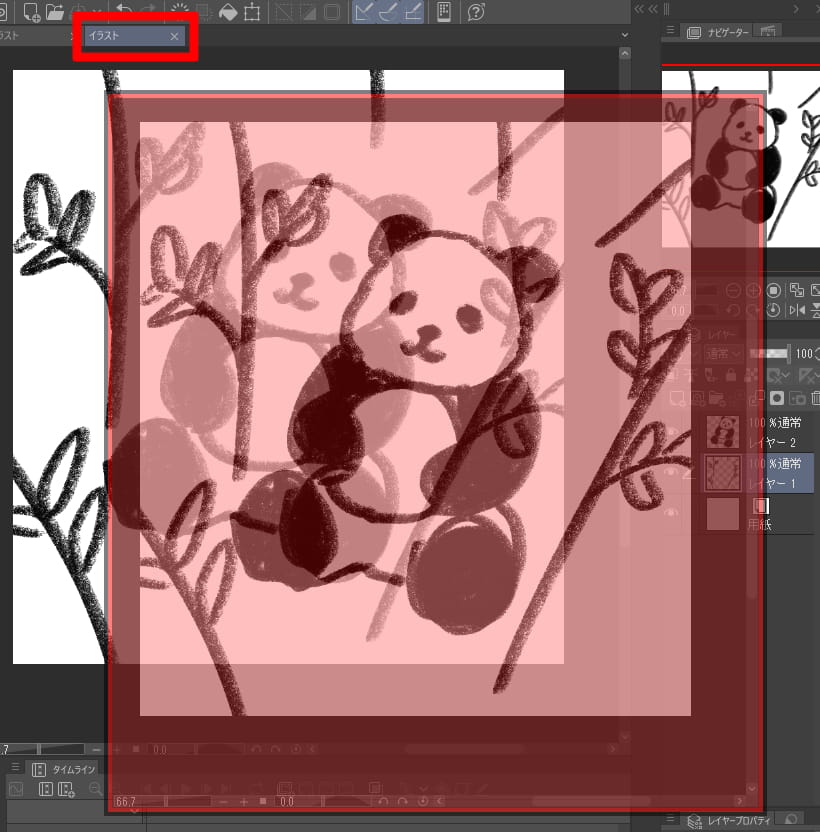
キャンバスの上部に、新規ウィンドウ(複製したウィンドウ)のタブが表示されます。
このタブをドラッグ&ドロップして、任意の場所に移動させます。
3.ナビゲーターの左右反転ボタンを押す
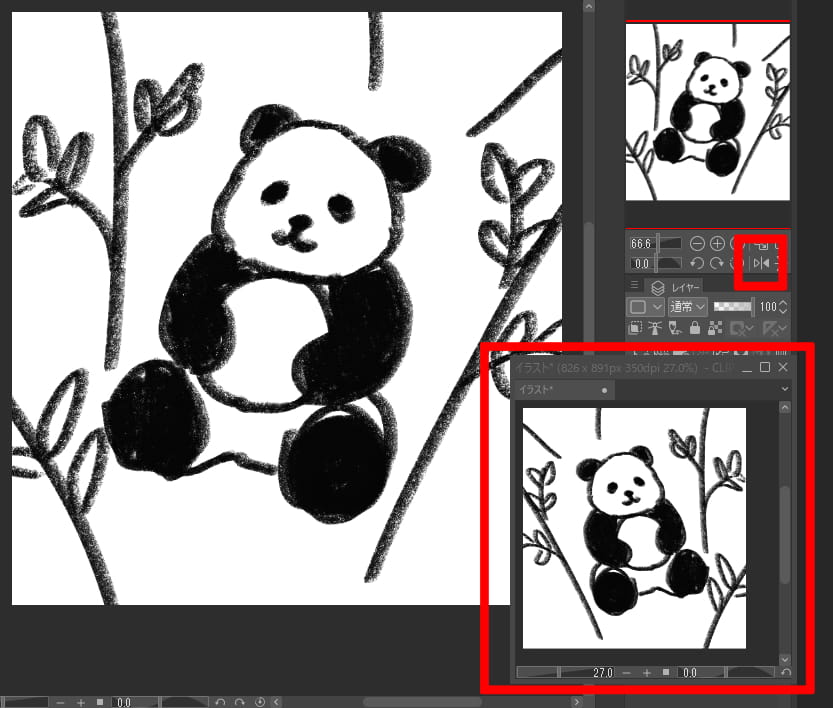
次に、[ナビゲーター]パレットの「左右反転」ボタンを押します。
「左右反転」を押すと、複製したウィンドウが左右反転された状態で表示されます。
左右反転した複製ウィンドウは、任意の場所・大きさに調整して、メインウィンドウの横に配置します。
常に反転した絵を表示しておけるので、バランスの確認に便利です。

まとめ
クリスタの補助ウィンドウの使い方の紹介でした。
ナビゲーターはキャンバスの全体図の把握に便利で、サブビューは資料やカラーパレットを表示したいときにオススメです。
イラストや漫画の制作に活用してみてください。