ハードライト塗りでイラストを仕上げてみたい。
レイヤー構成はどうすればよいのだろう?
今回はpixivから、つむりまいさんのご投稿を紹介します。
ハードライト塗りのメイキング解説を見ていきましょう。
※この記事で紹介している内容は、ご本人の許可を得て掲載しています。

ハードライト塗りのやり方をメイキング解説
ハードライトって何?
ハードライトは合成モードの一つ
CLIP STUDIO PAINTで光を表現するのに便利な[合成モード]の使い方をご紹介! [合成モード]の[覆い焼き(発光)]や[加算(発光)]を使った、まばゆい光の表現に挑戦してみませんか?#clipstudio https://t.co/OiJKncY9Sv pic.twitter.com/pU0lvOooTw
— CLIP STUDIO PAINT(クリスタ) (@clip_celsys) October 8, 2019
CLIP STUDIO PAINT(クリスタ)やアイビスペイントなどのペイントソフトには、「合成モード」の機能が搭載されています。
合成モードとは、レイヤー同士の色が重なったときに効果をつけられる仕組みです。
合成モードには、乗算・スクリーン・加算など様々な種類があります。
その中の一つが「ハードライト」です。
ハードライトは、スクリーンの明るさと乗算の暗さを混ぜたような合成モードです。
明暗の差が出しやすく色味も乗りやすいので、ハードライトを主軸にイラストの色塗りをすることもできます。
①ベースを塗る
つむりまいさんのメイキングを見ていきましょう。
解説で使用しているペイントソフトはクリスタです。
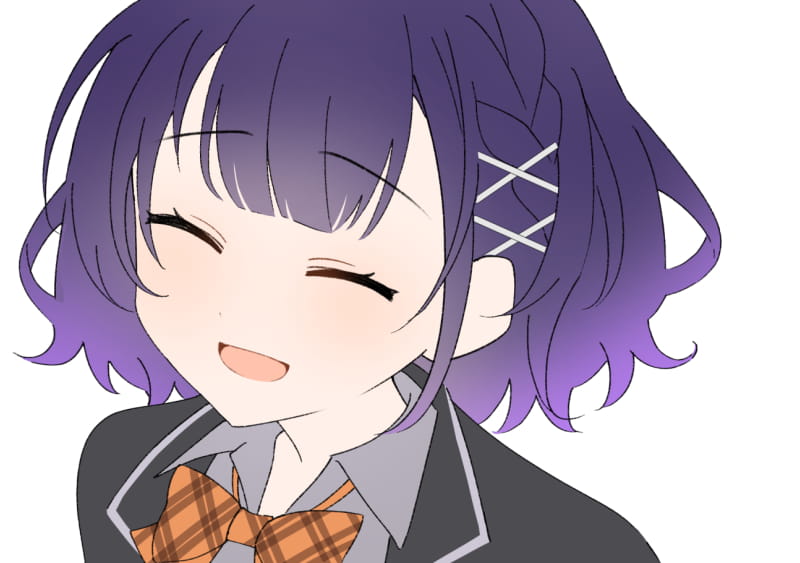
まずは、線画を描いてベースの色を塗ります。
ベース色のレイヤーは、パーツごとに分けています。
②メインの陰影を塗る
ハードライトで色を塗る
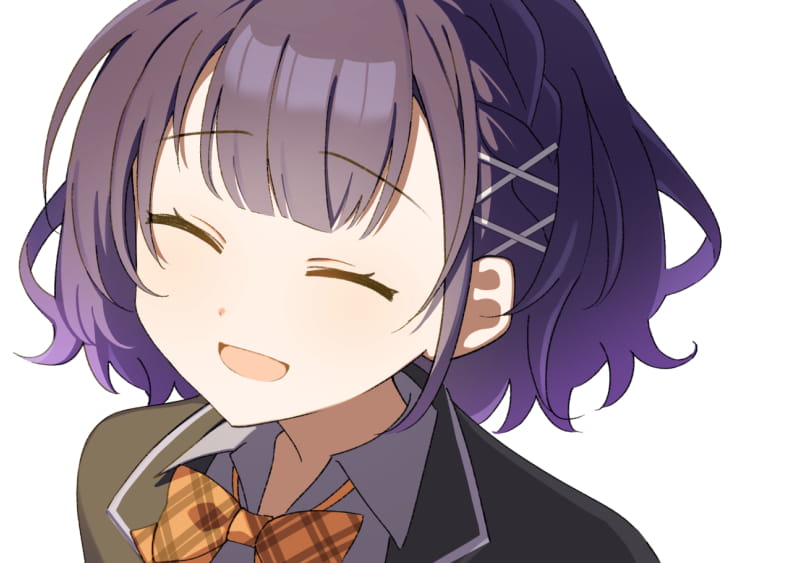
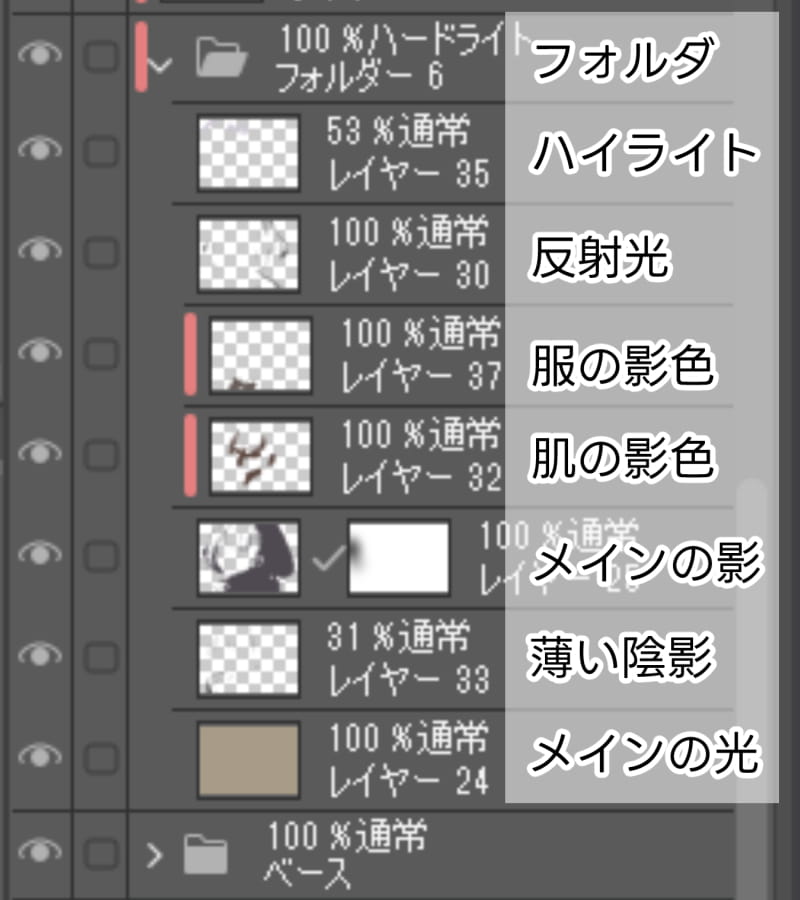
ハードライトを使ってキャラクターの陰影を描き込みます。
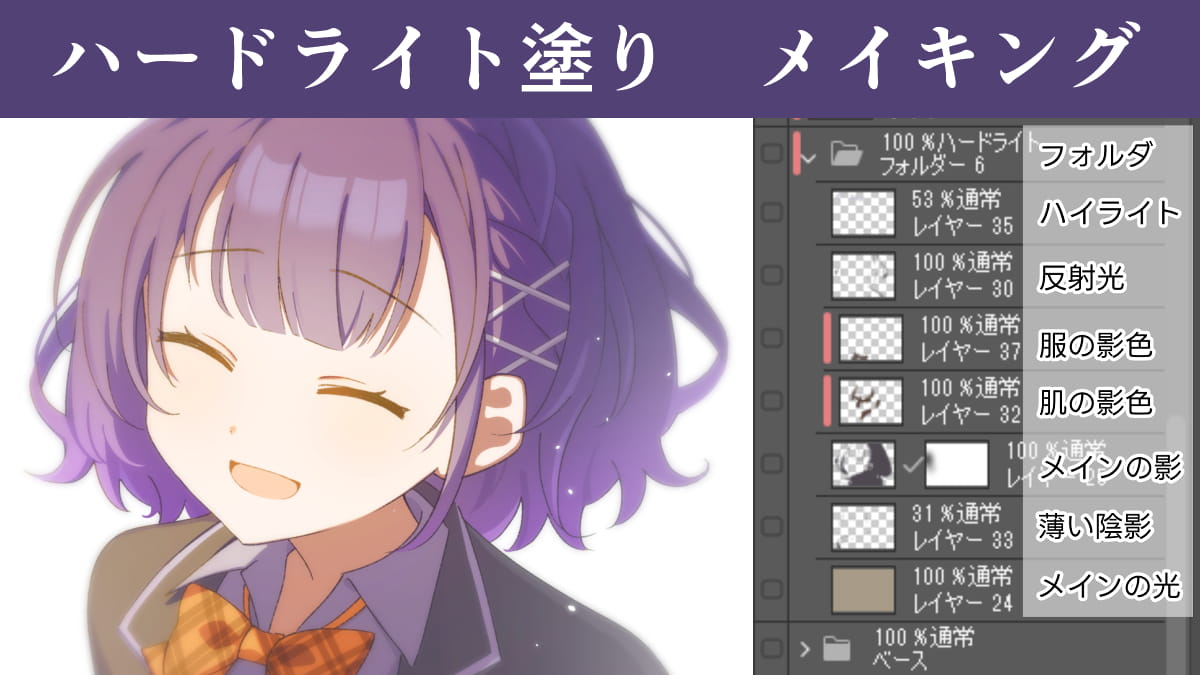
つむりまいさんは、合成モードを「ハードライト」に設定した陰影用のフォルダを作っています。
ハードライトを設定したフォルダにレイヤーを入れると、フォルダ内の全てのレイヤーにハードライトの効果がつきます。
ハードライトフォルダの中
- ハイライト
- 反射光
- 服の影色
- 肌の影色
- メインの影
- 薄い陰影
- メインの光
まずは濃いベージュ色を使って全体を塗り、メインの光を入れます。
ハードライトの効果がつくので、濃いベージュ色が黄色寄りの暖色の光になります。
その上に陰影を入れて明暗をハッキリさせ、反射光やハイライトを乗せていっています。
合成モードを通常に戻してみると?
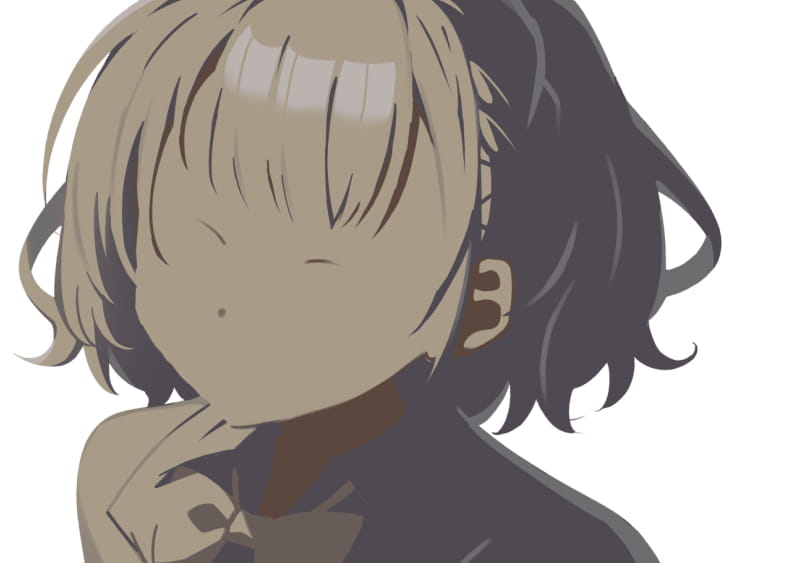
解説用の確認のため、フォルダの「ハードライト」を「通常」に戻しています。
実際に使った色は、濃いベージュ色や紫味のある濃い灰色です。
ハードライトの効果により、ベース色と合わさって良い感じに光と影の色合いになります。
③細部を加筆する
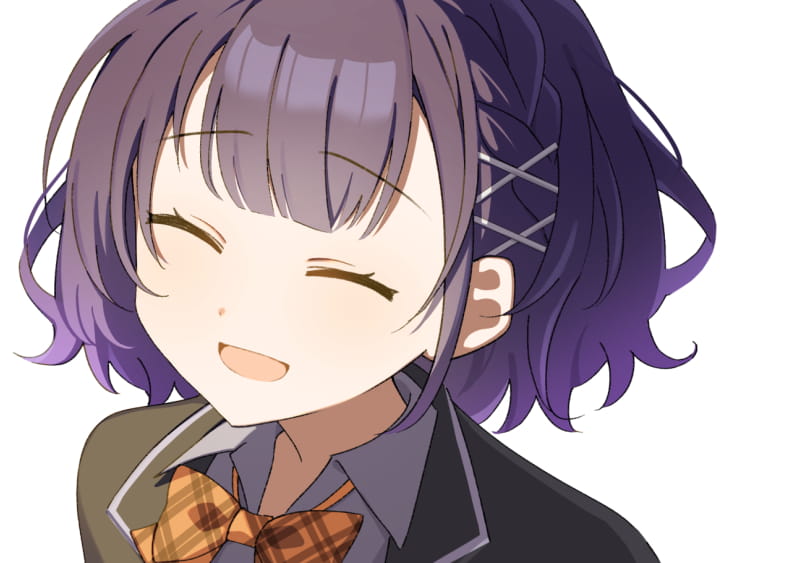
リボンや襟周り、髪に濃い影を追加しています。
また、おくれ毛を追加したり、形が気になったところを上から加筆したり、細部を整えています。
④エフェクトや加工を入れる
光のエフェクトやぼかしを加える
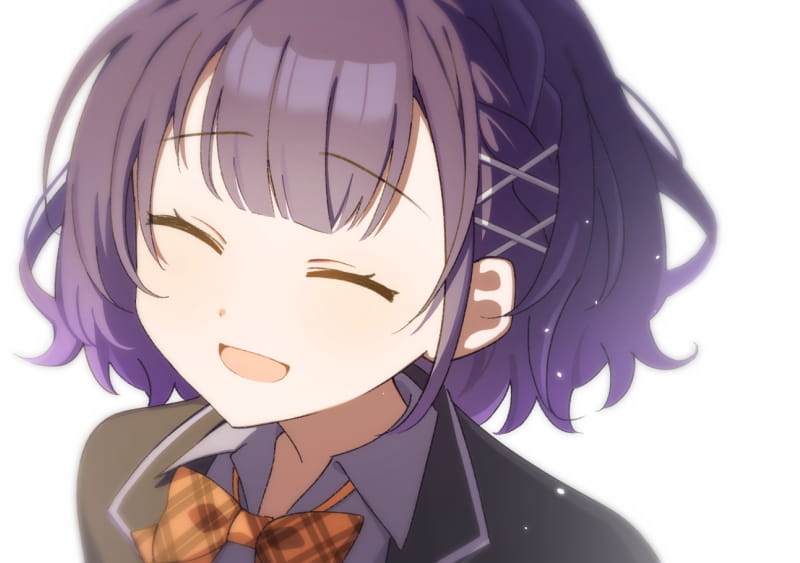
光の粒を入れたり、キャラクターの周りをぼかしたりしています。
流行のオシャレ加工を入れる
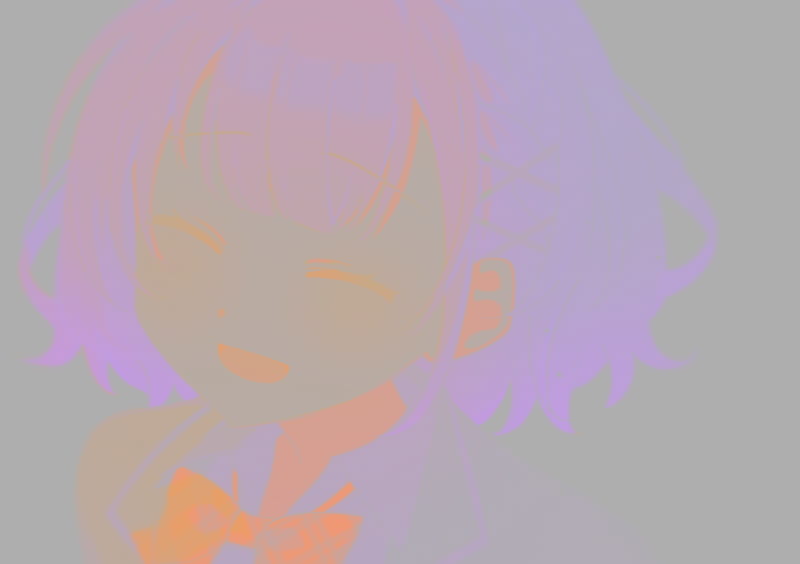
ここから、最近流行のオシャレ加工を入れます。
まずは全てのレイヤーをコピーして、コピーレイヤーを統合してまとめます。
更に、新規レイヤーを作成して合成モードを「輝度」にして、上からオレンジ色で塗りつぶすと、解説図のようになります。
その後、塗りつぶしレイヤー+コピーレイヤーを統合して、合成モードを「ハードライト」に設定します。
もしくは、新しく「ハードライト」のフォルダを作成して、二つのレイヤーをその中に移動します。
⑤イラストの完成!
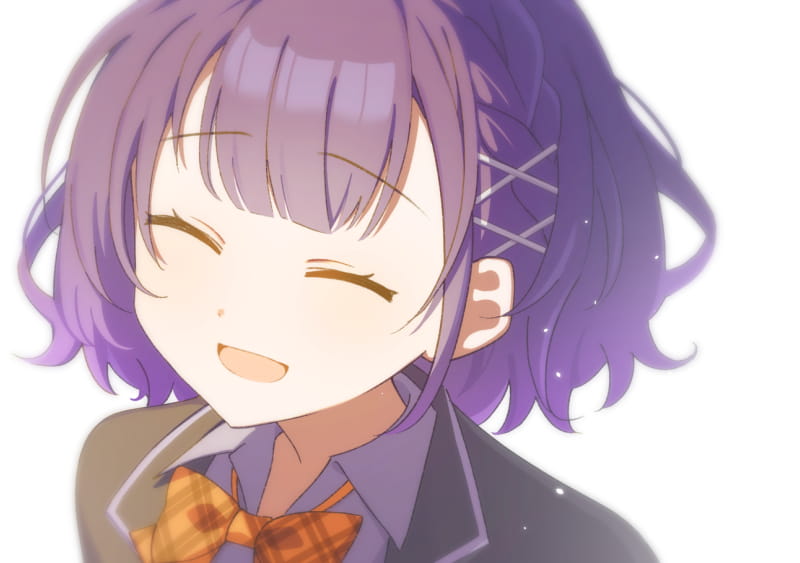
塗りつぶしレイヤー+コピーレイヤーがハードライトで上から乗ると、画面全体にオレンジ味のある鮮やかな効果が乗り、絵のメリハリが増します。
これでイラストの完成です!
つむりまいさんがお仕事で絵を描かれるときは、もう少し加筆をするとのことです。
趣味の絵だと、解説例の仕上げ具合がスッキリしていて好きだそうです。


まとめ
ハードライト塗りのメイキング解説でした。
ハードライトは光と影の表現に向いており、メリハリのあるイラストに仕上がりやすくなります。
ハードライト塗りをやってみたい、普段とは違った色や塗り方で仕上げてみたいとお考えの方は、つむりまいさんの解説を参考にしてみてください。
最後に、つむりまいさんのプロフィールをご紹介します。
つむりまいさんは、イラストレーターをしていらっしゃいます。
つむりまいさんのpixivやXでは、他にも素敵なイラストをご投稿していらっしゃいます。
ぜひご覧ください!