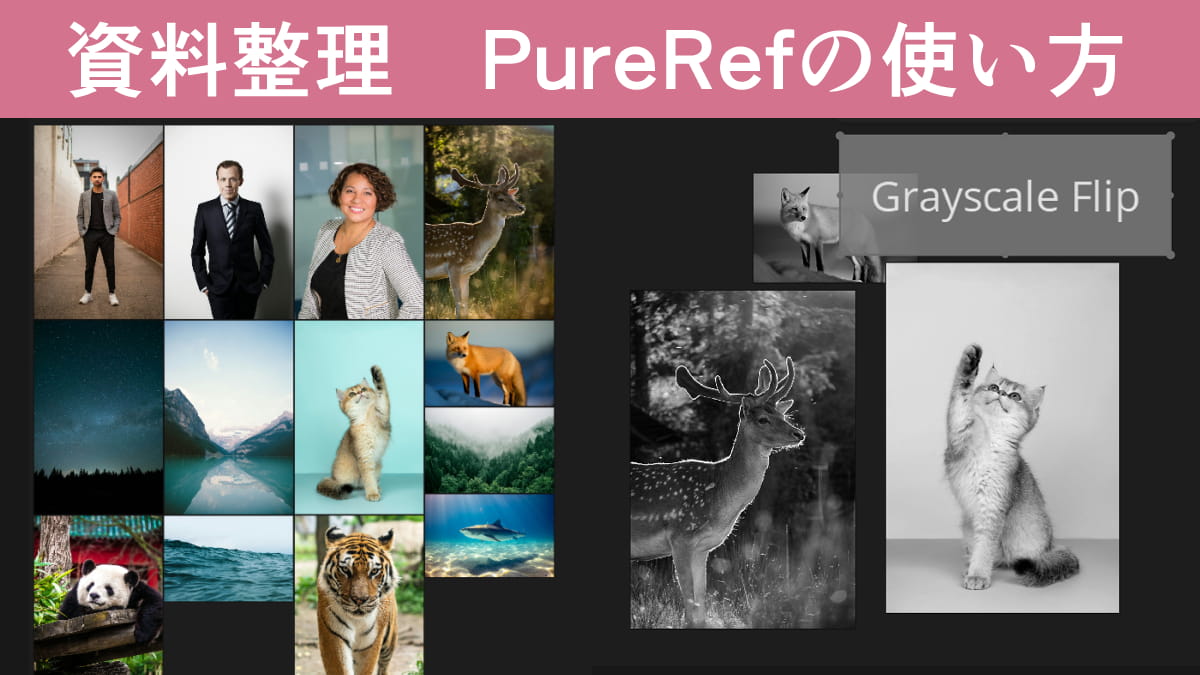
イラスト用の資料整理に使いやすいアプリ「PureRef」。
PureRefの機能はどうやって使えばよいのだろう?
今回は、資料整理アプリ「PureRef」の使い方をご紹介します。
この記事の目次

PureRefの使い方
PureRefはどんなアプリ?
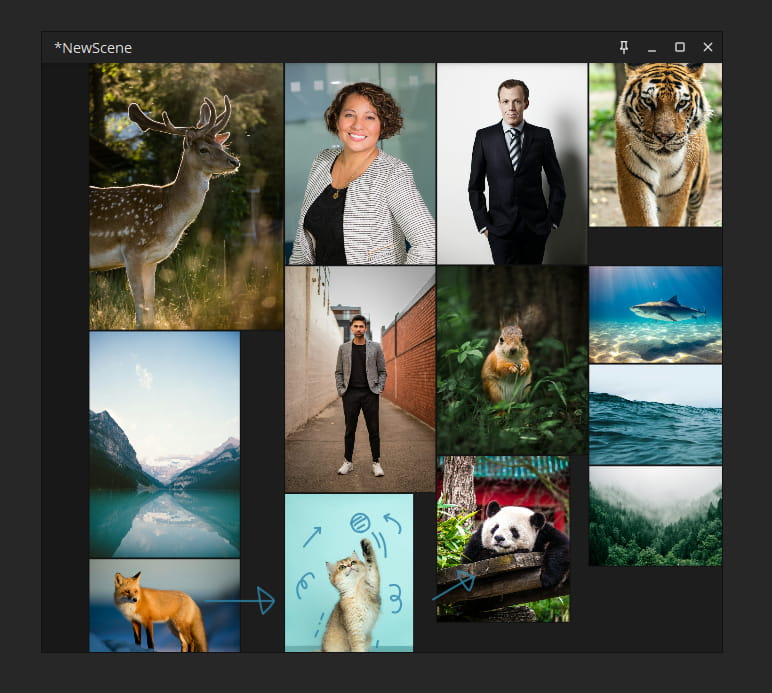
資料用の画像を表示していたら、ウィンドウが散らかりすぎて大変……。
そんなときに役立つのがPureRefです。
画像をドラッグ&ドロップでキャンバス上に配置して、ワンボタンで簡単に整理できます。
画像のサイズ・位置も、PureRef側で自動的に調整してくれます。
2024年にはバージョン2.0がリリースされ、アニメーションGIFの表示や描画ツールの機能が搭載されました。
画像の反転や、明度を確認しやすいグレースケール表示など、イラスト制作に役立つ機能も多いです。
- 資料を簡単に整理できる
- アニメーションGIFにも対応
- キャンバス上に絵が描ける
- 画像の反転表示、画像のグレースケール化が可能
PureRefのインストール方法
PureRefの公式サイトを開く
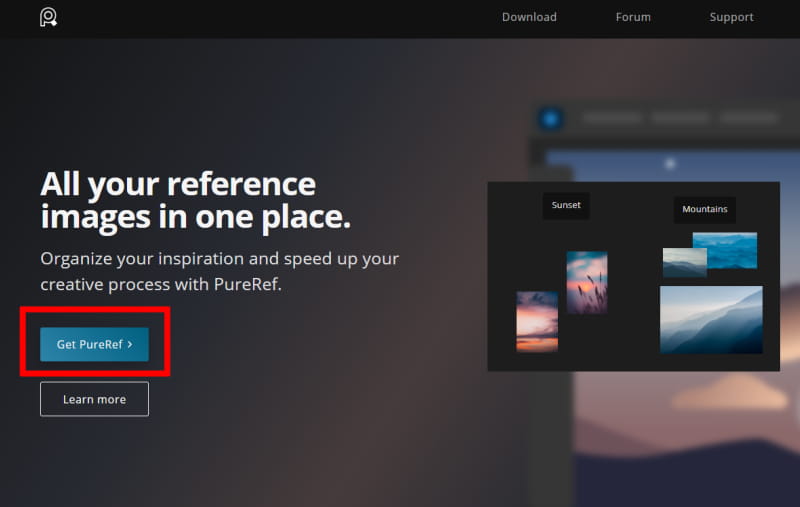
PureRefの公式サイトでアプリをダウンロードできます。
トップ画面の「Get PureRef」を押します。
バージョンを選択する
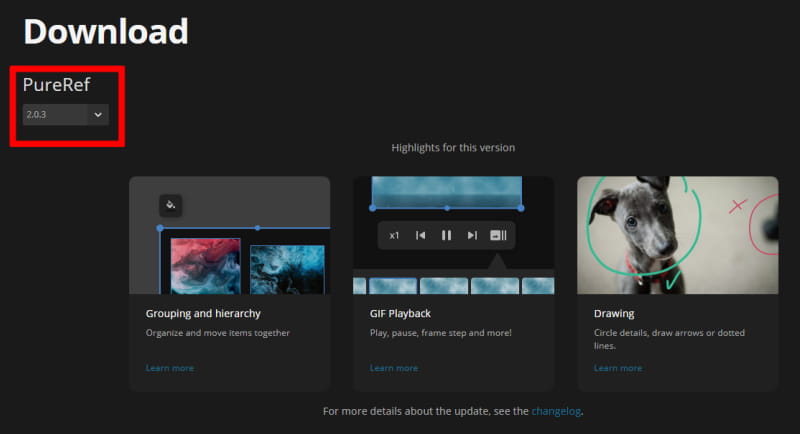
画面の左上から、ダウンロードしたいPureRefのバージョンを選択します。
2026年1月現在、beta版を除くと2.0.3が最新版です。
使用目的/OSを選択する
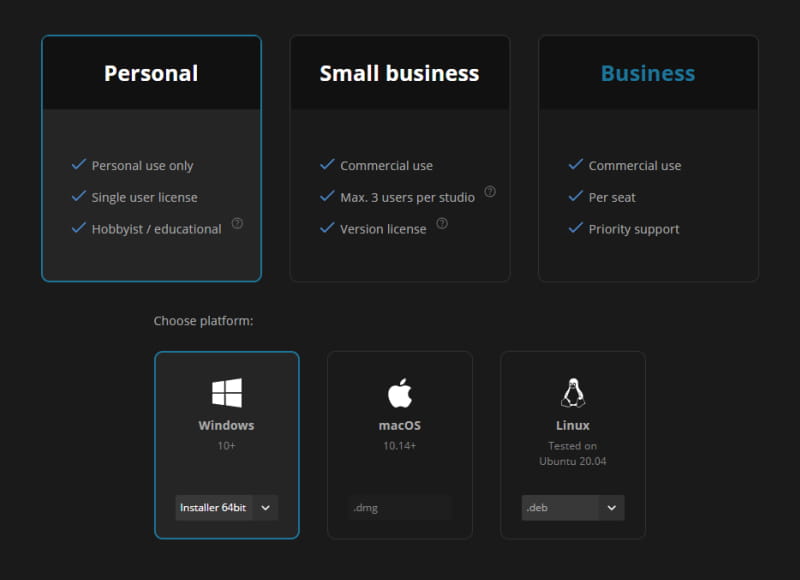
法人/商用でPureRef Ver2.0以降を使用する場合、有料購入やサブスクリプション制の登録が必要です。
PureRef Ver1.xであれば、法人/商用も個人利用と同様のライセンスで使用できます。
個人で使用する場合は、寄付金の入力画面が表示されます。
個人が趣味で利用する場合は、カスタム金額欄で任意の金額を入力してダウンロードできます。
PureRefをダウンロードする
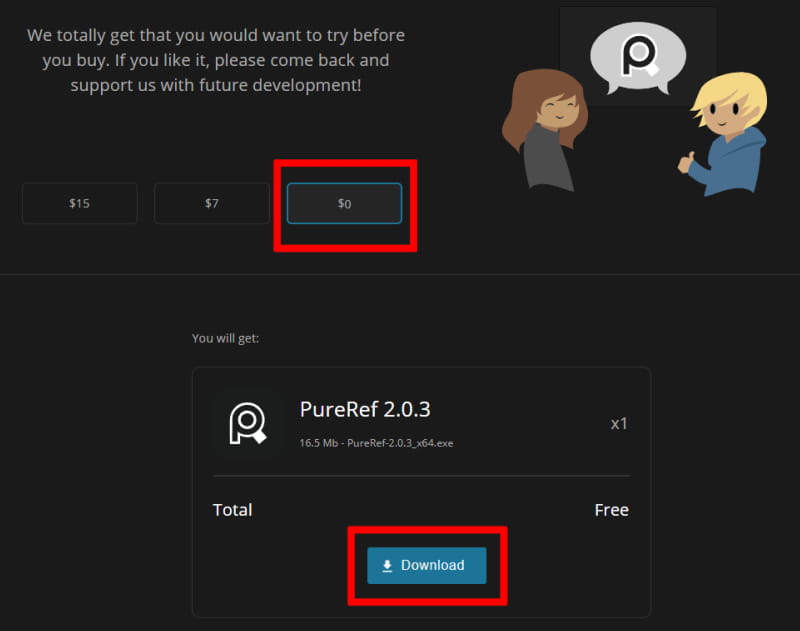
寄付金を支払わない場合は、カスタム金額欄に「0」を入力して「ダウンロード」ボタンを押します。
PureRefをインストールする
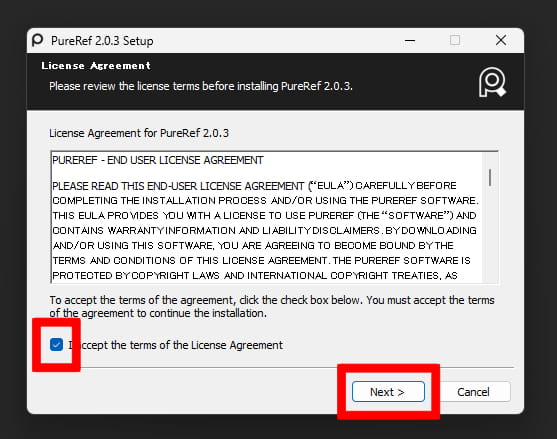
ライセンス契約文に同意出来たらチェックマークを入れて、「Next」を押します。
続いて、インストールフォルダやカスタムインストールのウィンドウが表示されます。
デフォルトのままでよければ「Next」を押して、インストールを完了します。
画像を配置する
PureRefを起動する
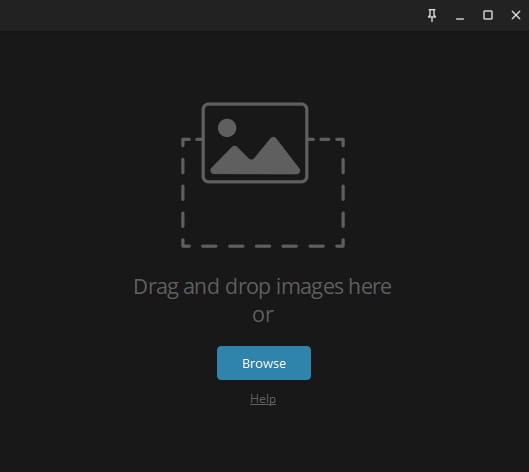
PureRefを起動するとウィンドウが表示されます。
画像を配置して資料集を作りましょう。
Webブラウザの画像やPC内のファイルをドラッグ&ドロップすることで、直接PureRefに配置できます。
読み込み可能なファイル形式は幅広く、アニメーションGIFやベクターフォーマットのSVG、Photoshopのファイル形式のPSDなども読み込めます。
PureRefの基本操作
キャンバスの基本操作
マウスホイールを回すとキャンバスが拡大/縮小されます。
ホイールクリックをしたままドラッグ操作すると、キャンバスの位置を移動できます。
キャンバスをPCの画面全体にしたい場合は、Ctrl+Fを押すとフルスクリーンモードに入ります。
再度Ctrl+Fを押すと、フルスクリーンモードは解除されます。
画像の基本操作
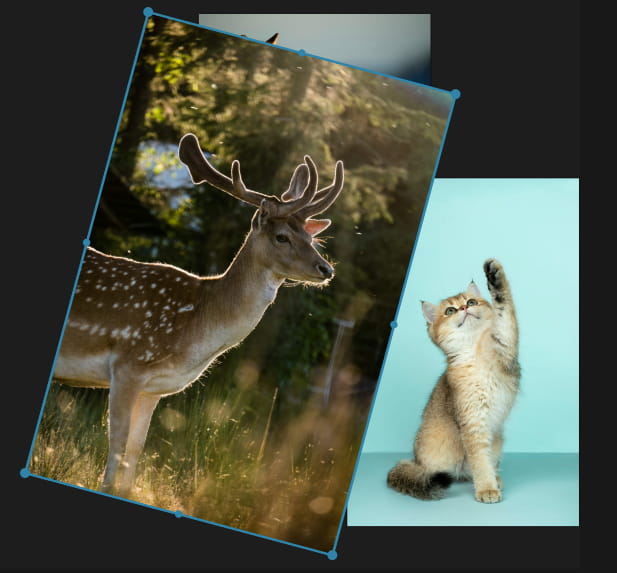
画像をクリックすると、画像が選択されて青色の枠が表示されます。
青枠の隅をドラッグ操作することで、画像の拡大/縮小/回転ができます。
画像をダブルクリックすると、その画像にフォーカスして拡大表示されます。
画像をキャンバス上から削除したい場合は、画像を選択して右クリック→「Images」→「Selection」→「Delete」を押します。
キーボードの「Delete」キーを押しても削除ができます。
公式のハンドブックを確認しよう
PureRefには様々な機能やショートカット操作が搭載されています。
公式Webサイトのハンドブック画面で、各操作の説明が記載されています。
画像を左右反転/上下反転する
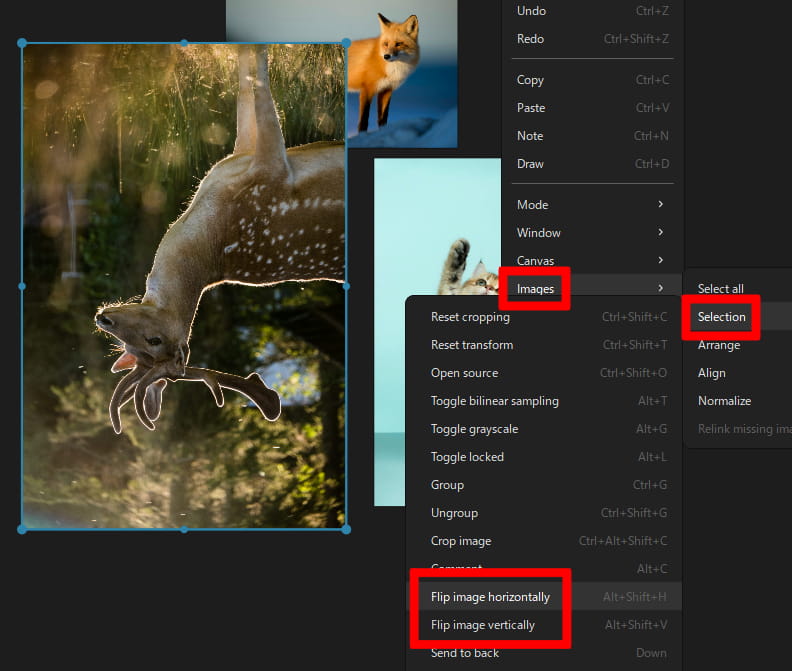
反転したい画像をクリックして、選択状態にします。
画像を選択した状態で、右クリック→「Images」→「Selection」→「Flip image horizontally/vertically」を押します。
ショートカット操作をする場合は、「Shift」キー+「Alt」キー+左右スワイプ(マウスの左クリックボタン)で、画像が左右方向に反転します。
「Shift」キー+「Alt」キー+上下スワイプ(マウスの左クリックボタン)で、画像が上下方向に反転します。
絵を描くときに同じ画像を長時間見ていると、先入観が生まれてきます。
ときどき反転して、脳の認識をリセットしてみるのも良いと思います。
画像をトリミングする
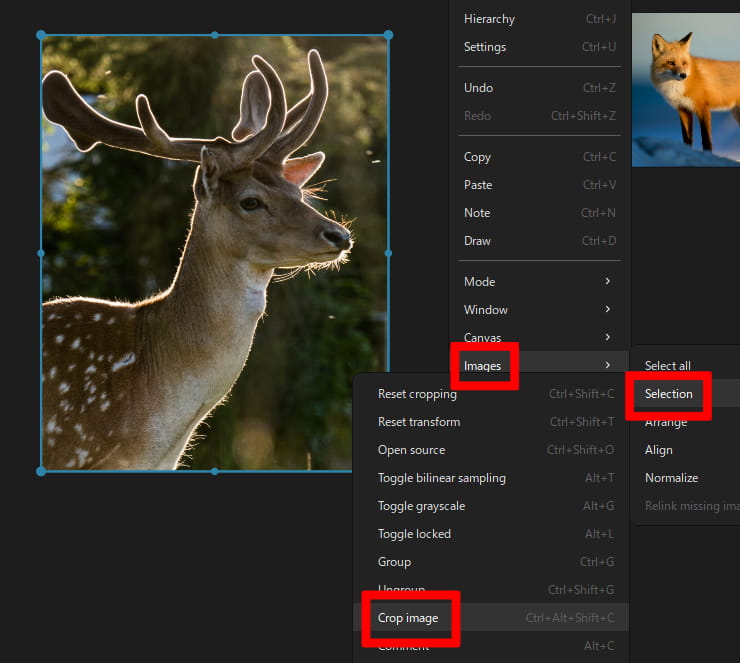
画像をクロップ(トリミング)する場合は、画像を選択後に右クリック→「Images」→「Selection」→「Crop Image」を押します。
クロップの枠を調整して、「Enter」キーを押すとクロップが実行されます。
同メニュー内にある「Reset cropping」から、クロップのリセットができます。
キャンバス内の画像を整頓する
メニューから「Arrange(整える)」を押す
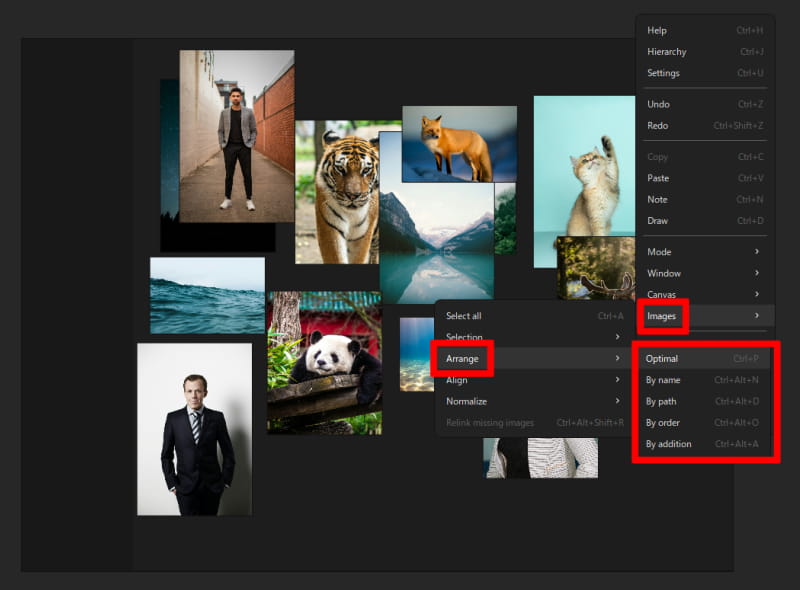
キャンバス内にある画像を一括で整頓したいときの操作です。
右クリック→「Images」→「Arrange」を押します。
「Optimal(最適)」や「By name(名前で整頓)」などの整頓の項目が出るので、お好みで選びます。
キャンバス内の画像が整頓される
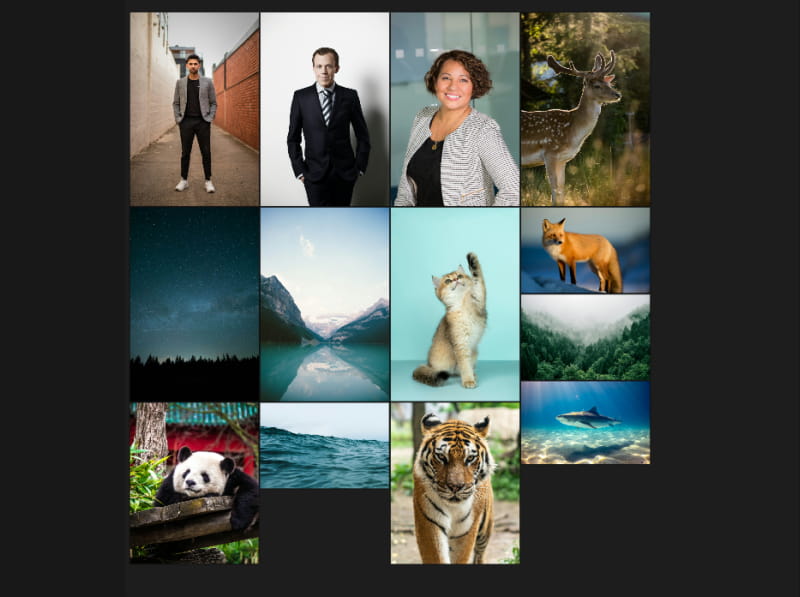
「Optimal」を選択後、キャンバス上の画像がきれいに整頓されました。
「Arrange」の整頓は、単一の画像を選択している状態だと効果が無いので注意してください。
画像を1枚も選択していない状態か、複数の画像を選択している状態のみ、整頓が可能です。
キャンバス内の画像の位置を揃える
メニューから「Align(整列)」を押す
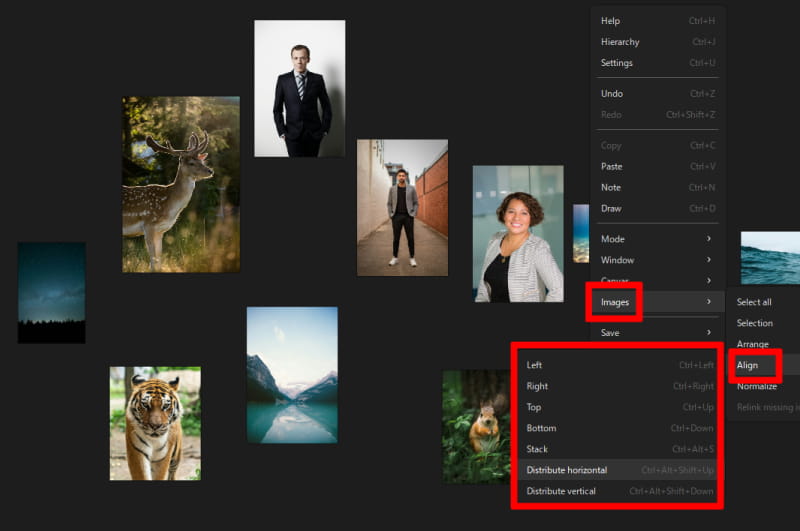
キャンバス内の画像の位置を揃えたいときは、右クリック→「Align」を押します。
「Left」、「Top」、「Distribute horizontal」などの項目が表示されるので、お好みの位置を選びます。
キャンバス内の画像が整列する
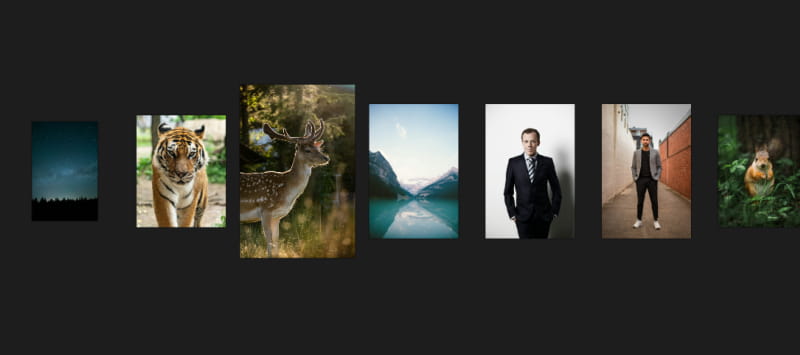
「Distribute horizontal」を選択したので、画像が横方向に並びました。
「Left」を選ぶと、画像は左端を基準に整列します。
「Top」を選ぶと、画像は上端を基準に整列します。
キャンバス内の画像のサイズを揃える
メニューから「Normalize(正規化)」を押す
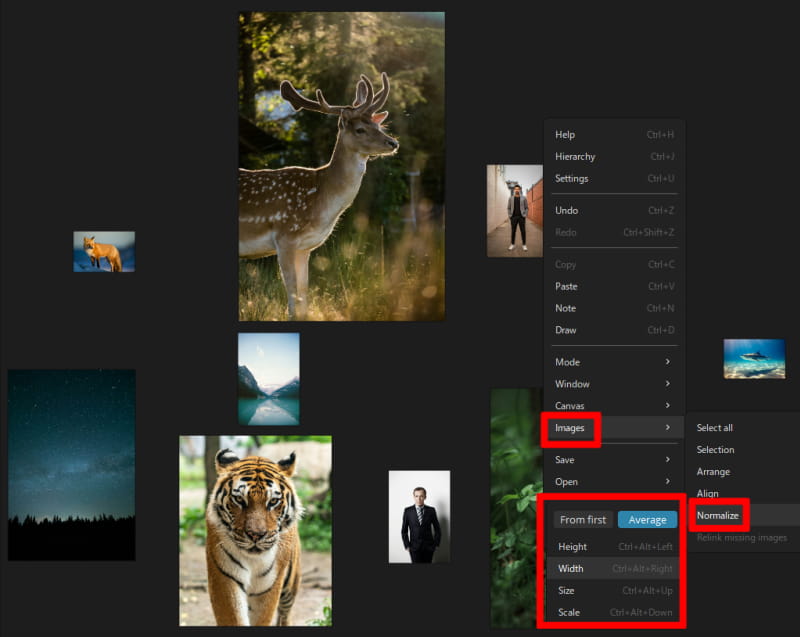
キャンバス内の画像のサイズを揃えたいときは、右クリック→「Normalize」を押します。
タブで「From first」を選ぶと、最初に選択した画像のサイズを基準に、他の画像がスケーリングされます。
「Average」を選ぶと、全ての画像の平均のサイズを基準にスケーリングされます。
キャンバス内の画像がスケーリングされる
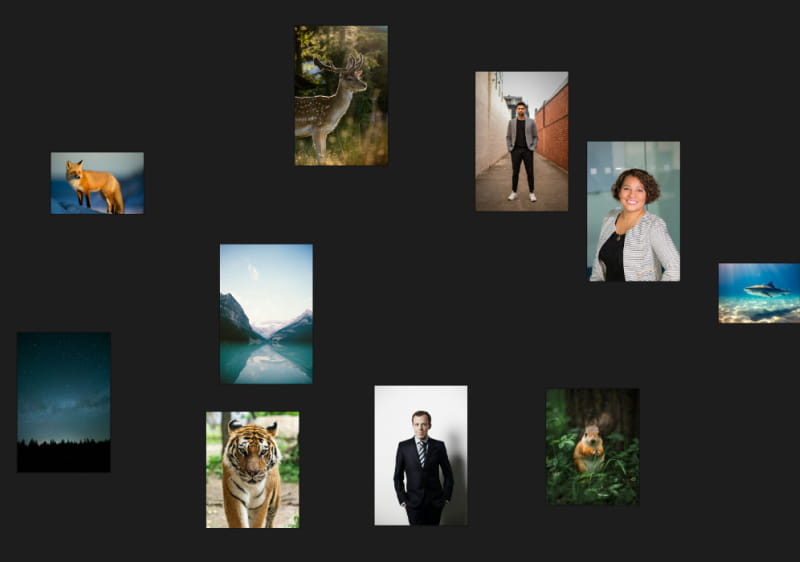
「Average」のタブで「Width」を選択したので、全ての画像の横幅の平均を基準に画像がスケーリングされました。
キャンバスをグレースケールにする
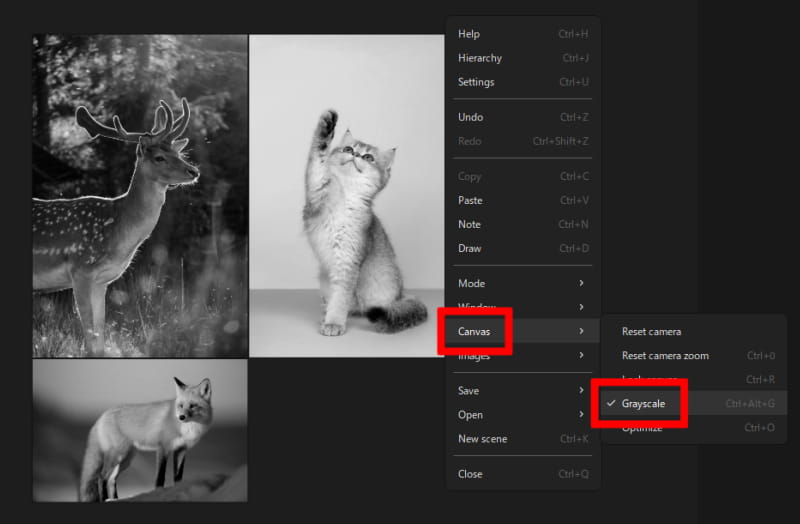
右クリック→「Canvas」→「Grayscale」にチェックを入れると、キャンバス内の画像がグレースケールになります。
明暗はイラスト制作でも重要な情報です。
参考資料の明暗に集中したいときは、グレースケールモードで確認してみてください。
GIFアニメーションを表示する
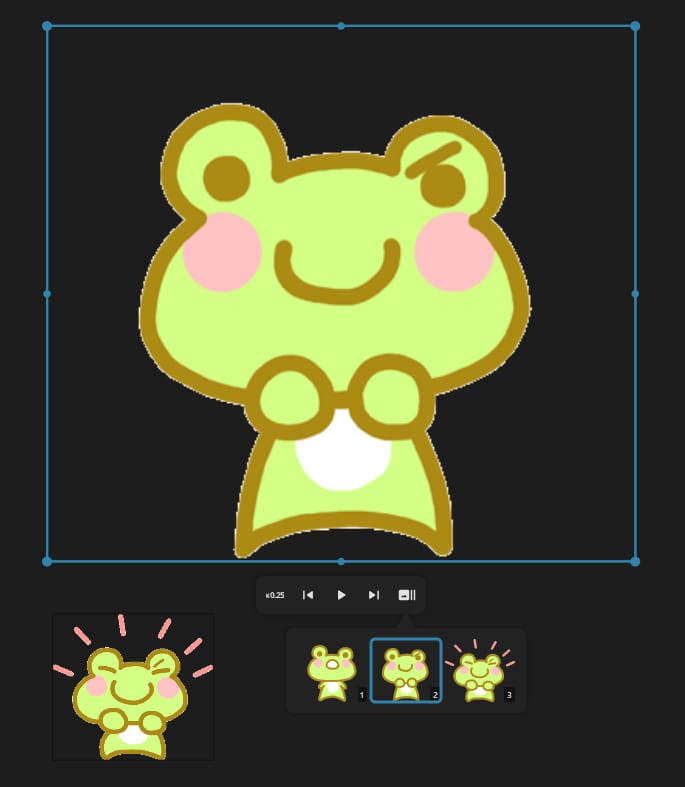
PureRefはGIFアニメーションの確認にも便利です。
GIF形式のファイルを読み込むと、下部に再生ボタンやコマ送りボタンが表示されます。
1コマずつ送っていって、アニメーションの動きを確認できます。
再生速度の変更や、全コマの内容を一覧で表示することも可能です。
全コマの一覧表示からドラッグ&ドロップでコマを取り出すと、そのコマを画像としてキャンバス上に保持できます。
メモを添付する
テキスト入力を表示する
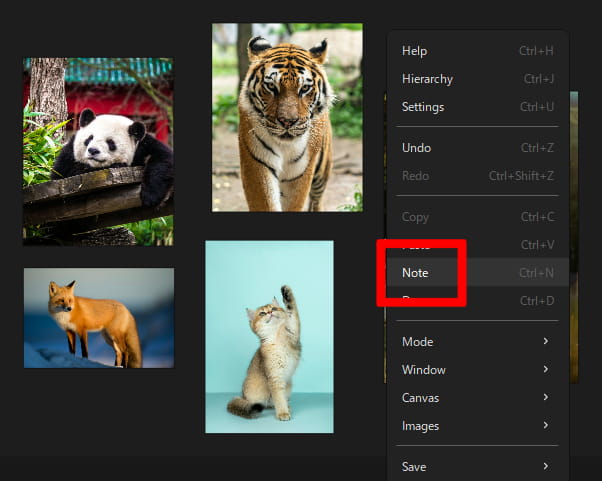
付箋のようなメモを置きたい場合は、右クリック→「Note」を押します。
テキストを入力する
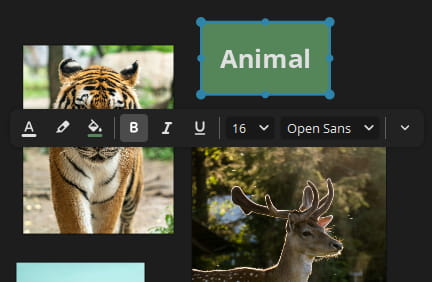
テキスト欄が出てくるので文字を入力します。
フォントサイズやテキスト欄の背景色なども調整が可能です。
ペンで絵を描く
描画モードに入る
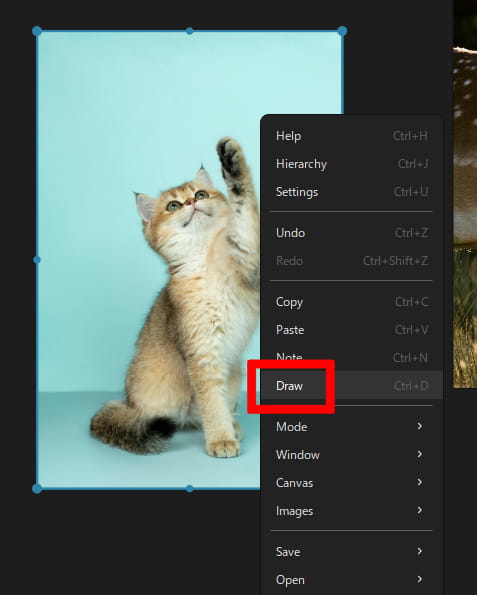
キャンバスに絵を描きたい場合は、右クリック→「Draw」を押します。
描画モードで絵を描く
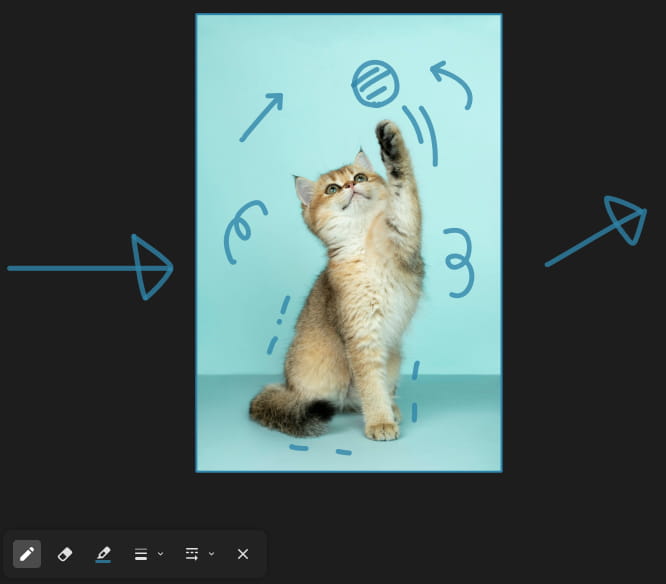
描画モードでは、ペンと消しゴムを使ってキャンバス上に絵を描くことができます。
普通のペンの他にも、点線ペンと矢印ペンが使えます。
「Shift」キーを押しながらペンを動かすと、真っすぐな線にスナップします。
シーンの新規作成/シーンの保存
シーンの新規作成
PureRefでは、画像を並べたキャンバスは一つのシーン(Scene)として保存されます。
新しい資料用のキャンバス(シーン)を作りたいときは、キャンバス上で右クリック→「New scene」を選択しましょう。
シーンを保存する
キャンバス上で右クリック→[Save]→[Save/Save as]を押すと、編集中のキャンバスをpur形式で保存できます。
次にPureRefを起動した際に、トップ画面の[Brouse]や右クリック→[Open]からpurファイルを読み込むと、前回の編集データから再開できます。
シーンをPNGで書き出す
キャンバス上で右クリック→[Export]を押すと、シーンをPNGで書き出せます。
作成したシーンを、画像として一括で出力したいときに使ってみてください。


まとめ
資料を見やすく表示できるPureRefの紹介でした。
散らかりがちな資料のウィンドウも、PureRefを使えばコンパクトにまとめられます。
イラストに役立つ補助機能も多いので、PureRefをぜひ使いこなしてみてください。