制作したイラスト作品を、GIFやMP4で出力してXに投稿したい。
GIFやMP4の形式のファイルは、どうやって作ればよいのだろう?
今回は、GIF/MP4形式の基礎知識や、各ペイントソフトでGIF/MP4形式のファイルを出力する手順をご紹介します。
※当記事は、2026年1月時点のX(旧:Twitter)の仕様を元にしています。
この記事の目次

GIF形式とMP4形式の基礎知識
GIF形式とは何か?

GIFは、画像を保存するときのファイル形式の一つです。
連続した静止画のデータを持つことができ、アニメーション用のファイル形式として使うことが多いです。
GIFはファイルサイズを抑えられる一方、色数は256色までしか保持できません。
イラストなどのフルカラー画像をGIFで出力した場合、自動的に色数が256色以内に削減されます。
また、GIFは音声の情報を保持できません。
高画質を保ちたい場合や音声を含めたい場合は、MP4などの動画形式で出力しましょう。
GIF形式の特徴
- パラパラ漫画などの簡易なアニメーション向き
- 色数は最大「256色」まで
- 音声データは保持できない
MP4形式とは何か?
MP4は、動画を保存するときのファイル形式の一つです。
動画・音声のデータを高圧縮で保存でき、GIF形式よりも更にファイルサイズを抑えられます。
GIFのように色数が削減されることもないので、高画質で投稿したい人にオススメです。
MP4形式の特徴
- 広く普及している動画形式
- フルカラーで色数の制限が無い
- 音声データを保持できる
XでGIF/MP4の投稿が増えている理由は?
2025年の末ごろ、SNSのXに「画像を編集」という機能が追加されました。
「画像を編集」は、他人が投稿した画像を、テキストの指示を入力しただけで改変できてしまう機能です。
現在のXの仕様では、JPGやPNGなどの画像形式の投稿のみに「画像を編集」のボタンが表示されます。
「画像を編集」を避けるために、静止画のイラスト作品をGIFやMP4の形式で投稿するユーザーも増えています。
XでGIFを投稿するとエラーが出る原因は?
XでGIFを投稿しようとしたら、エラーが表示されてしまった……。
GIF形式のファイルが投稿できない場合は、下記の点を確認してみましょう。
- 1フレームの静止画でGIFを作っている
- GIFの解像度やファイルサイズが大きすぎる
1フレームの静止画でGIFを作っている
静止画のイラスト作品をGIFで投稿するときに起こりやすいエラーです。
GIFファイルで使用される静止画のフレーム数が「1」であると、Xの仕様でエラーになってしまうようです。
1枚目と同じ画像を2枚目に入れて、フレーム数を「2」以上にしてGIFを投稿してみてください。
クリスタなどのペイントソフトで、フレーム数を設定したGIF出力が可能です。
外部のWebサイトを使う場合は、静止画のフレーム数を増やしてGIF化できるツールを使いましょう。
静止画をGIFに変換できるWebサイトを、当記事の後半で後述しています。
GIFのファイルサイズが大きすぎる
Xのガイドラインによると、GIF投稿の成功率を高めるために、下記の制限を守る必要があるとのことです。
- 解像度は1280x1080(幅x高さ)以下
- フレーム数は350以下
- ピクセル数(幅x高さxフレーム数)は3億以下
- ファイルサイズは15MB以下
長めのアニメーションをGIFで投稿する場合は、フレーム数やファイルサイズに気をつけてみてください。
XでMP4を投稿するとエラーが出る原因は?
- 動画の再生時間が短すぎる
- 動画の解像度やファイルサイズが大きすぎる
動画の再生時間が短すぎる
0.1秒の動画など、再生時間が短すぎる動画を投稿しようとすると、エラーが発生するようです。
Xのガイドラインでは、動画の時間は0.5秒~140秒にしておく必要があるとのことです。
静止画をMP4にする際にはフレーム数を増やして、最低でも0.5秒~1秒くらいにしておきましょう。
動画の解像度やファイルサイズが大きすぎる
Xで動画を投稿する際には、解像度やファイルサイズにも制限が定められています。
- 解像度は32x32~1280x1024の間
- ファイルサイズは512MB以下
- 再生時間は0.5秒~140秒の間
- アスペクト比は1:3~3:1の間
MP4を投稿しようとするとエラーが発生する場合は、上記の点も確認してみてください。
静止画の作品をGIF/MP4で投稿するための出力設定
クリスタでGIF/MP4を出力する手順
1.タイムラインを作成する
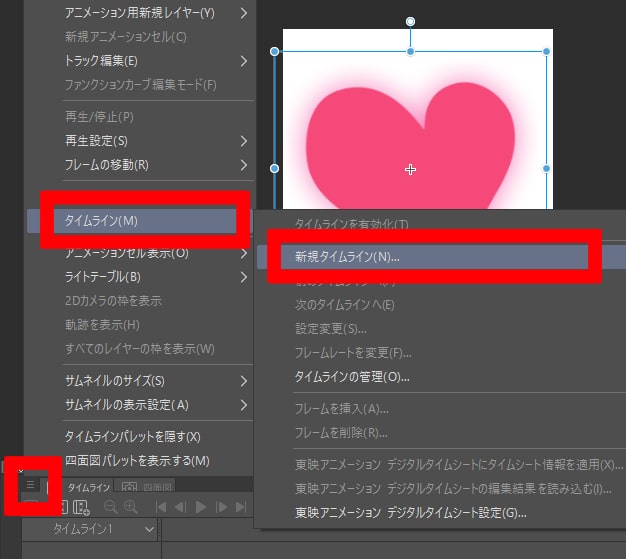
静止画の作品ファイルからタイムラインを作成します。
タイムラインのパレットが表示されていない場合は、メニューバーから「ウィンドウ」→「タイムライン」を選択します。
タイムラインのパレットの左上にあるボタンを押して、「タイムライン」→「新規タイムライン」を選択します。
2.FPSと再生時間の設定をする
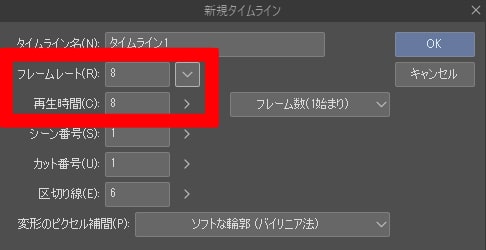
「フレームレート(FPS)」を「8」に設定します。
1秒間に8枚の絵を再生する、という設定です。
更に、「再生時間」を「8」に設定します。
動画を計8フレームで制作するという設定です。
FPSが「8」で再生時間が「8」なので、この作品は1秒間の再生時間になります。
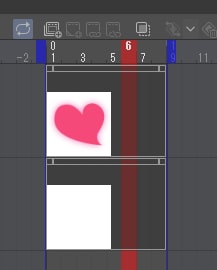
「再生時間」を「8」にしたことで、静止画が8フレーム連続で表示されます。
ここが1フレームしかない場合、GIFで出力してXで投稿するとエラーになってしまいます。
3-A.GIFで出力する
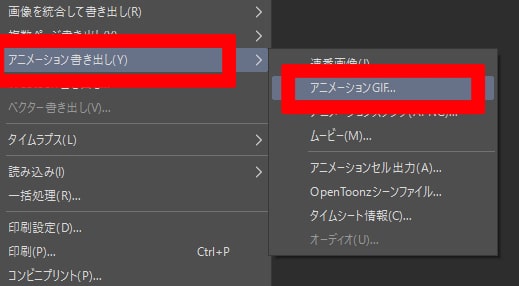
メニューバーから「ファイル」→「アニメーション書き出し」→「アニメーションGIF」を選択します。
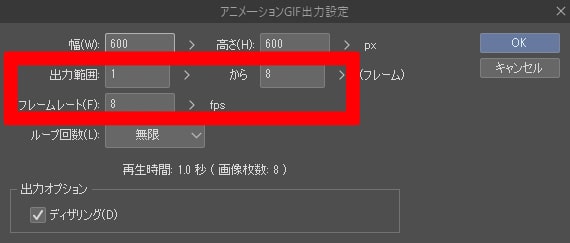
出力範囲とフレームレート(FPS)の確認をして、OKを選択します。

クリスタでは、GIFを出力する際に「ディザリング」を設定できます。
ディザリングをONにすると、フルカラーの静止画をGIFに変換したときに、色のグラデーションが滑らかに見えます。
作品によっては、ディザリング処理のドット模様が目立ちすぎて浮いてしまう場合もあります。
フルカラーの作品をGIF形式で出力する場合は、出力後の色合いを確認しておきましょう。
3-B.MP4で出力する
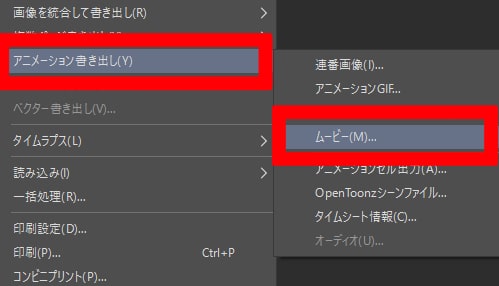
メニューバーから「ファイル」→「アニメーション書き出し」→「ムービー」を選択します。
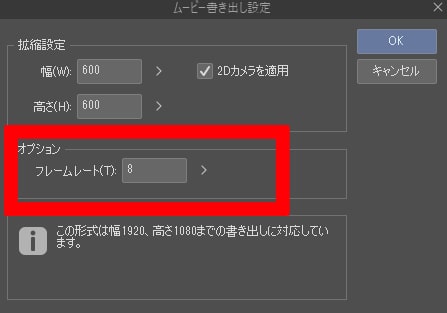
フレームレート(FPS)の確認をして、OKを選択します。
描いたイラストを動画形式で保存したい時は...
① 新規タイムラインを作成(タイムラインが表示されていない場合はウィンドウ→タイムラインをクリック) ② 「フレームレート」「再生時間」を8に変更 ③ ファイル→アニメーション書き出し→ムービーを選択 ④… pic.twitter.com/be0k3RZOAL — CLIP STUDIO PAINT(クリスタ) (@clip_celsys) December 26, 2025
アイビスペイントでMP4を出力する手順
1.アニメーション用のキャンバスを作成する
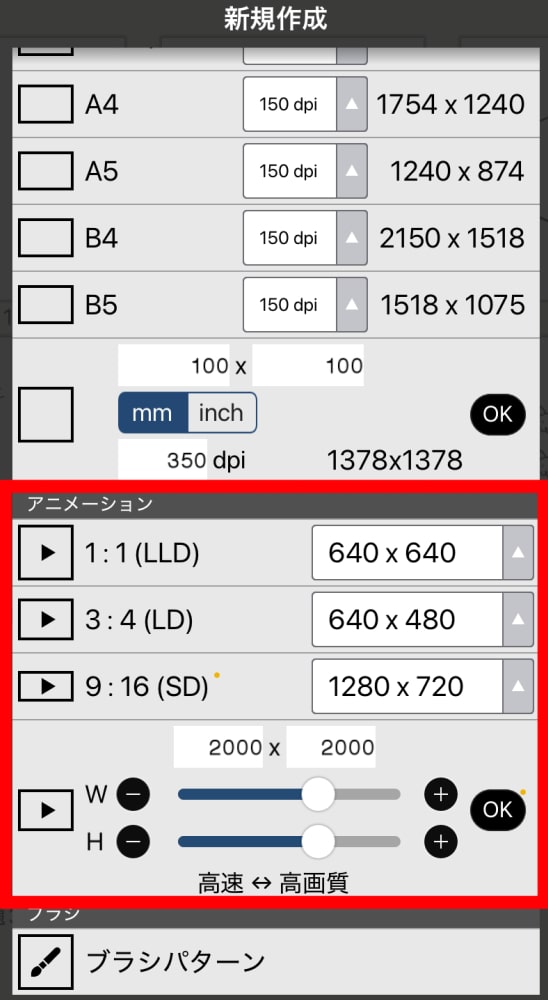
ファイルの「新規作成」を選び、アニメーション用のキャンバスを作成します。
ポップアップが表示されるので、1秒あたりのフレーム数はデフォルトのままでOKボタンを押します。
※アニメーションのキャンバスサイズをカスタマイズする場合、プレミアム会員に登録する必要があります。
2.静止画の作品を読み込む
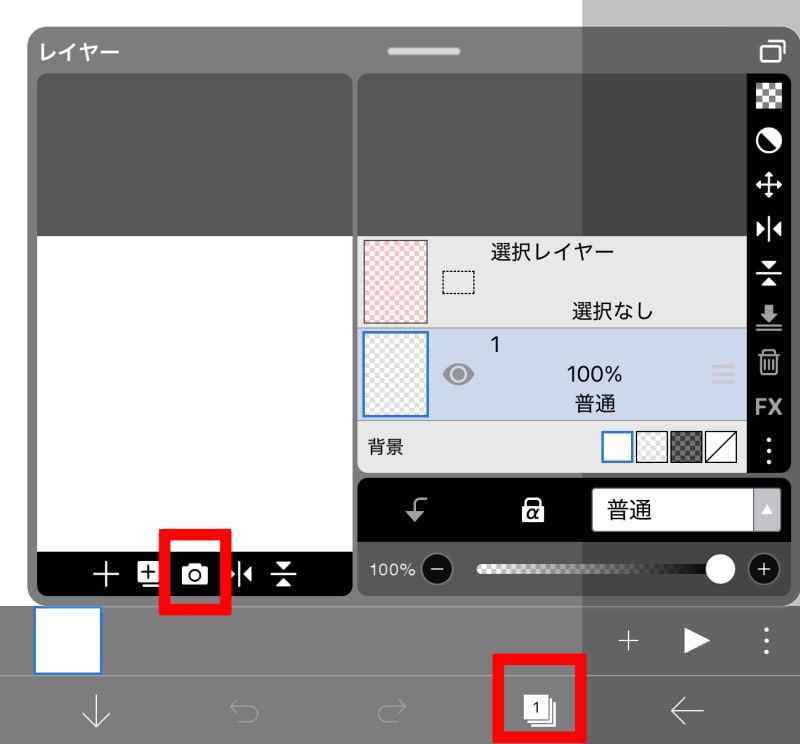
「レイヤー」のボタンを押し、「フォトライブラリから読み込み」を選びます。
カメラロール内にある静止画の作品を選択して、キャンバスに読み込みます。
3.継続時間を設定する
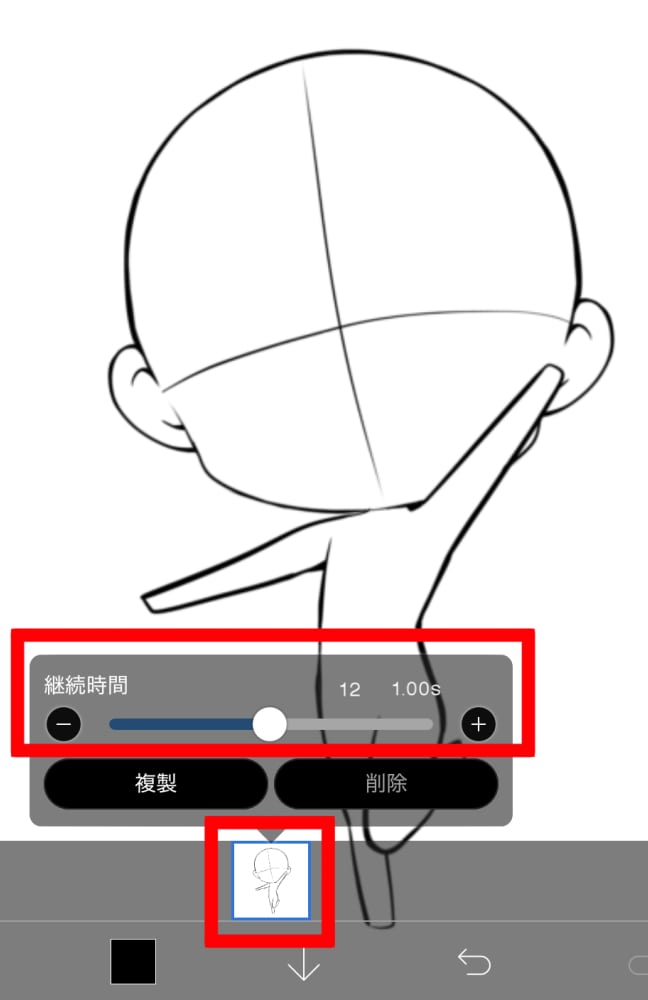
Xで動画を投稿するためには、再生時間を伸ばす必要があります。
下部のフレームのサムネイルをタップして、「継続時間」が最低0.5秒~1秒以上になるように設定します。
4.動画を出力する
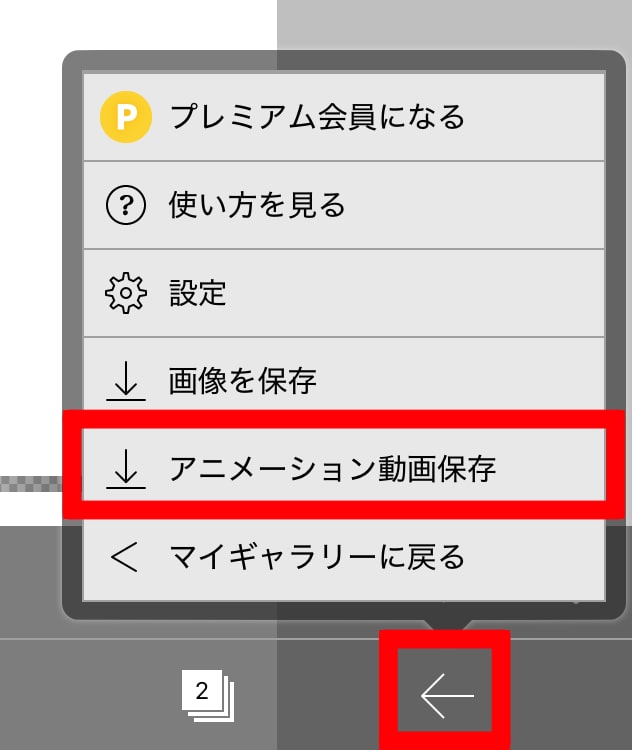
「アニメーション動画保存」を押し、動画を出力します。
Androidの端末では、動画はMP4形式で保存されます。
iOSのデバイスで動画を出力すると、MOVという形式で出力されます。
MOV形式のファイルも、MP4形式と同様にXで投稿可能です。
アイビスペイントで静止画を1秒の動画にする方法!?
【手順】 1.完成イラストの画像サイズを確認 2.1で確認したサイズでアニメーションキャンバスを作成 3.完成イラストをカメラロールから読み込む 4.フレームの継続時間を1秒以上に変更 5.アニメーション動画として保存!#アイビスメイキング pic.twitter.com/LiGsEQAZrQ — アイビスペイント ibisPaint (@ibisPaint) December 25, 2025
ProcreateでGIF/MP4を出力する手順
1.アニメーションアシストをONにする
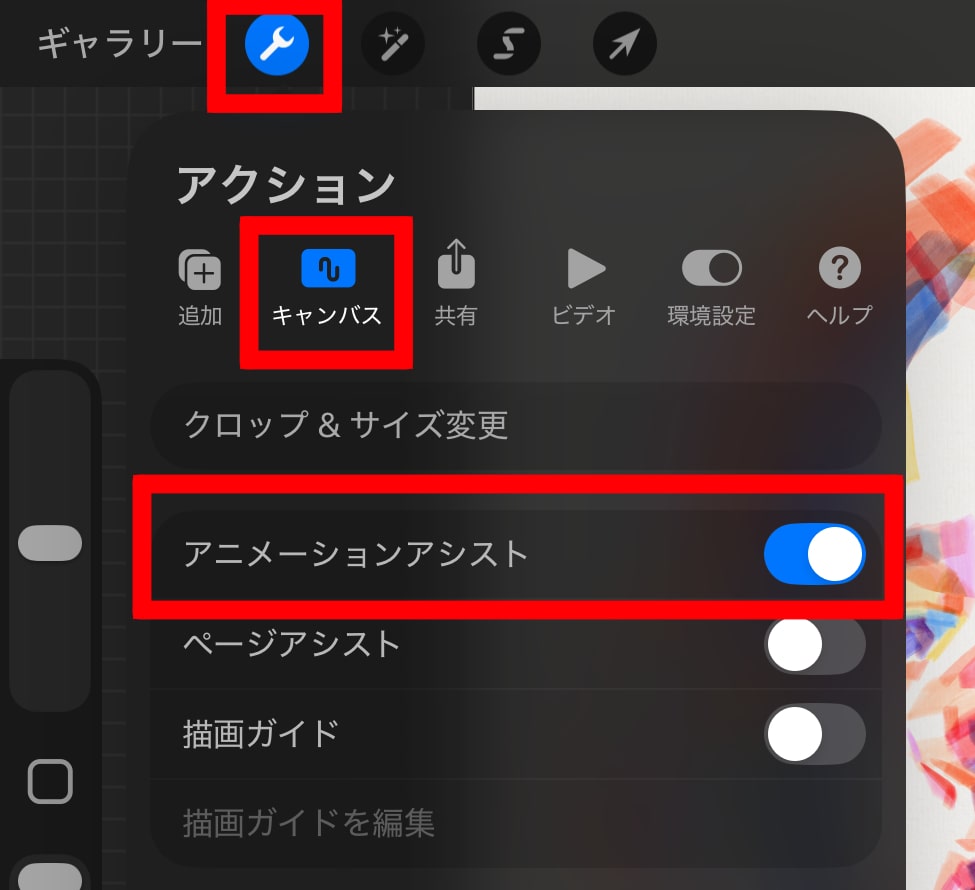
画面の左上にあるスパナマークのボタンを押します。
「キャンバス」の項目内にある「アニメーションアシスト」をONにします。
2.フレームを増やす
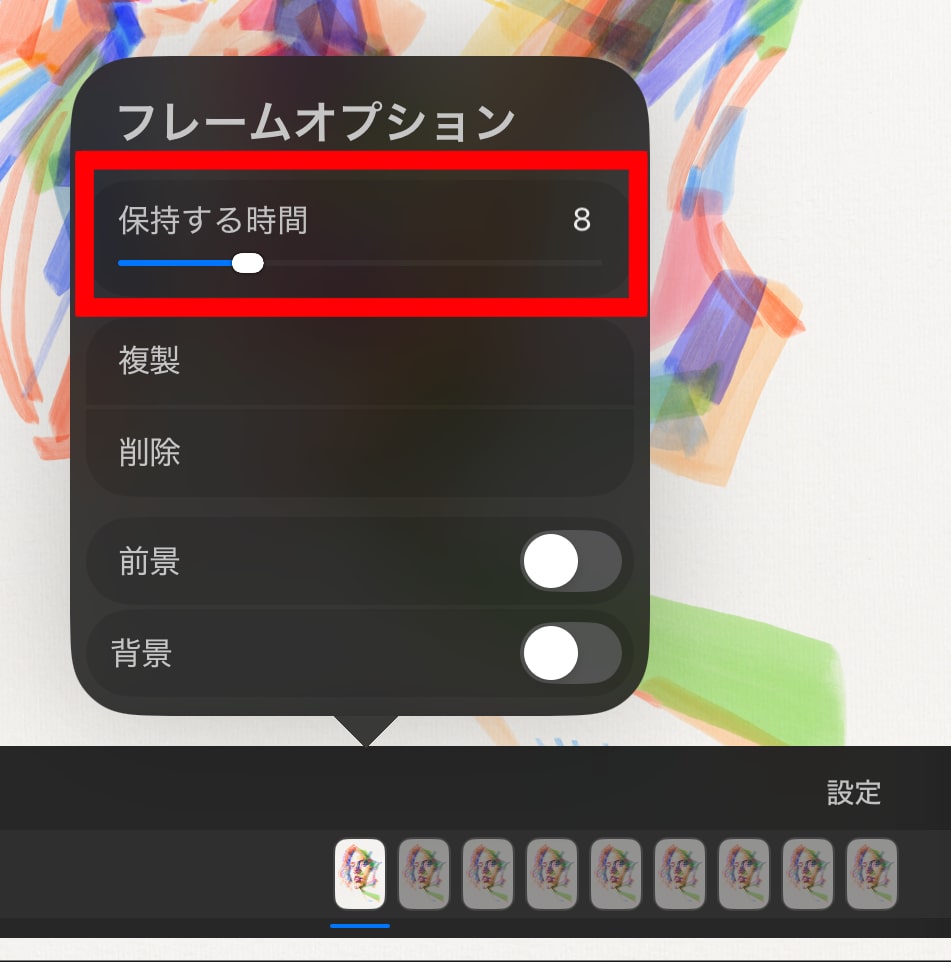
画面下部のフレームをタップして、「保持する時間」を「8」に設定します。
1枚の絵を8フレーム分続けて表示する、という設定です。
3.FPSを設定する
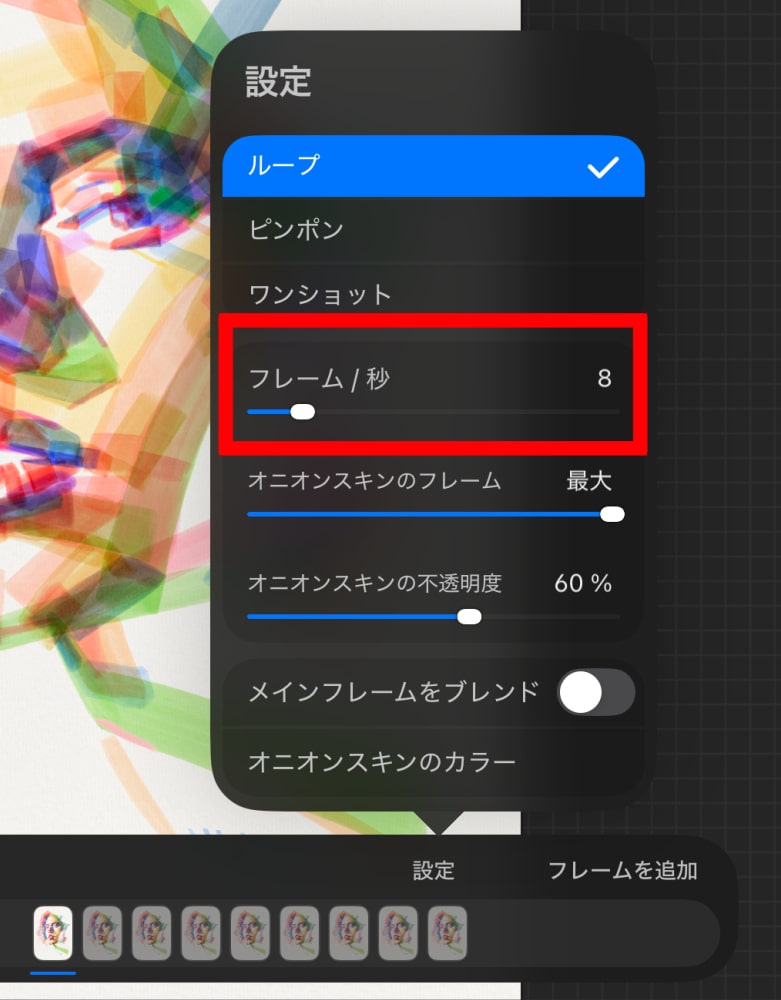
タイムラインの「設定」を押して、フレーム/秒(FPS)を8に設定します。
これで、1秒間に8フレームの絵を使用する設定になりました。
先ほど「保持する時間」を「8」に設定したので、この動画はちょうど1秒の再生時間になります。
3-A.GIFで出力する
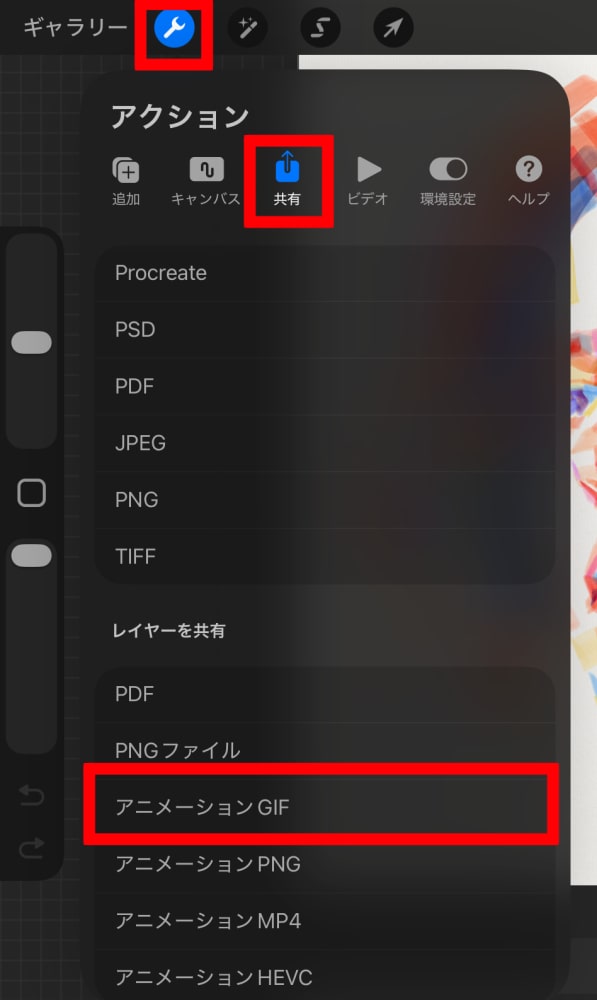
スパナマークのボタンを押します。
「共有」の項目内にある「アニメーションGIF」を選択します。
3-B.MP4で出力する
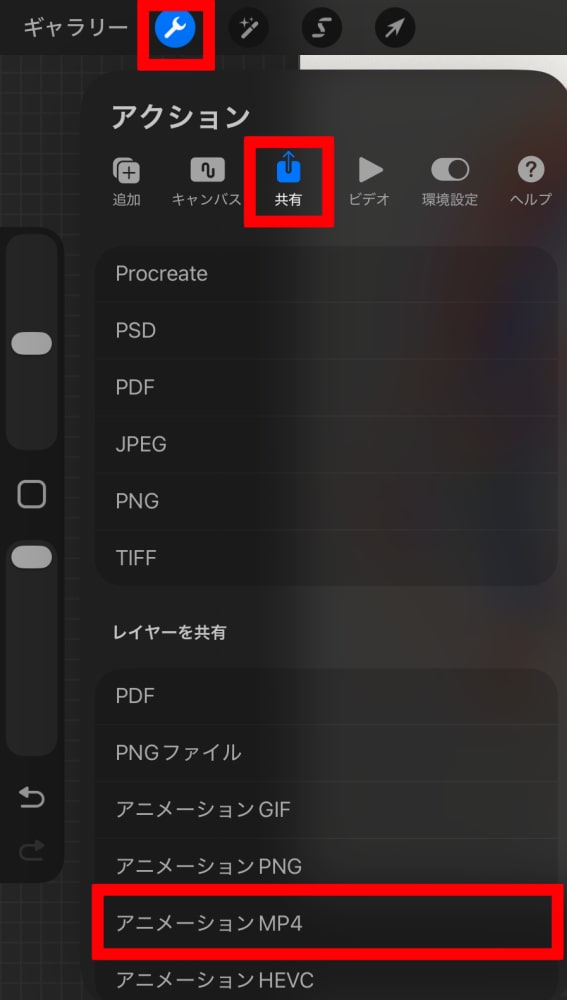
「共有」項目内の「アニメーションMP4」を選択します。
4.ウェブ対応に設定して出力する
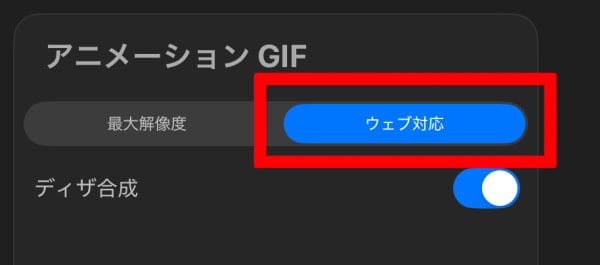
GIF/MP4の出力設定で、「ウェブ対応」を指定します。
ウェブ対応に設定するとファイルがWeb投稿用に調整され、Xでの投稿が成功しやすくなります。
外部のWebサイトでGIFに変換する手順
この仕様を受け、画像を簡単にGIFアニメーション化するツールを作成しました↓https://t.co/Xr07zieaGH
画像を1枚アップロードするだけの簡単仕様です。 AI編集対策にどうぞ。 https://t.co/8sv21RlxVE pic.twitter.com/K4FwuoN16h — きなこもち【TLサーチの人】 (@kina_ko_m_ochi_) December 25, 2025
画像形式のファイルをアップロードして、GIFに変換できるWebサイトがあります。
GIFやMP4を出力できるペイントソフトをお持ちでない方は、外部のWebサイトを活用してみてください。
「GIF化ツール」では静止画のフレーム数が増えるので、Xの投稿エラーも回避できます。

まとめ
GIF/MP4の基礎知識や、各ペイントソフトでGIF/MP4を出力する手順の紹介でした。
静止画をGIF/MP4形式に変換する際には、ご紹介した手順でファイルを出力してみてください。