多彩な色を使ってカラフルな絵を描きたい。
色数を増やすときのポイントを押さえて、きれいなイラストに仕上げましょう。
今回はXから、小田望楓さんのご投稿を紹介します。
カラフルなイラストを描くコツを見ていきましょう。
※この記事で紹介している内容はご本人の許可を得て掲載しています。

カラフルなイラストを描くコツ
色が濁らないようにするためには?
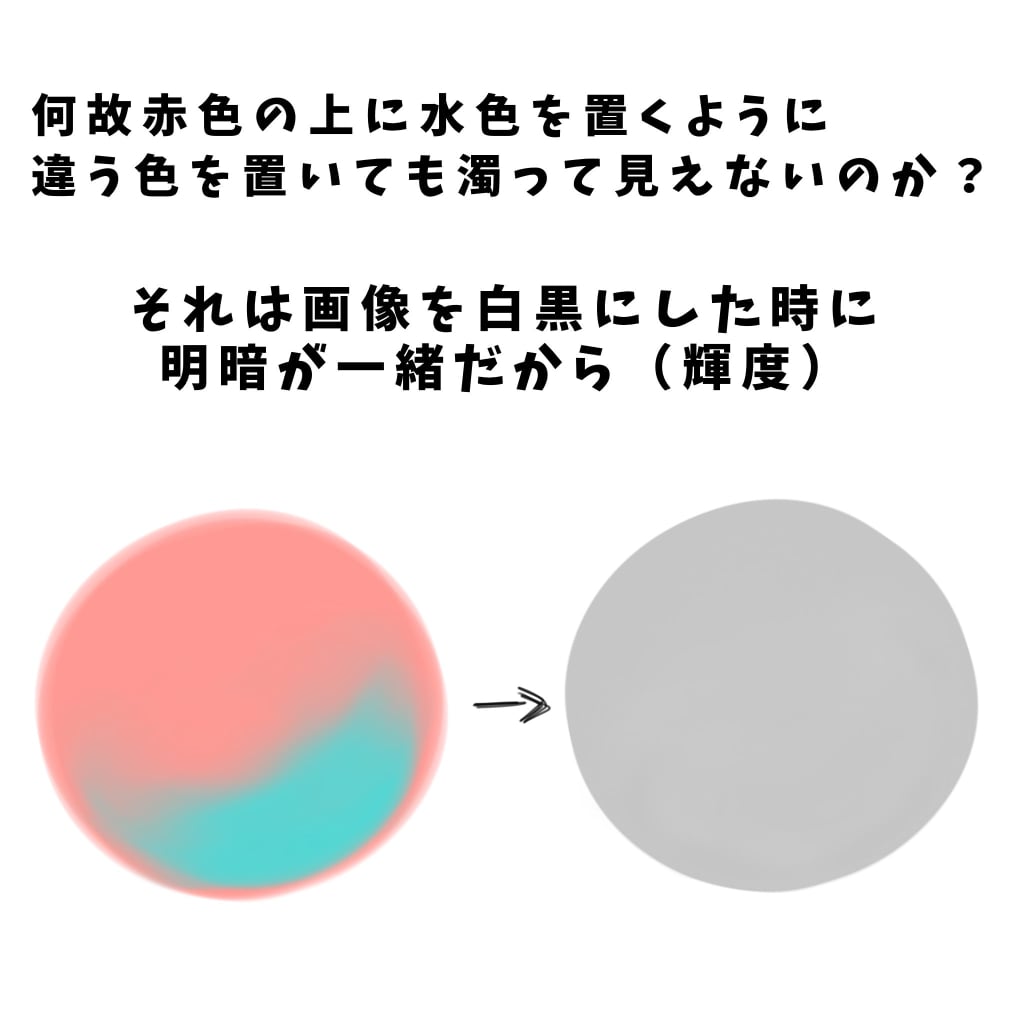
解説図では、赤色と水色の2色を置いています。
色相が大きく離れている色を置いても、濁って見えないのはなぜでしょうか?
それは、画像を白黒にしたときの明暗が同じだからです。
この明暗の情報のことを「輝度」と呼びます。
更に色数を増やしてみる
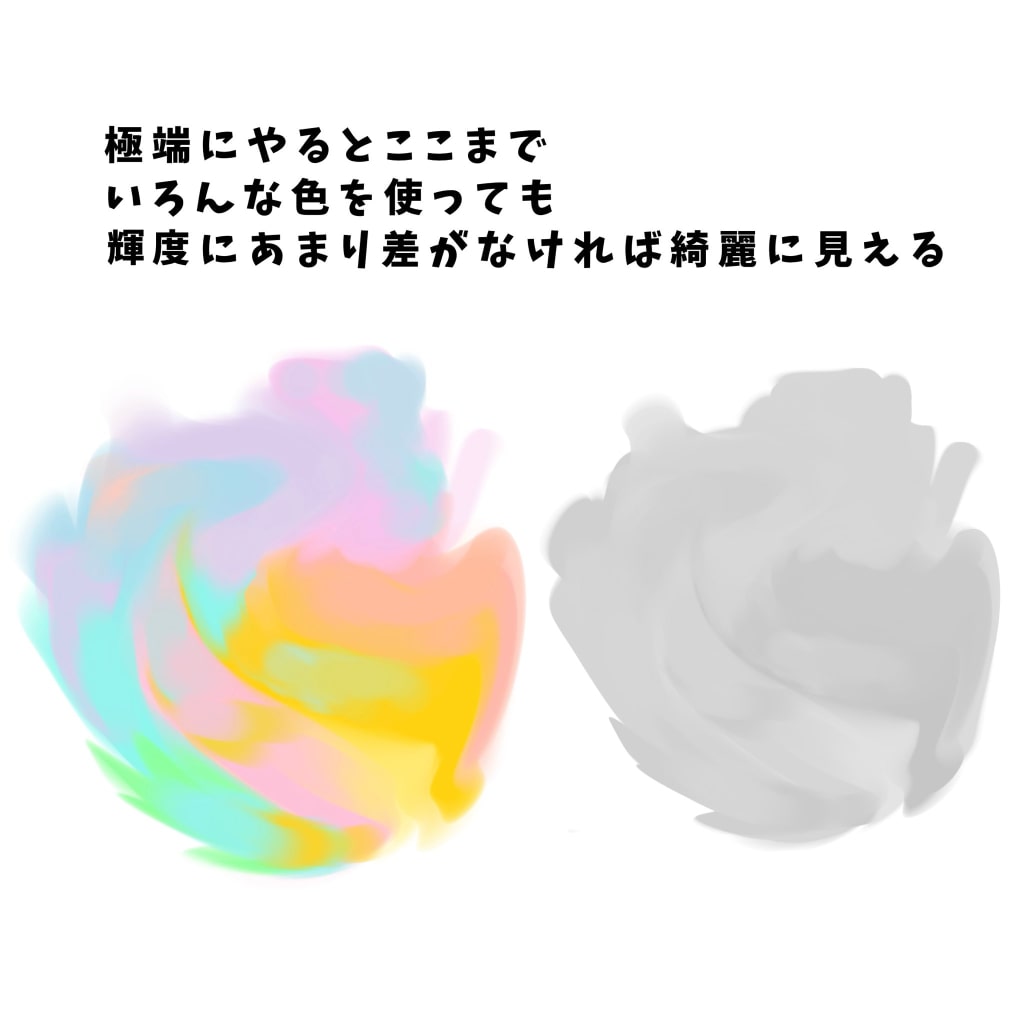
更に極端にして、水色・ピンク色・黄緑色・オレンジ色と、色数を増やしています。
いろんな色を使っても、輝度の差が少なければ絵がきれいに見えます。
髪の毛の塗りに応用する
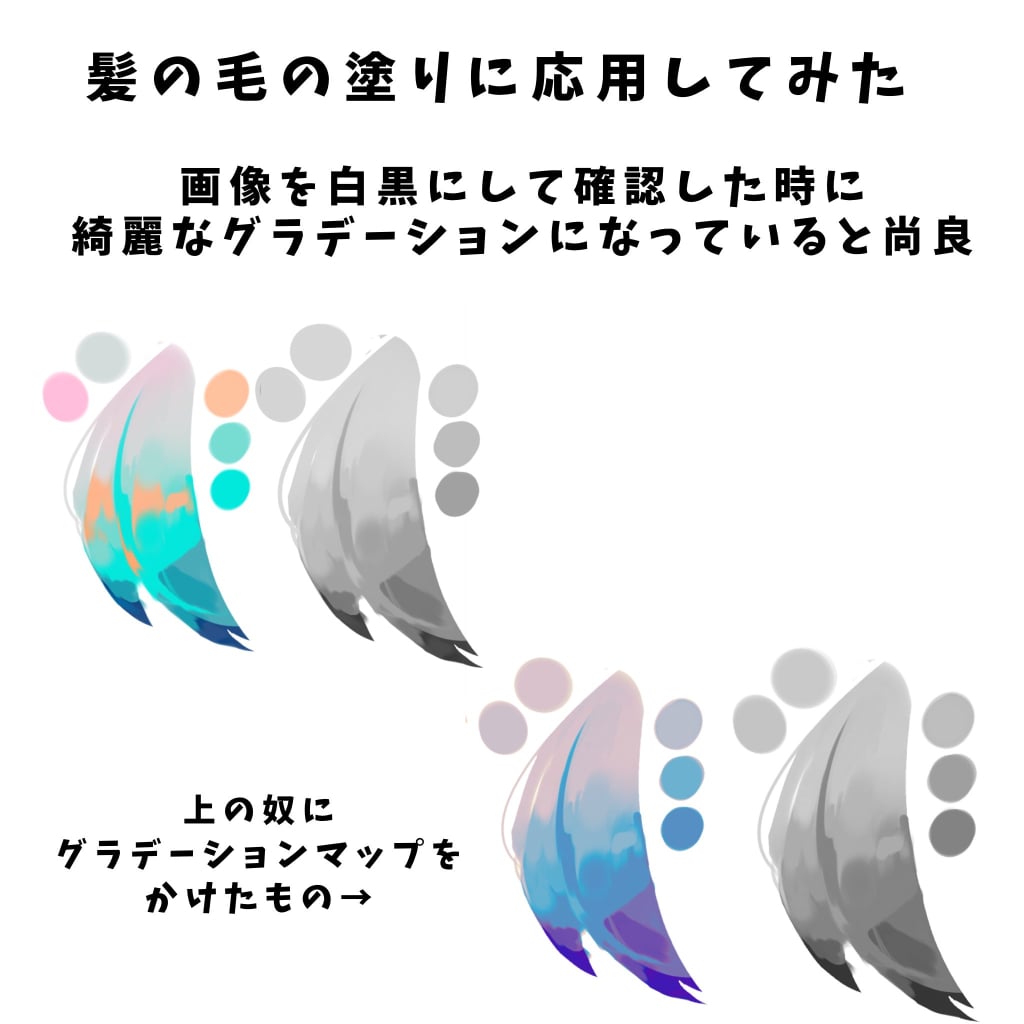
先ほどの輝度の考え方を、髪の毛に応用しています。
髪の毛をカラフルに塗りつつ、明暗が少しずつ変わっていくようにしています。
画像を白黒にして確認したときに、各色の明暗がきれいなグラデーションになっていると、見栄えが良くなります。
色づけにはグラデーションマップも便利
下段の髪の毛は、上段の髪の毛にグラデーションマップをかけたものです。
グラデーションマップとは、明暗に応じて色を割り当てられるペイントソフトの機能です。
グラデーションマップを使うことで、明暗を基準に様々な色合いに変化させられます。
白黒にしても違和感がないように塗ろう
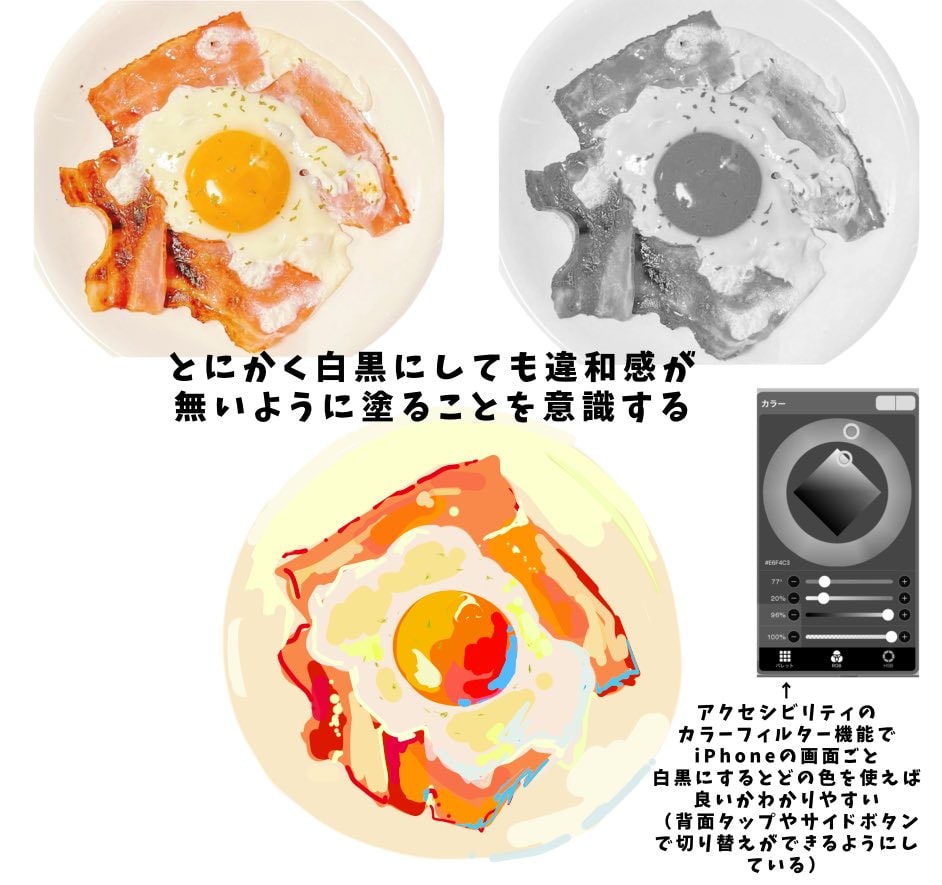
白黒にしても違和感がないように色を塗っていくと、カラフルできれいな絵に仕上がります。
デバイスの機能で白黒を確認する
iPhoneやiPadをお使いの方の手順です。
設定→アクセシビリティ→画面表示とテキストサイズ→カラーフィルタ→グレイスケールを設定します。
デバイスの画面自体が白黒になり、どの色を使えば良いかが分かりやすくなります。
背面タップやサイドボタンに、ショートカットとして登録しておくと便利です。
ペイントソフトの機能で白黒を確認する
ペイントソフトの機能を使っても、イラストを白黒で確認できます。
アイビスペイントやクリスタで、ブレンドモード(合成モード)を「カラー」に設定したレイヤーを、レイヤー階層の上部に作ります。
「カラー」のレイヤーを黒色で塗りつぶすと、イラストを白黒で確認できます。


まとめ
カラフルなイラストを描くコツの紹介でした。
白黒にしても違和感がないように塗っていくと、色が濁らずにきれいな絵に仕上がります。
カラフルな絵の描き方でお悩みの方は、小田望楓さんの解説を参考にしてみてください。
最後に、小田望楓さんのプロフィールをご紹介します。
小田望楓さんはアクリル画家をしていらっしゃいます。
小田望楓さんのXやInstagramでは、素敵なアクリル画を公開していらっしゃるので、ぜひご覧ください!