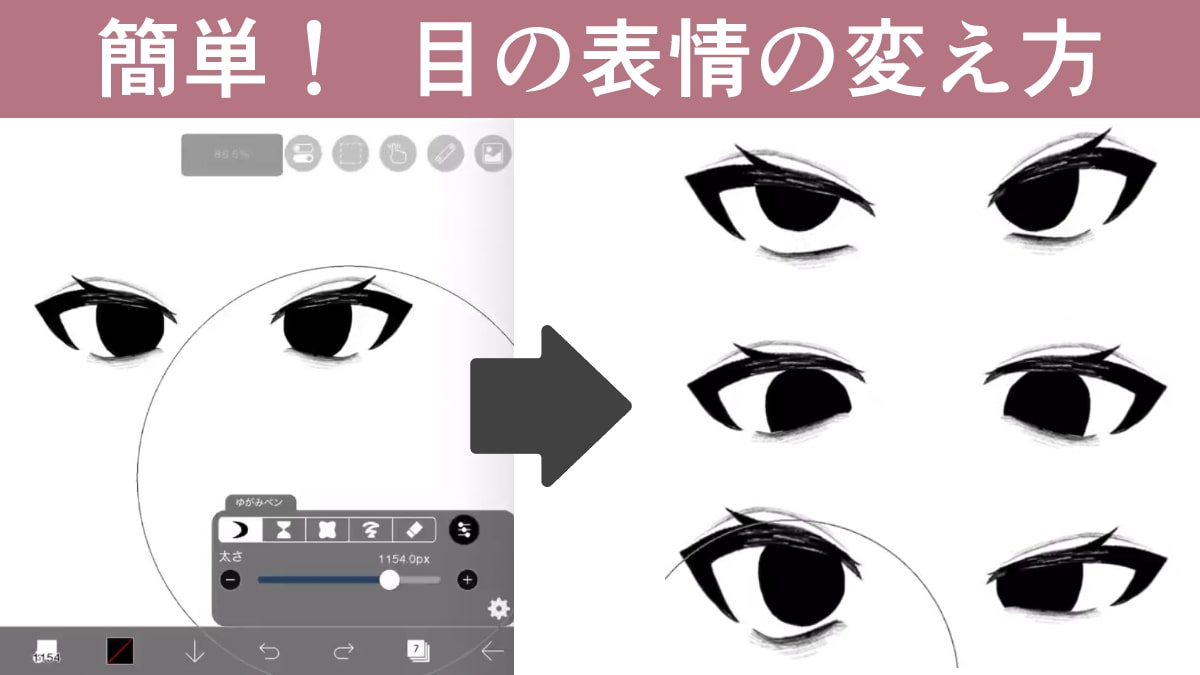
キャラクターの目を描いたけど、表情や視線を調整できないかな?
お絵描きアプリのツールを活用することで、目の形を簡単に調整できます。
今回はXから、ifさんのご投稿を紹介します。
簡単に目の表情・視線を調整する方法を見ていきましょう。
※この記事で紹介している内容はご本人の許可を得て掲載しています。

簡単に目の表情・視線を調整する方法
目を描いた後で、形を調整するためには?
千尋!コレすっごく楽しいよ! pic.twitter.com/0IhRn6c7BA
— ifさん?漫画家志望 (@3_ohuwahuwa) November 26, 2025
キャラクターイラストで重要な「目」の部分。
納得のいく目の形に仕上げたいですよね?
ifさんの解説動画では、アイビスペイントの「ゆがみペン」でまぶたをなぞり、目の形を調整しています。
また、「移動変形」で瞳の位置を移動させて、視線を調整しています。
「まぶた」と「瞳」をレイヤー分けしておくことで、目の形を後から簡単に調整ができます。
レイヤーの分け方やゆがみペンの使い方を、詳しく見ていきましょう。
①まぶた・瞳をレイヤー分けする

まぶたと瞳でレイヤーを分けておきます。
まぶたを描いたレイヤーは、まぶたの外側の部分を白く塗っておくのがオススメです。
白塗りしておくことで、まぶたを変形したときに瞳がはみ出さなくなります。
②ゆがみペンで目の印象を変える
ゆがみペンを選択する

アイビスペイントの「特殊ペン」の中にある「ゆがみペン」を選択します。
(クリスタの場合は、「ゆがみツール」を使用することで同様の調整が可能です)。
ゆがみペンの項目の左にある「引きずり」を選びます。
ブラシサイズを大きくしておくと、調整がやりやすいです。
ゆがみペンでまぶたをなぞる
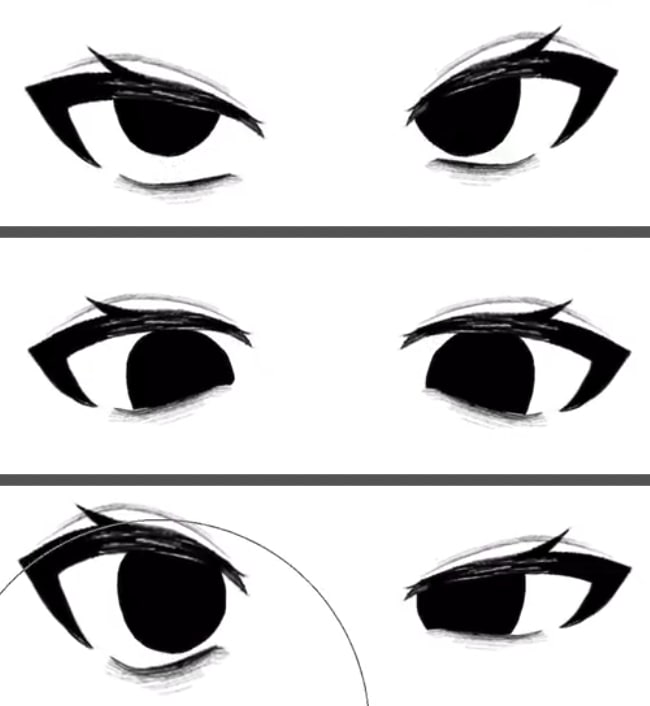
まぶたを描いたレイヤーを選択している状態で、ゆがみペンでなぞります。
まぶたを変形させることで、目の印象を簡単に変えられます。
上から見下ろしている目や俯瞰寄りの目など、お好みの形に調整してみてください。
ゆがみペンの変形を元に戻す場合
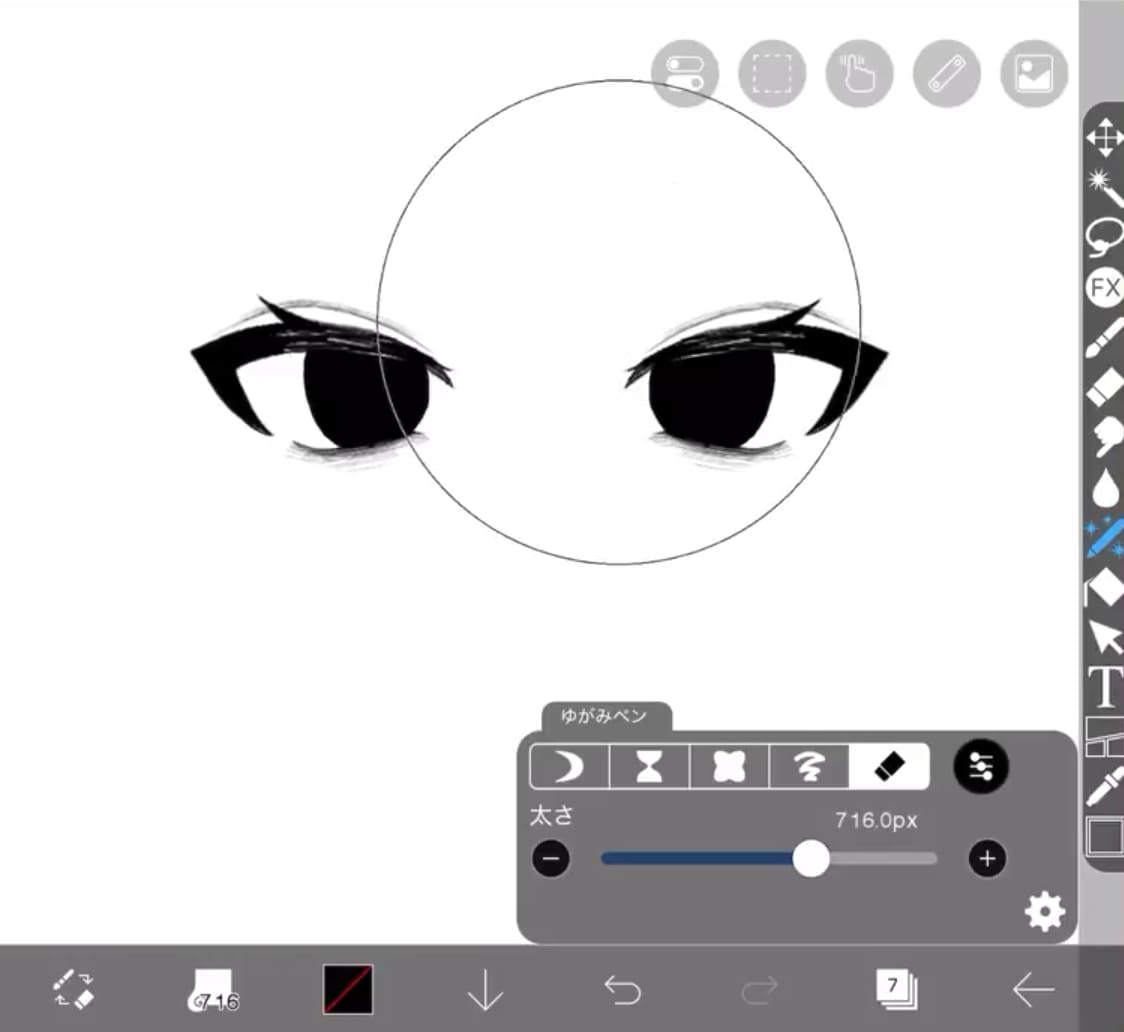
変形を修正したい場合は、ゆがみペン内の消しゴムアイコンの「戻す」を選びます。
まぶたをなぞると、なぞった分だけ変形前の状態に戻ります。
表情の微調整にも便利です。
③移動変形で視線を調整する
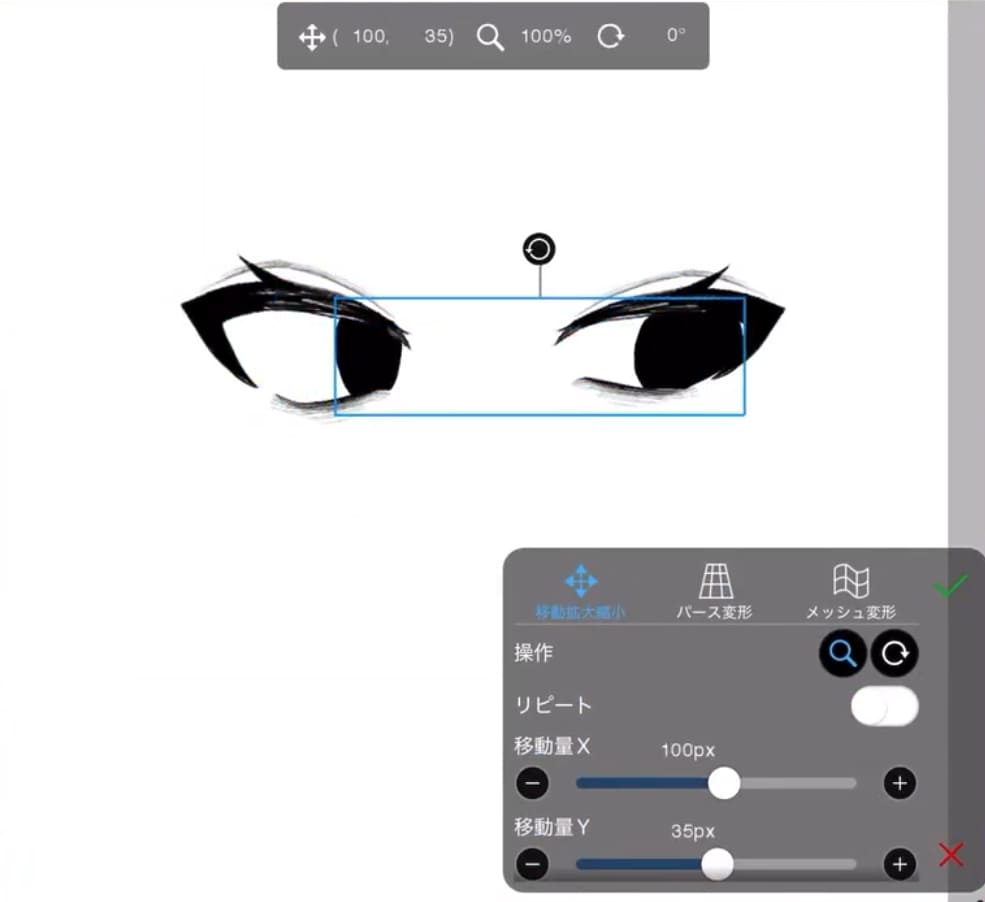
「移動変形」で瞳のレイヤーを動かすと、視線を変更できます。
キャラクターがどこを向いているか、という情報もイラストでは大切です。
視線の位置を調整してシチュエーションを整えてみてください。

まとめ
キャラクターの目を調整する方法の紹介でした。
まぶたにゆがみペンを適用すると、目の印象を簡単に変えられます。
目のラフなどで後から形を調整したい方は、ifさんの解説を参考にしてみてください。
最後に、ifさんのX・YouTubeチャンネルをご紹介します。
他にも素敵なイラストやメイキングを投稿されているので、ぜひご覧ください!